

笔记本电脑屏幕录屏总找不到顺手的方式?网课、会议、游戏高光想留存却无从下手?别愁!今天分享 6 个超简单超实在的录制手段,覆盖不同系统、不同需求,操作简单无门槛,不管是新手还是进阶用户,都能快速搞定笔记本电脑屏幕录屏~

第一种手段:使用数据蛙录屏软件的窗口录制
数据蛙录屏软件是一款专为Windows和macOS用户打造的专业录屏工具,功能强大且实用,对笔记本电脑屏幕录制非常友好。它不仅涵盖多种录制模式,还搭载高清无水印录制、自动录制及后期编辑处理等高级功能,让您的视频录制体验更流畅、成果更专业。具体优势如下:
1、多种录制模式:支持全屏录制、窗口录制、游戏录制等,轻松应对不同场景需求。
2、高清无水印录制:录制画质清晰细腻,无水印干扰,让视频更显专业水准。
3、自动录制功能:可设置定时录制或触发录制,忙碌状态下也能高效完成录制。
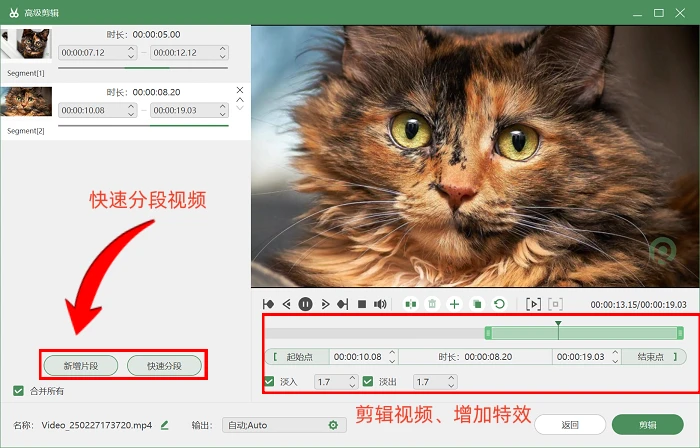
4、高级编辑处理:内置强大编辑工具,支持实时标注、文字添加、视频剪辑,让视频更具表现力。
操作步骤如下:
步骤1. 启动数据蛙录屏工具后,在软件主页面挑选适配的录制类型,比如“全屏录制”“自定义区域”这类选项。
步骤2. 正式录制前,可按需调整视频的格式、分辨率、帧速率等设置,也能决定是否收录麦克风声音、电脑系统音,以及是否启用摄像头功能。
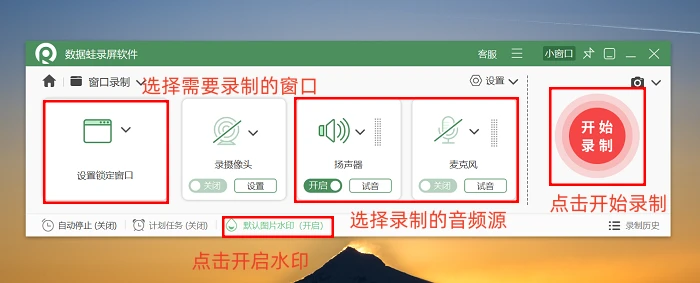
步骤3. 点击【录制开始】按键,工具便会启动屏幕录制流程。录制期间,可借助工具栏的相关功能实现暂停、恢复或终止录制操作。
步骤4. 录制结束后,按下【结束录制】按键,工具会自动保存录制好的文件,在软件界面内就能查看并管理已完成的视频文件。
第二种手段:开通OBS Studio的高级功能
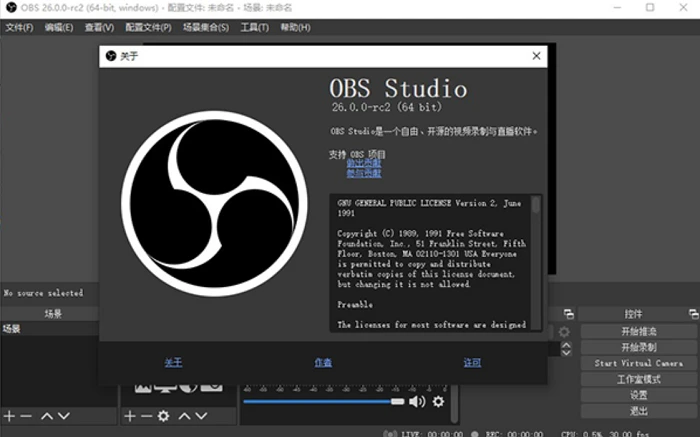
作为免费开源的录屏与直播软件,OBS Studio 具备高性能音视频捕获、多场景切换等多种实用功能。借助它,你可以实现一键录屏,轻松产出教程、游戏实录、演示视频等多样内容。高级用户能充分发挥其优势,但新手面对丰富的设置选项可能会感到困惑。
第三种手段:腾讯会议的自带录屏
选择腾讯会议在企业沟通和在线教育场景中应用广泛,其录制功能包含云录制与本地录制,能稳定记录会议内容,便于用户后续回顾。其实你不必纠结于电脑录屏软件哪个好,腾讯会议录屏功能就是电脑自带录屏与专业录屏软件之外的第三种好选择。
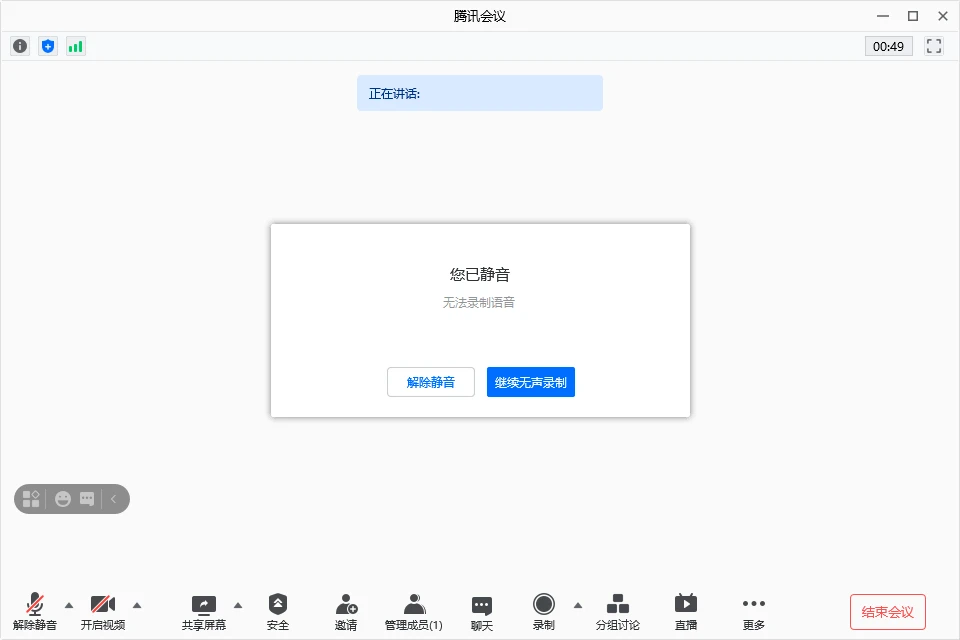
操作流程也很简单:登录并进入会议后,权限用户可按需选择录制方式,云录制将文件上传至云端,本地录制则保存到电脑本地。录制结束后,云录制自动完成上传,本地文件可在客户端查看管理。
该功能亮点是支持多人同步录制、声音收录清晰,且安全机制完备,能有效保护用户隐私和数据安全。但受网络状态影响,在线录制可能出现保存失败的突发情况。
第四种手段:win10系统自带Xbox Game Bar
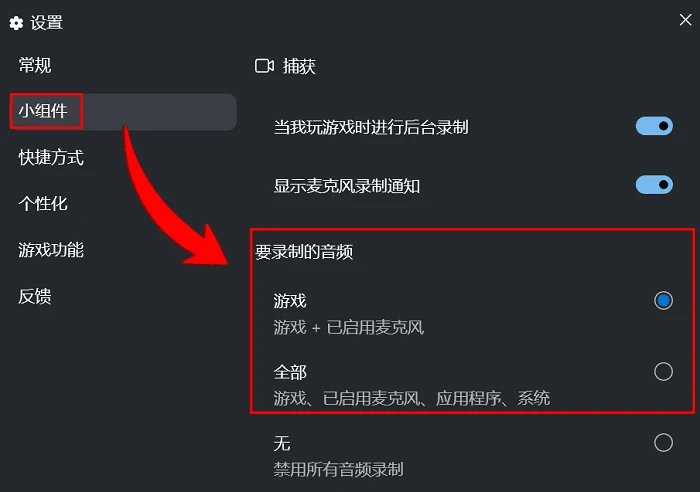
需要录屏却不想装第三方软件?那你大可以放心使用电脑自带的录屏功能,笔记本自带录屏在哪?操作步骤如下:
打开需要录制的内容后,按下“Windows+G”快捷键呼出工具框,点击其中的“捕获”选项。
根据需求选择是否开启麦克风录制,确认后点击“录制”按钮,录屏就会正式开始。
要注意的是,这款原生工具的功能比较基础,缺乏高级录制设置,而且生成的视频文件体积偏大,不太适合快速分享。
第五种手段:Free Cam
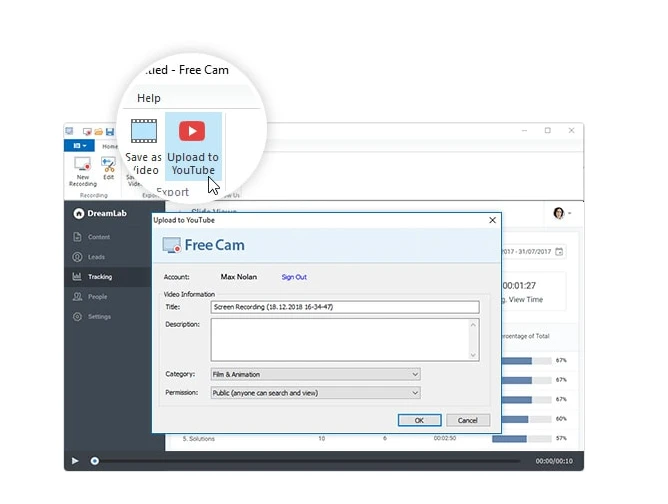
音频处理出色和操作简便是Free Cam的核心优势,其内置的降噪功能十分实用,能有效过滤键盘按键声、风扇噪音等环境干扰,让解说声音更纯粹。该软件可实现全屏或指定应用窗口录制,搭配鼠标高亮、点击放大等演示功能,帮助观众快速掌握操作重点。但Free Cam有一定局限,他是一款仅面向Windows系统的电脑自动录屏软件,Mac设备无法兼容,同时最高录制画质仅为720P,难以满足用户对高清录制的需求。
第六种手段:优加蛙录屏软件
作为一款备受青睐的电脑工具,优加蛙录屏软件以小巧体型、简洁设计和高效性能脱颖而出。核心功能覆盖录屏与截图两大场景,录屏支持 Ctrl + F11 快捷键启停/暂停、Ctrl + F12 停止,文件自动保存至指定路径,便于笔记本电脑屏幕录制。
截图则提供区域、滚动、矩形、椭圆及任意形状等多种模式,还可直接添加文字、箭头标注。软件最大优势在于占用系统资源少,运行轻快不卡顿,多样功能精准满足不同使用需求。
这6种录屏手段随着技术的日新月异不断更新进化,到2025年发生了各种各样的新变化,十分利好笔记本电脑屏幕录制。每种方法都有其独特亮点,找准契合自身需求的选择,录屏工作就能高效完成、事半功倍!
往期推荐:


