

如今老师做网课、程序员教学操作、上班族留存会议记录,都离不开录屏助力,电脑录屏已成为必备技能。
这门技术看似简单,B站每日上传的教程视频达数百万个,但很多人录制的视频要么卡顿严重,要么音画错位。因此人们不禁疑问:2025年了,最好的录屏软件到底是哪一个?今天我们就讲解6款业界王牌录屏产品及正确用法,帮你快速掌握!
第一款王牌:数据蛙录屏软件
想找好用的专业录屏软件?数据蛙录屏软件值得一试。它不仅功能齐全,还特别容易上手,就算是没接触过录屏工具的初学者,也能通过直观的界面快速掌握操作。软件支持游戏、教学、演示等多种录制场景,全屏、区域、摄像头三种模式可按需选择,高清录制让画面细节不打折。
数据蛙的实时编辑和标注功能能满足专业人士的创作需求,定时录制功能则适合录制在线课程或网络研讨会,无需手动值守。音频录制可自由选择系统声、麦克风声或两者同步,录制完成后,用内置编辑器就能轻松裁剪视频、添加文字图片、套用特效和过渡效果。2025年最好的录屏软件,数据蛙绝对可以占到一席之地。
数据蛙录屏软件的操作过程也非常简单,具体如下:
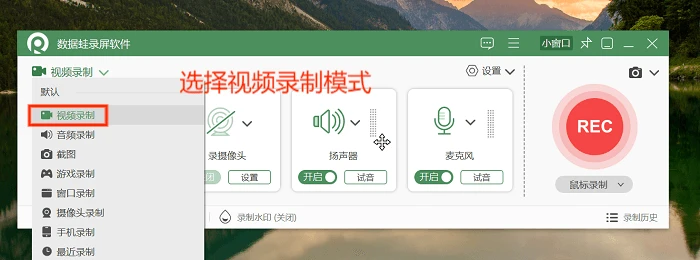
完成数据蛙录屏软件的下载与启动后,在软件左上角的录制模式列表中,依据实际需求进行选择,本操作指南以“视频录制”模式为例展开说明。
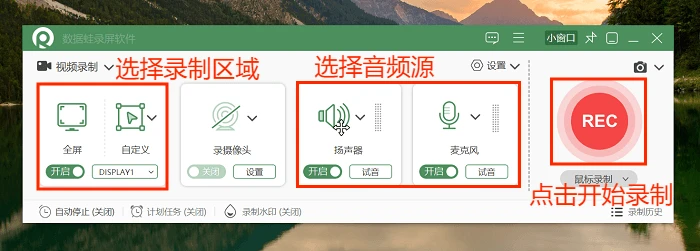
录制区域可按需自定义选择或采用全屏录制模式,摄像头录制功能可根据使用场景灵活启用,同时需指定录制音频源。通过输出设置模块配置视频格式、帧率、质量等参数,参数配置完成后,点击“REC”按钮启动录制流程。
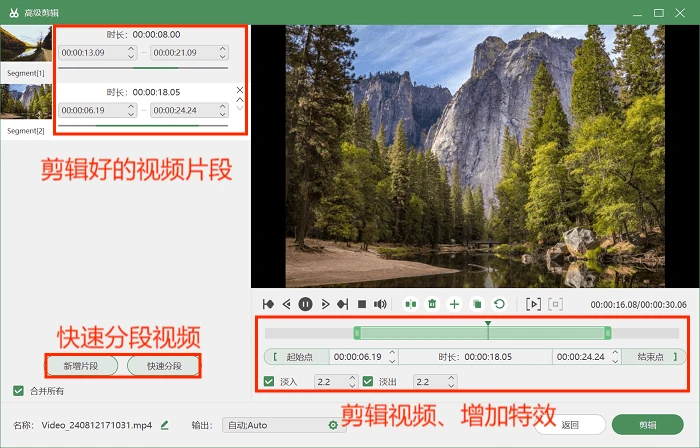
录制任务结束后,系统提供高级剪辑工具,支持视频重命名、快速分段等后期处理操作。
第二款王牌:ScreenFlow
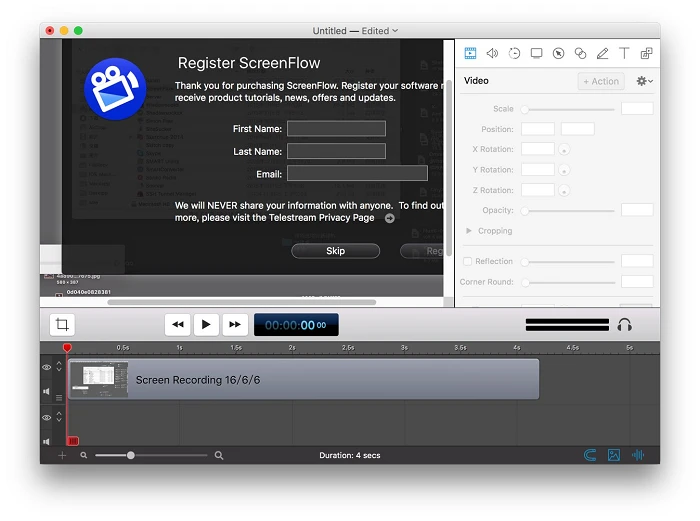
专为Mac用户打造的专业录屏软件ScreenFlow,最大优势在于将录制与编辑功能深度整合。它支持精准捕捉屏幕操作,录制过程中能随时暂停或继续,让内容调整更便捷,因此他也是一个很好的录屏软件。但软件的不足之处也很突出:收费较高,不适合预算有限的用户;仅兼容Mac系统,Windows用户无法使用,系统适配范围较窄。
第三款王牌:FreeScreen VideoRecorder
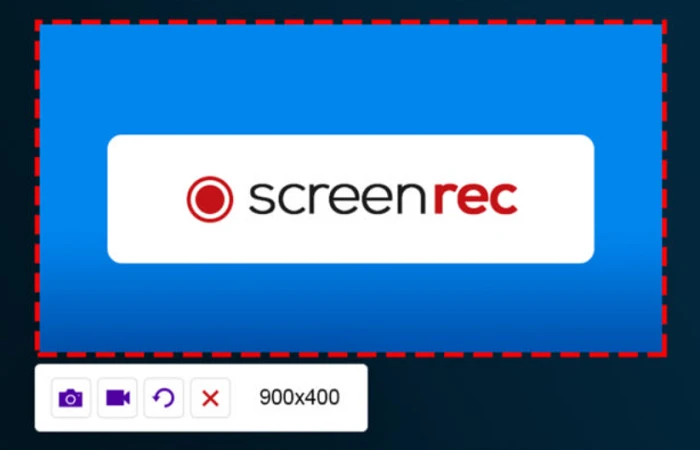
FreeScreen VideoRecorder是免费的面向Win10系统的电脑录屏软件,虽无过多高级功能,但上手难度极低。它主打电脑静态图像捕捉,也支持基础视频及音频捕捉。视频文件默认保存为MP4,静态图片可选择BMP、JPEG、GIF、TGA或PNG格式,还能通过工具栏直接打印。软件以小巧高效的工具栏形式呈现,放置在桌面顶部,方便快速启动录制或捕捉操作。
第四款王牌:Camtasia
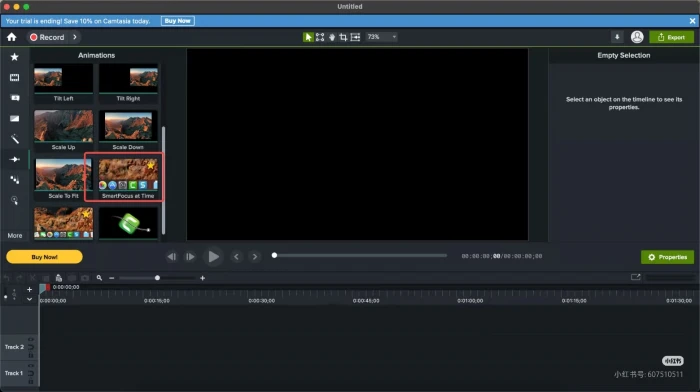
对于教育和培训从业者来说,提起有什么好用的录屏软件,那Camtasia堪称必备工具, popularity 居高不下。录屏环节支持全屏、部分区域或特定窗口录制,画质和帧率可自由调控,精准匹配教学场景。录制完成后,无需切换其他软件,直接在平台内完成字幕添加、转场设计、重点标注等操作,就算是新手也能剪出专业级教学视频。导出选项丰富多样,MP4、AVI等常用格式全覆盖,还能直接生成适配手机播放、网站嵌入的版本,轻松满足多渠道发布需求!
第五款王牌:ScreenToGif
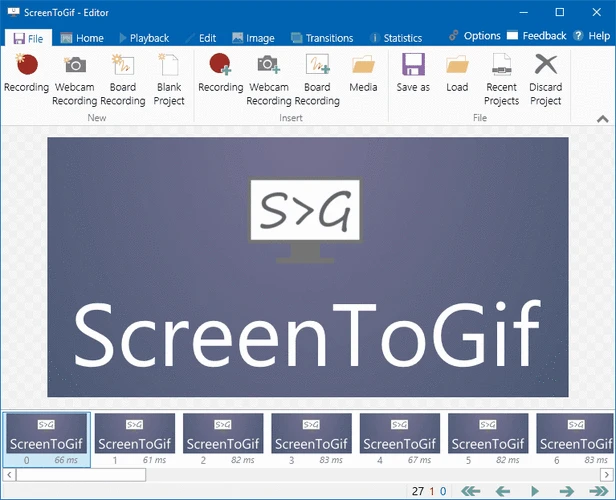
ScreenToGif 是声名远扬的不用付费的录屏软件,积累了多年的好口碑。他不仅提供多种录制选项,还具备一定的编辑功能,方便用户对录制素材进行简单优化。它免费开源、操作便捷,然而局限性不容忽视:不支持录制视频声音,高级编辑功能也有限制。打开电脑上的ScreenToGif软件,按需求设置录制区域及对应参数,准备好后点击录制键,软件将开始捕捉屏幕上的画面。
第六款王牌:优加蛙录屏软件
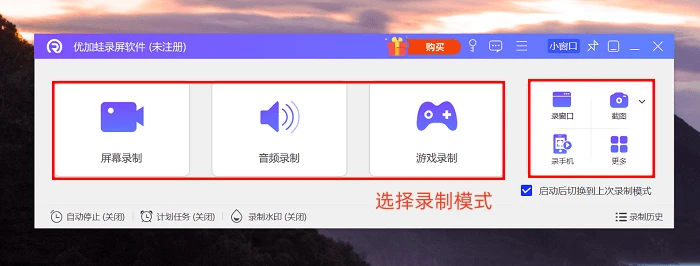
优加蛙录屏软件聚焦教育场景需求,界面简洁易懂,上手难度低。核心支持屏幕操作、声音与摄像头画面同步录制,完美适配讲解类微课制作。搭配实用的课件管理功能,教师可便捷整理、分享教学资源,为教育工作者提供全流程解决方案,在教育界可以称得上是最好的录屏软件。
使用步骤:先安装优加蛙录屏软件,打开后进入录制界面。选择全屏或特定区域作为录制范围,按需开启麦克风和摄像头并调整音视频参数。设置完毕点击“开始录制”,过程中可灵活暂停或继续。录制结束后,视频将自动保存到指定位置,支持查看、管理、编辑和分享。
综上所述,文章介绍的六款王牌录屏产品为电脑录屏提供了完整解决方案。其中数据蛙录屏软件以强大功能和广泛兼容性脱颖而出,成为2025年最好的录屏软件热门备选;你只需依据使用习惯、电脑系统、录制目的及功能需求,即可筛选出最贴合自身的录屏工具。
往期推荐:


