
我们是否有过这样的惊魂时刻:辛辛苦苦录制了几个小时的会议纪要、播客片段、音乐小样或重要的线上课程,却因为各种原因造成丢失。先别慌!无论您是不小心按下了删除键,还是清空了回收站,这篇文章将为您提供10种如何恢复电脑录音文件的方案。

图片来源于网络,如有侵权请告知
录音文件恢复方案1、使用专业恢复软件
电脑的录音文件怎么恢复?倘若您的电脑中常备一款像“云骑士数据恢复”这样的专业工具,文件恢复将变得轻而易举。它全面兼容Windows各版本系统,无论是误删文件、格式化还是清空了回收站等,均可借助它在电脑上扫描硬盘、U盘、内存卡等设备,快速找回丢失的数据,省心省力。
具体如何恢复电脑录音文件夹/文件,可参考以下步骤:
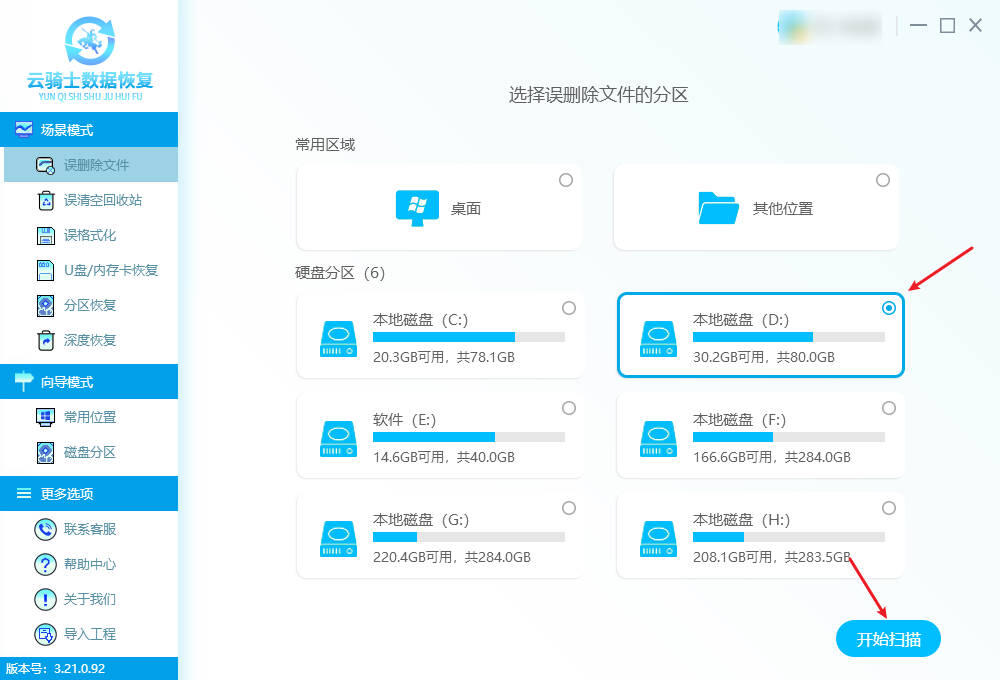
步骤1:运行软件后,在主界面选择合适恢复模式,选择您丢失录音文件之前所在的大致位置,比如电脑的某个硬盘分区、桌面,或已连接的U盘、内存卡,点击“开始扫描”按钮。
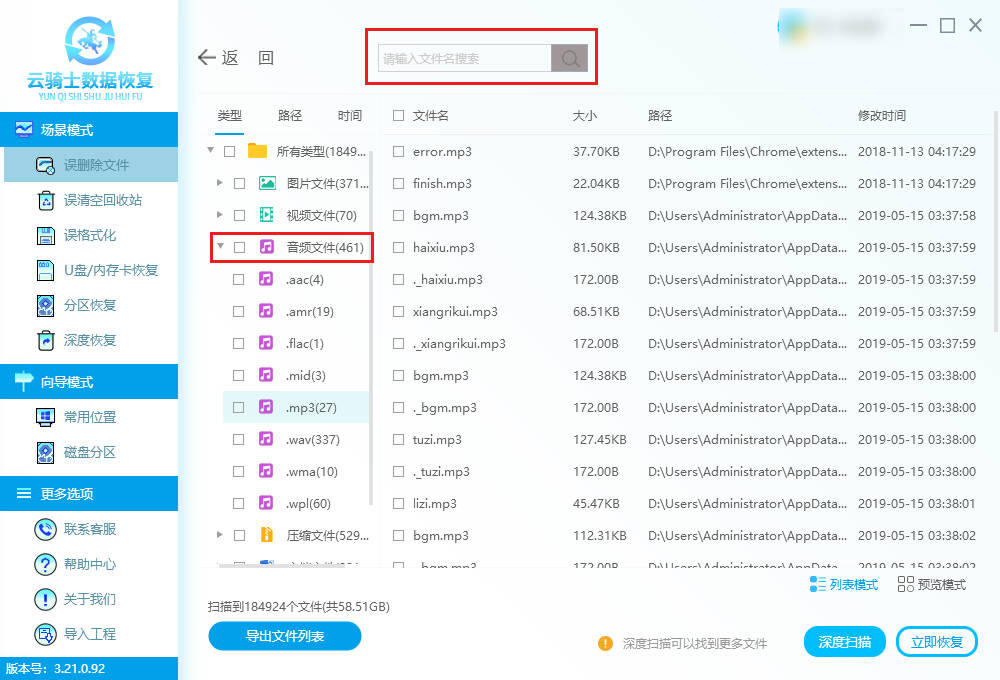
步骤2:扫描完成后,您可以通过路径、类型等方式快速查找。建议使用左侧的“文件类型”分类,展开“音频”选项,这里会集中显示找到的录音文件(如MP3、WAV等格式)。或者通过界面上方的搜索框,输入文件名快速查找。
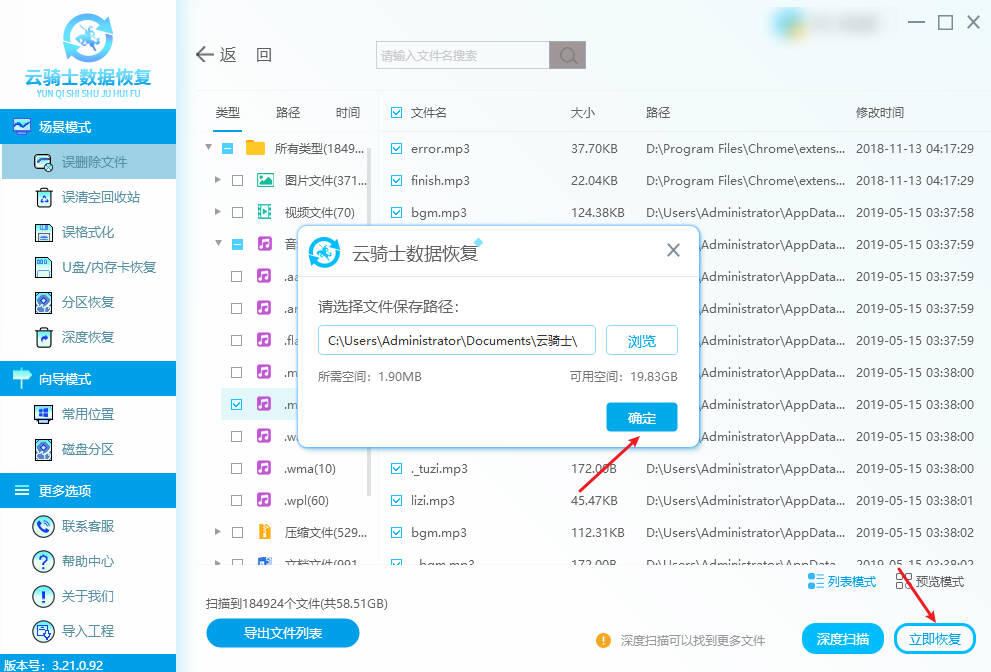
步骤3:最后勾选需要恢复的录音文件,点击“立即恢复”按钮。最后,为您恢复的文件设置一个新的保存路径,请务必将其保存到原丢失磁盘以外的其他安全位置,点击“确定”等待导出完成即可。
录音文件恢复方案2、从回收站还原
如果您记得是通过键盘Delete键或右键菜单“删除”的文件。那么回收站可能成为您的后悔药,如何恢复电脑的录音文件?在未清空回收站的情况下,可尝试从回收站还原。具体操作步骤如下:
步骤1:进入电脑桌面,双击打开“回收站”。
步骤2:仔细浏览文件列表,或使用右上角的搜索框输入录音文件名或格式(如 .wav)进行搜索。
步骤3:找到文件后,右键点击它,选择“还原”,文件将自动回到其原始位置。

录音文件恢复方案3、使用撤销快捷键
如果您在刚刚删除、移动或重命名了录音文件后,意识到操作有误,当您正在思考怎么恢复电脑里录音文件时,不妨先尝试这个撤销快捷键。操作步骤如下:
步骤1:保持文件所在文件夹窗口为当前活动窗口。
步骤2:立即按下键盘快捷键Ctrl+Z(在Windows中)或 Command+Z(在Mac中)。
步骤3:您可以多次按此快捷键以撤销多步操作,直到文件恢复。

录音文件恢复方案4、显示隐藏的文件
电脑录音文件无缘无故丢失?当您在探寻【电脑录音文件如何恢复】时,请别忽略一种可能:文件或许被系统或病毒隐藏了。此时,您可以通过“显示隐藏的文件”,让这些录音文件重新现身。对于电脑录音文件夹怎么恢复,同样可以参考以下步骤:
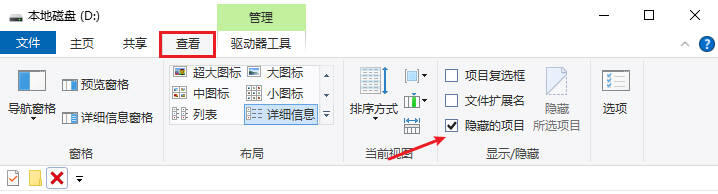
步骤1:进入录音文件磁盘界面,点击顶部菜单栏的“查看”。
步骤2:在右侧找到并点击“显示”,在下拉菜单中选择“隐藏的项目”。
步骤3:留意是否有呈半透明状态的文件显现,若有,将其隐藏属性取消即可。
录音文件恢复方案5、使用文件历史记录
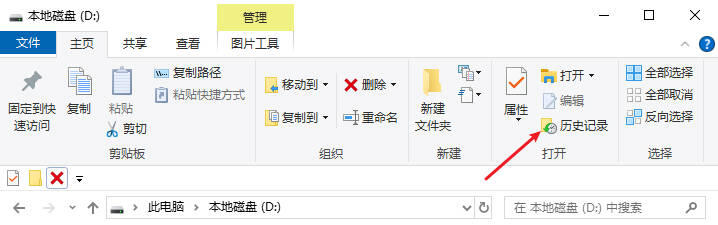
如果您已提前为重要数据开启了Windows的“文件历史记录”功能,这就为您的录音文件提供了有力的保障。恢复电脑录音文件怎么弄?请参照以下步骤:
步骤1:进入文件丢失的原始文件夹。
步骤2:在窗口顶部点击“主页”选项卡,然后找到并点击“历史记录”按钮。
步骤3:系统会显示备份的文件版本,您可以按时间线浏览,找到后点击“还原”按钮。
录音文件恢复方案6、从云备份中恢复
在电脑录音文件丢失之前,曾同步到云存储,这时电脑怎么恢复录音文件将非常便捷。此时,直接登录并检查您的云服务应用,这通常是找回数据的较佳途径。

图片来源于网络,如有侵权请告知
录音文件恢复方案7、检查“以前的版本”
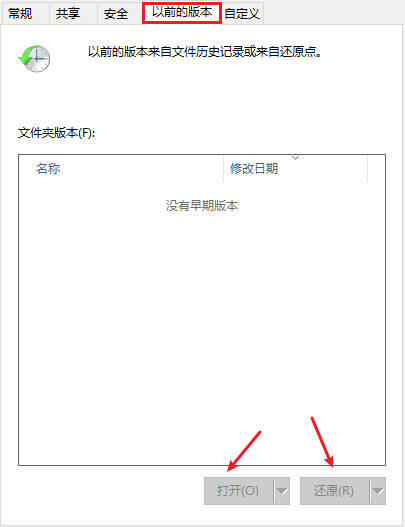
当上述方法行不通,电脑录音文件怎么恢复?别忘了检查Windows系统自带的“以前的版本”功能。这是Windows系统一个隐藏的“时光机”,如果系统创建了还原点,它可能包含了文件旧版本。
步骤1:右键点击存放录音文件的文件夹,选择“属性”。
步骤2:切换到“以前的版本”选项卡。
步骤3:列表中会显示基于还原点的文件夹版本,选择一个,点击“打开”或“还原”。
录音文件恢复方案8、检索临时文件或缓存
许多专业录音/音频编辑软件会在工作时自动创建临时文件或自动保存副本。此方法非常适合软件意外崩溃、断电,未正常保存项目的情况。
步骤1:查阅您所用录音软件的“帮助”文档或“设置”,找到其“临时文件目录”或“自动保存”位置。
步骤2:前往该目录,查找文件名与您的项目相关、扩展名为 .tmp或其他音频格式的文件。
步骤3:尝试将其复制到桌面并修改扩展名为.wav或 .mp3进行打开测试。
录音文件恢复方案9、外部存储设备恢复
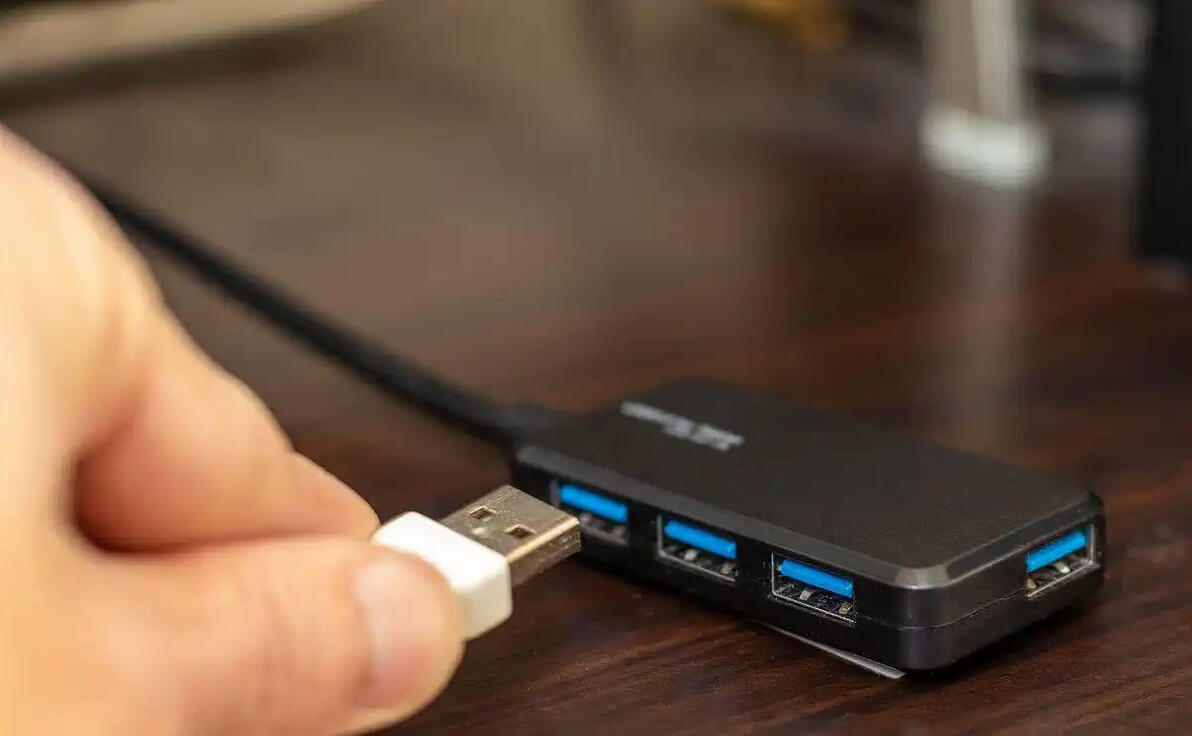
如果您曾将录音文件复制或移动到U盘、移动硬盘、SD卡等外部存储设备中,当电脑本地文件丢失时,这些设备便成为重要的恢复来源。
步骤1:将您使用过的外部设备(U盘、移动硬盘等)正确连接到电脑。
步骤2:像浏览电脑硬盘一样,仔细在设备中查找您需要的录音文件。如果文件还在原位置,直接复制回电脑即可。
图片来源于网络,如有侵权请告知
录音文件恢复方案10、寻求线下技术支持
当自行无法操作,尤其是存储介质出现物理故障时(如硬盘异响、无法识别、进水摔落),寻求线下技术支持或许是最后的选择。
使用场景:存储介质物理损坏;数据极其重要,不惜成本。
服务流程:专业人员在无尘实验室开盘,更换硬件组件来提取数据。
重要提示:此服务价格通常昂贵,且成功率非100%。请选择信誉良好的官方或知名数据恢复中心。
预防策略:
为了防患于未然,请养成以下习惯:
●自动备份是王道:开启“文件历史记录”或使用第三方软件设置定期自动备份。
●善用云同步:将重要的工作文件夹(如“我的录音”)设置为与云备份应用实时同步。
●谨慎操作:删除文件前,务必二次确认。重要文件删除后,尽量不要立即清空回收站。
●分散存储:不要将所有的鸡蛋放在一个篮子里,重要文件多备份一份在外部硬盘或另一台电脑上。
结语:
本文关于“电脑上如何恢复录音文件”的十大实用方法已介绍完毕。您可以根据具体情况选择适合的方案。如果您希望有一个能覆盖多种场景的强大保障,那么使用专业的数据恢复软件,将会是一个更高效、更省心的选择。
