

如今办公、学习、打游戏用电脑,录屏简直是刚需操作!想记录网课的详细步骤,或是分享游戏里的高光时刻,挑对录屏工具能省超多事。可市面上相关工具太多了,很多人在挑选时不禁犯难:录屏软件哪个好?该怎么选才靠谱?今天就跟你详细拆解,从电脑自带工具到超实用的第三方应用,看完保准能找到心仪的那款!

实力派之一:数据蛙录屏软件
日常录屏用电脑自带功能就够了,但制作网课、游戏集锦、会议实录等专业内容时,就需要更靠谱的工具。你若问我录屏软件哪个好?我非常推荐你尝试一下数据蛙录屏软件,因为他就是专为这些场景设计的,亮点如下:
高清录制:多种分辨率和帧率可选,无论是细节展示还是动态画面都清晰流畅。
全场景录制:视频、游戏、窗口等模式全覆盖,满足不同场景的精准录制需求。
计划录制:提前设置录制时间,无人值守也能精准捕捉重要内容。
一站式编辑:内置剪辑、美化功能,录制后直接优化,提升内容产出效率。
那么该软件的电脑录屏功能怎么打开?接下来是具体的操作步骤:
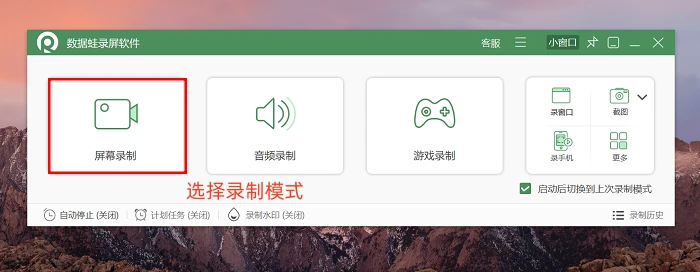
下载并打开数据蛙录屏软件,左上角选录制模式(本文以“视频录制”为例)。
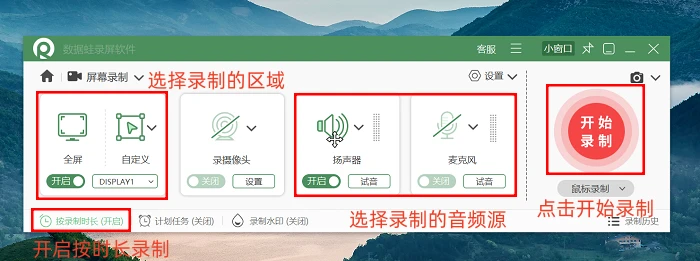
自选录制区域或全屏录制,按需开启摄像头、选音频源,输出设置调整格式、帧率、质量后,点击“REC”开始录制。
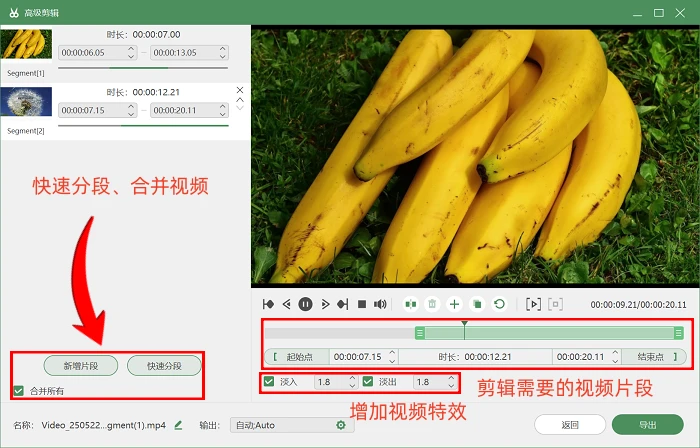
录制完成可进行重命名、快速分段等高级剪辑。
实力派之二:优加蛙录屏软件
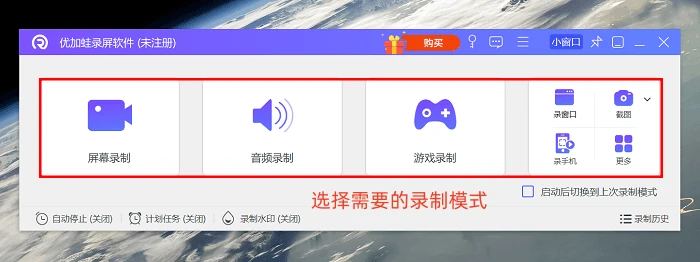
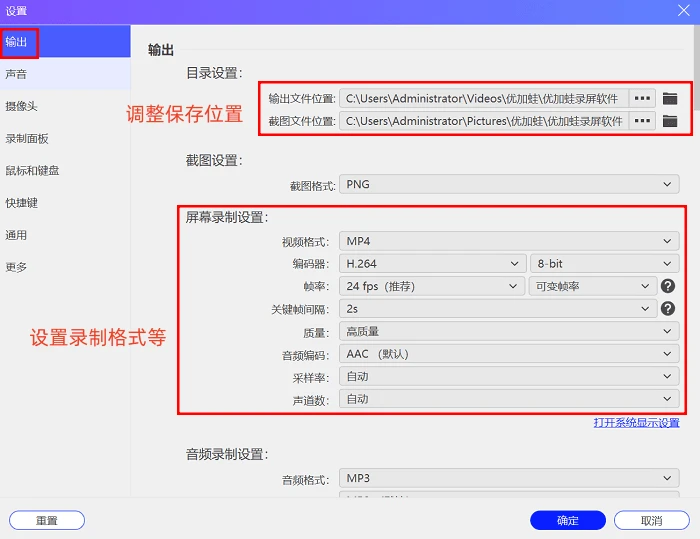
优加蛙录屏主打轻量化与实用性,是多任务场景的理想之选。很多行业的人在工作中需要长时间录制电脑屏幕,因此长时间录屏用什么软件对他们至关重要。优加蛙软件体积小、启动速度快,录制全程流畅无卡顿,能有效避免资源占用过高引发的画面掉帧问题,软件功能兼顾基础需求与实用价值,支持全屏、自定义区域、指定窗口及摄像头画中画录制。优加蛙录屏软件的基础功能完全免费,无录制时长限制和强制水印,特别适合临时使用或预算有限的用户。
实力派之三:左木录屏软件
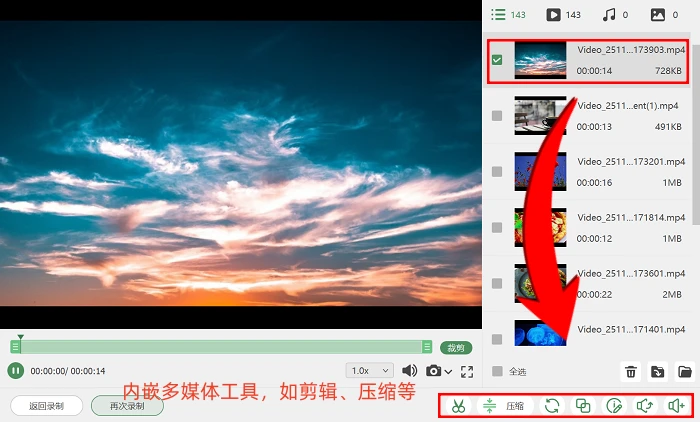
第一次用左木录屏软件,就被它的简约易用圈粉,而深入使用后,更能感受到其隐藏的强大功能。界面设计格外直观,所有操作按钮一目了然、标识清晰,新手不用费心思琢磨,很快就能熟练操作。画质控制表现亮眼,用户可根据需求自由调整分辨率,轻松get理想录制效果。同时支持系统声和麦克风独立录制,降噪功能更是加分项,能有效过滤环境噪音,让声音保持清晰。录屏软件哪个好?左木录屏软件不管是录网课、游戏还是会议,都能带来舒适的观看体验。
实力派之四:Xbox Game Bar
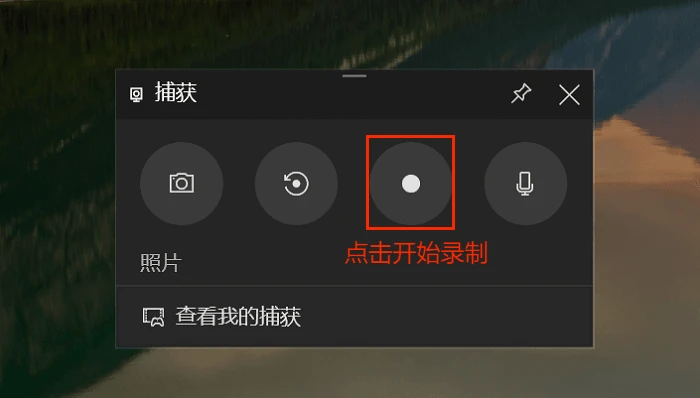
游戏党看过来!Windows自带的Xbox Game Bar也太香了吧~ 界面又酷操作又丝滑,游戏里的名场面一键录制,马上就能分享给朋友秀一波。如果你经常想要给朋友或者在社交平台分享自己的游戏视频,那么选Xbox Game Bar就对了,更值得一提的是,他是完全不收费的电脑录屏软件但要注意哦,它可是游戏录制专属神器,非游戏场景就没那么好用啦。操作超简单,两步搞定:
按“Win+G”快捷键,直接打开Xbox Game Bar。
点击界面上的“录制”按钮开始录屏,录完再点一次停止,视频会自动存到指定文件夹。
温馨提示:录制软件操作、会议等内容时效果一般,而且没有高级的视频编辑和后期处理功能。
实力派之五:Snagit
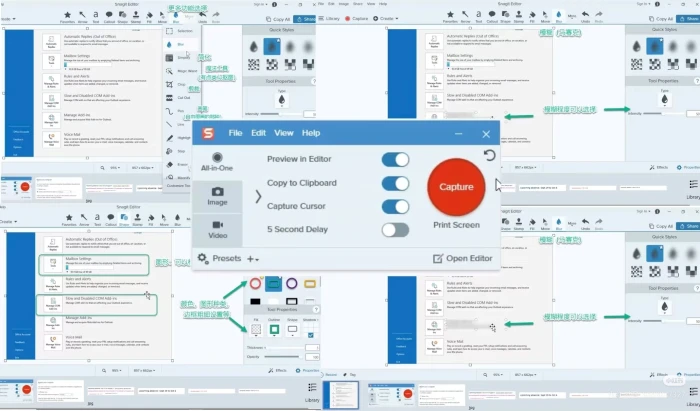
Snagit以截图工具为主要标签,不过其屏幕录制功能也有不错的表现。对于需要处理图片与视频的用户而言很合适。Snagit的录屏功能虽然不算全面,但在要求不高的情况下,作为可以录屏的软件依然可堪一用。
操作指南:打开软件,找到【屏幕录制】功能入口,点击【开始录制】按钮启动屏幕录制。录制结束后,保存视频并进行必要的编辑优化。
实力派之六:Camtasia
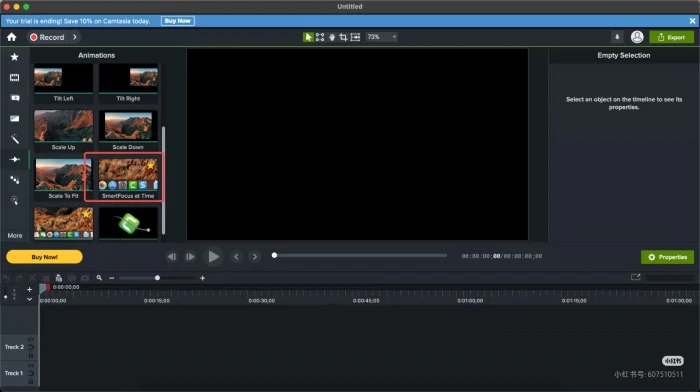
在教育和培训场景里,Camtasia 深受欢迎,它的录屏方式十分丰富,且自带专业级视频编辑工具。录屏时可自主选择全屏、部分区域或指定窗口,画面质量与帧率可任意设置。录制结束后不用更换软件,直接就能进行字幕添加、转场特效制作、重点标注等操作,没有编辑基础也能产出专业视频。导出格式涵盖常用类型,MP4、AVI 等格式均支持,还能直接输出适配手机、网站播放的版本,满足各类分享需求!值得一提的是,Camtasia还因为上述特性荣登十大免费录屏软件排行之列。
实力派之七:Ezvid
集屏幕录制与视频编辑功能于一身的Ezvid,操作简单易懂,是初学者的理想选择。不过有两点需要注意,它只适配Windows系统,使用局限较大。另外部分高级编辑功能需要付费解锁才能使用。
操作方法:打开Ezvid,确定录制区域和声音输入方式,按下【开始捕捉】按钮。录制完成后,切换到视频编辑页面,执行剪辑和特效制作操作。
综上而言,已经为大家解答了录屏软件哪个好的相关问题,并推荐了7款优质的录屏软件。数据蛙录屏软件凭借丰富的功能模块、高清的画面质量和简洁的操作方式,在众多同类软件中脱颖而出,成为用户录屏的优选工具。不管是制作教学内容、捕捉游戏精彩瞬间,还是留存会议细节,数据蛙录屏软件都能从容应对,让你的录屏过程变得毫不费力且充满趣味。
往期推荐;


