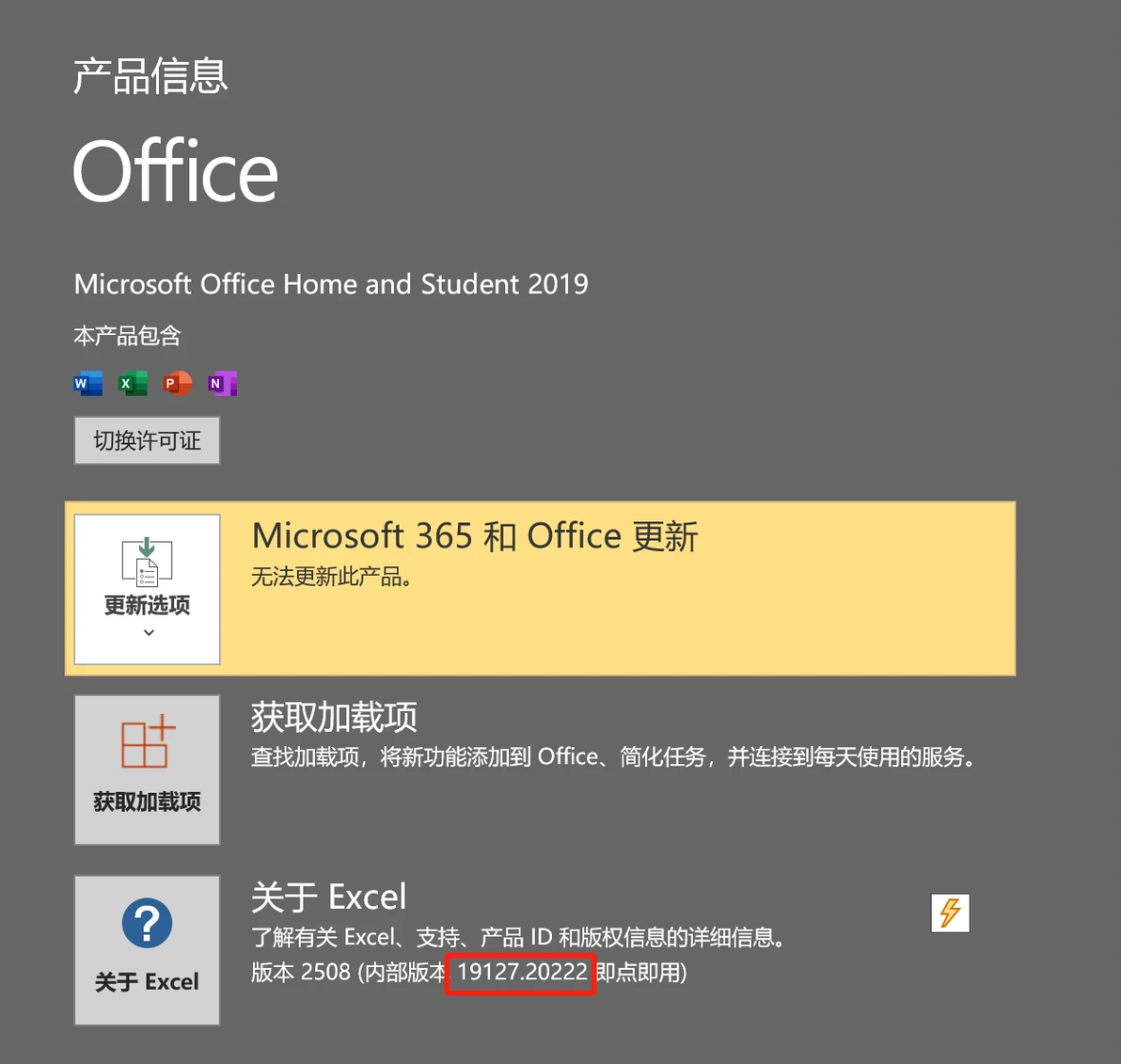
今天一开电脑,发现office 365自动更新了。Word和Excel的图标变了,原本扁平化简约的图标变得臃肿难看,于是在网上搜索版本回退的方法,以下为简要总结,记录一下方便以后使用。
一、查找需要回退的office版本的版本号
• Microsoft 365 版本历史记录和内部版本号:
https://learn.microsoft.com/en-us/officeupdates/update-history-microsoft365-apps-by-date
• Office 2021 版本历史记录和内部版本号:
https://docs.microsoft.com/en-us/officeupdates/update-history-office-2021
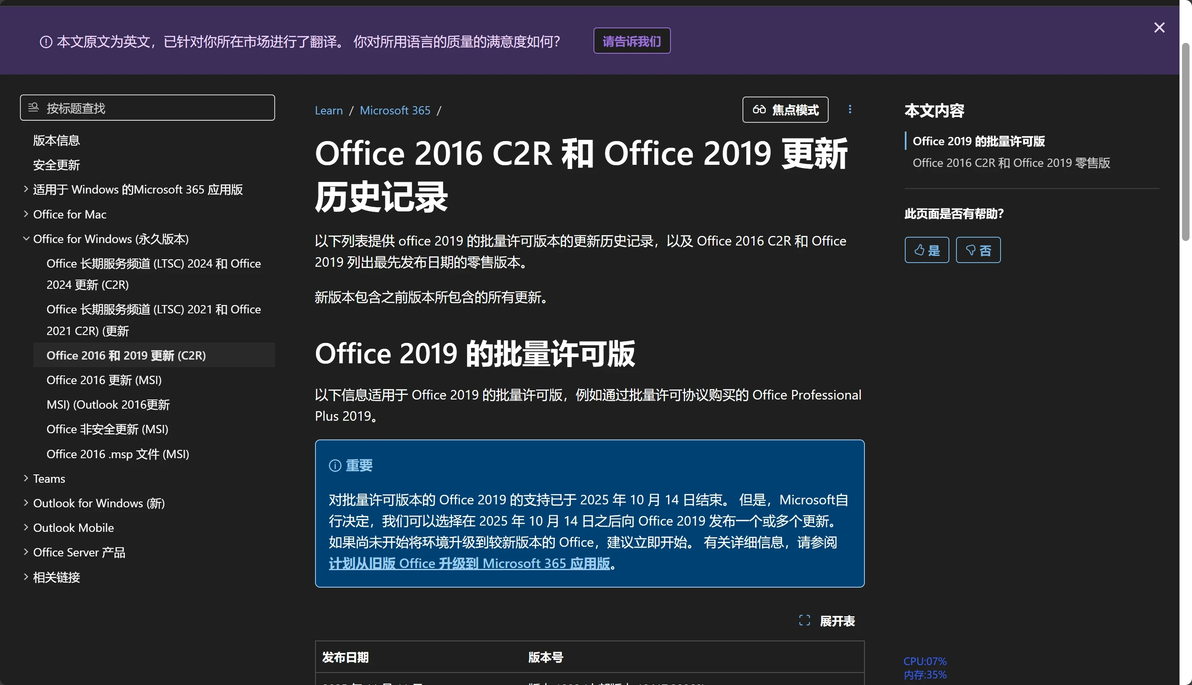
• Office 2019 和 Office 2016 版本历史记录和内部版本号:
https://docs.microsoft.com/en-us/officeupdates/update-history-office-2019
• Office 2013 版本历史记录和内部版本号:
https://docs.microsoft.com/en-us/officeupdates/update-history-office-2013
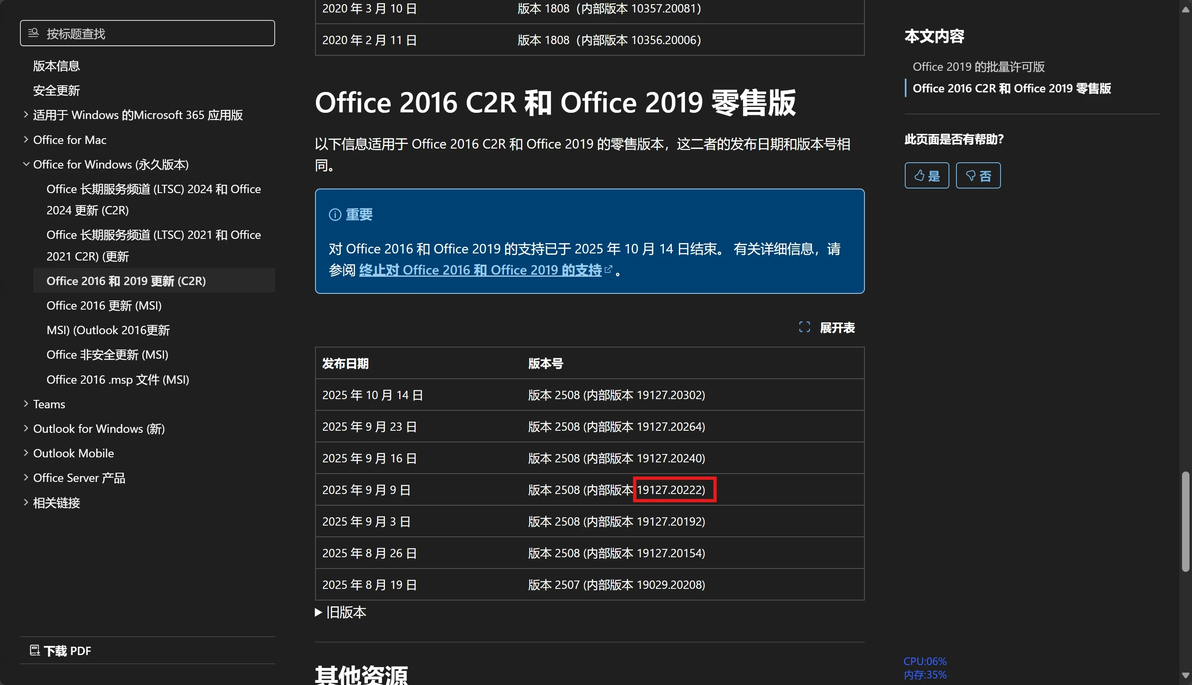
例如我目前使用的office 2019版本,记录之前的版本号:19127.20222,后面要用到:
二、开始操作版本回退
1.关闭所有的office程序。
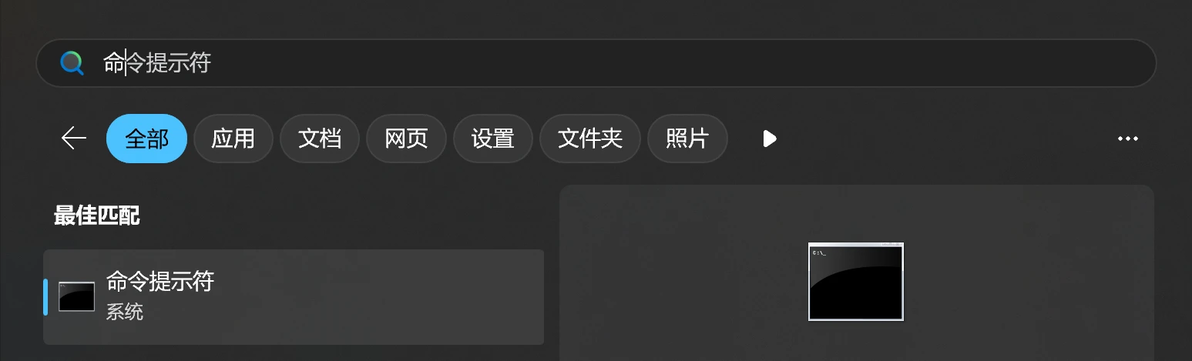
2.搜索“命令提示符”,以管理员身份运行。(或者win+R,输入cmd)
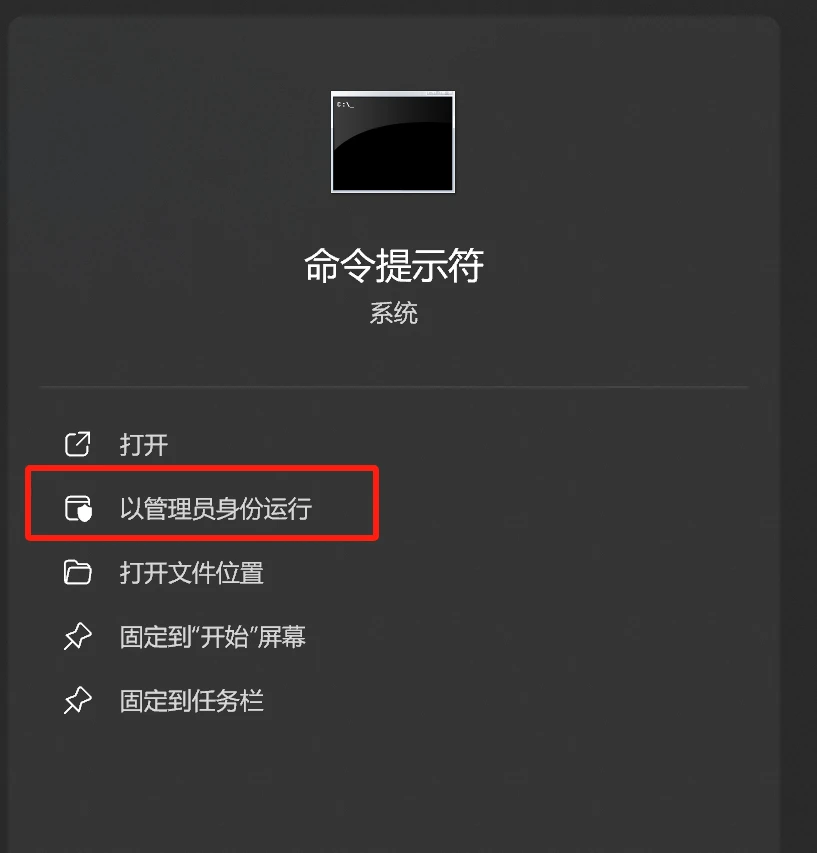
3.在命令提示符下,根据安装的office版本输入以下命令:
//版本为Office 2016、Office 2019、2021 和 Microsoft 365输入下方指令:
cd %programfiles%\Common Files\Microsoft Shared\ClickToRun\
//版本为Windows 32 位上的 Office 2013输入下方指令:
cd %programfiles%\Microsoft Office 15\ClientX86\
//版本为Windows 64 位上的 Office 2013输入下方指令:
cd %programfiles%\Microsoft Office 15\ClientX64\
4.输入以下命令,将末尾的 BUILD.NUMBER 改为前面选定的内部版本号:
//Office 2016、Office 2019、Office 2021 和 Microsoft 365输入:
officec2rclient.exe /update user updatetoversion=16.0.BUILD.NUMBER (如16.0. 19127.202228)
//Office 2013输入:
officec2rclient.exe /update user updatetoversion=15.0.BUILD.NUMBER
三、操作示例记录
要从 Office 2019 Build 19123.20302回退到 Office2019 Build 19127.20222,输入以下命令:
C:\Users\CHZL>
C:\Users\CHZL>cd %programfiles%\Common Files\Microsoft Shared\ClickToRun\
C:\Program Files\Common Files\microsoft shared\ClickToRun>officec2rclient.exe /update user updatetoversion=16.0.19127.20222
四、等待几分钟,“office安装”将更新所需文件并将office返回到早期版本。
五、office安装程序完成后,打开任意word、excel文件:文件-账户-更新选项,选择禁止自动更新即可。