
一、前言
为了方便阅读,本人把相关软件及网站整理在了下表中,大家可以根据自身情况下载对应软件来管理存档。如果想手动备份存档,可以直接从第三章观看。
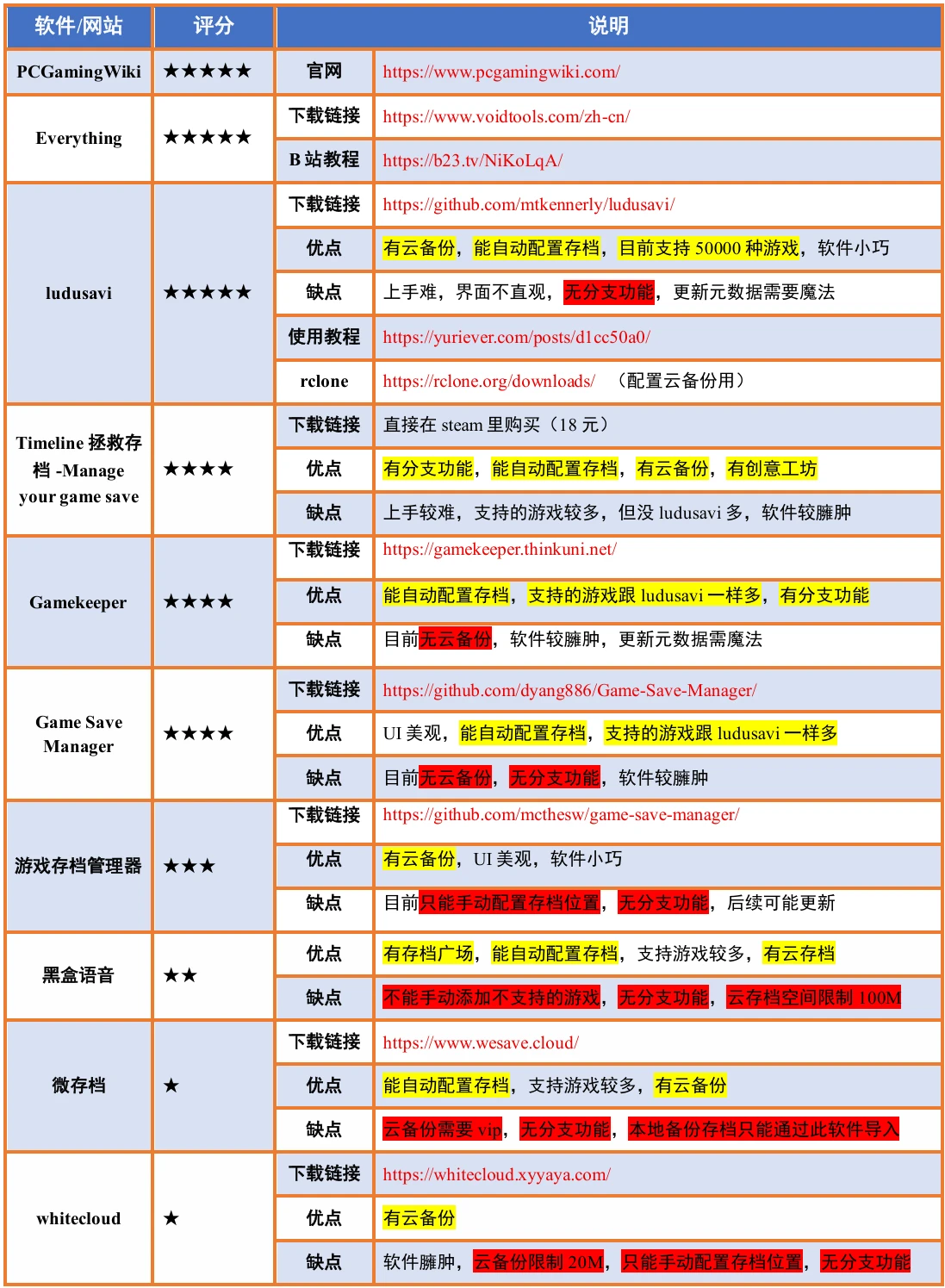
图1 相关软件及网站
二、手动备份游戏存档
目前已知的游戏存档位置有以下三处:
系统用户文件夹:C:\Users\你的用户名\AppData ......
Steam用户文件夹:Steam安装位置\userdata\你的Steam好友码\游戏ID\remote ......
游戏安装目录:Steam安装位置\steamapps\common\游戏名 ......
众所周知有些老游戏是没有Steam云存档的,而这些游戏备份存档步骤更麻烦点,所以接下来分两部分展开。
2.1 有云存档的游戏
该部分很简单,进入Steam并逐步点击“帮助→Steam客服→我的账户→您的Steam账户相关数据→Steam云”,进入如下界面:
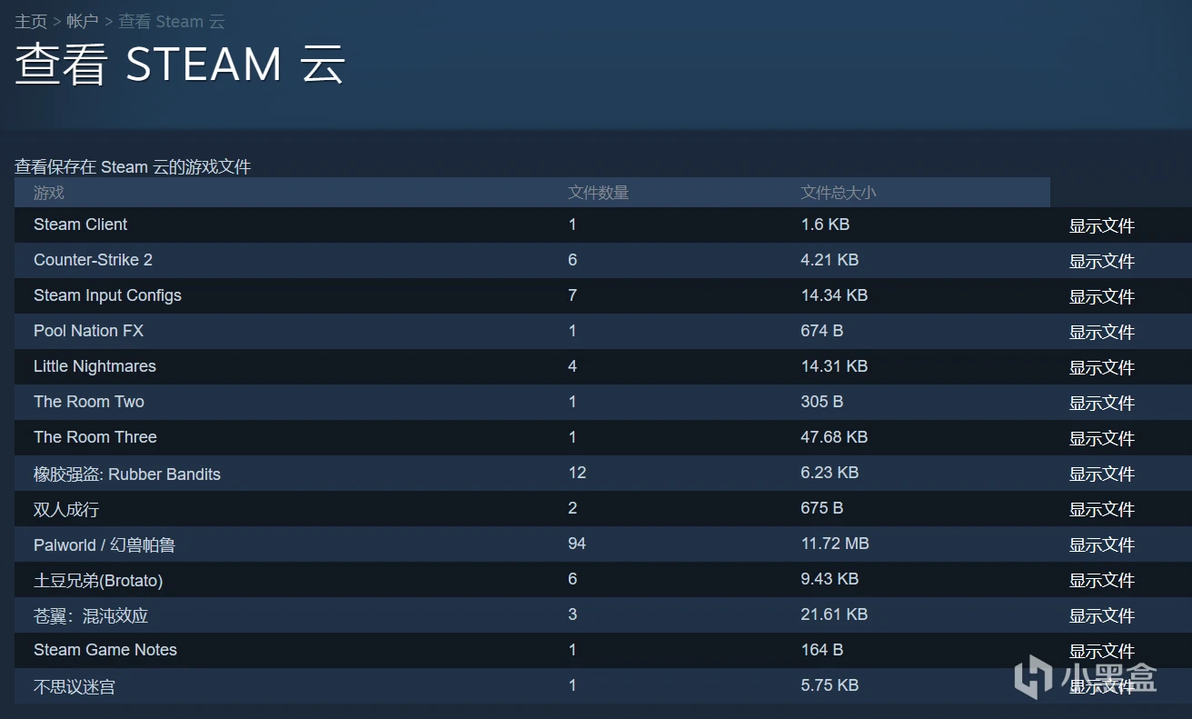
图2 Steam云界面
我们以《CS2》和《幻兽帕鲁》为例,先打开《CS2》右边的“显示文件”会出现以下界面:
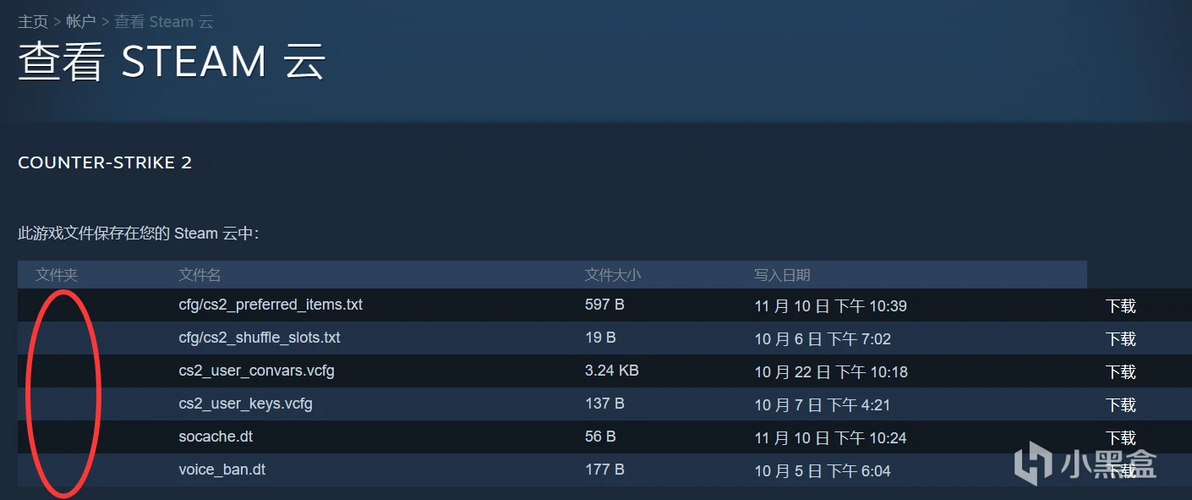
图3 《CS2》云存档界面
文件夹处显示为空,这表明《CS2》的存档位置在Steam用户文件夹中,这时我们打开《CS2》的商店界面,查找到该游戏ID为730。
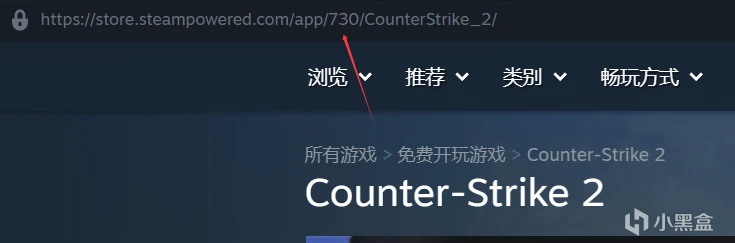
图4 《CS2》商店界面
然后我们对应打开如下目录就能找到《CS2》的存档,备份即可。
“Steam安装位置\userdata\你的Steam好友码\730\remote”
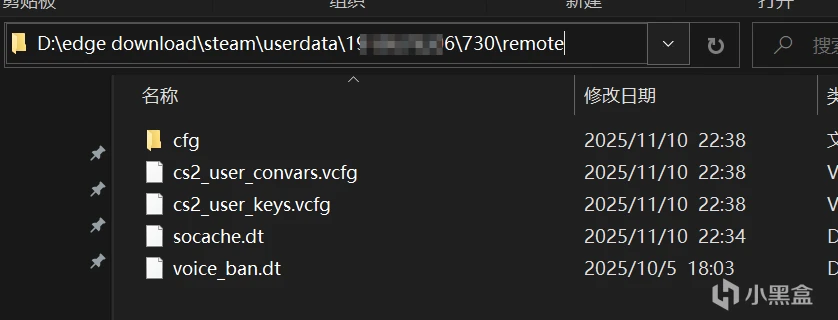
图5 《CS2》存档位置
PS:图5中马赛克部分是你的Steam好友代码哈。
我们再打开图2中《幻兽帕鲁》右边的“显示文件”,会出现如下的界面,此时文件夹不是空的了,这说明《幻兽帕鲁》存档位置不在Steam用户文件夹,你需按照图中的提示找到存档的位置。
文件夹中显示的“WinAppDataLocal”指的就是系统用户文件夹下的Local目录,即:C:\Users\你的用户名\AppData\Local 目录。
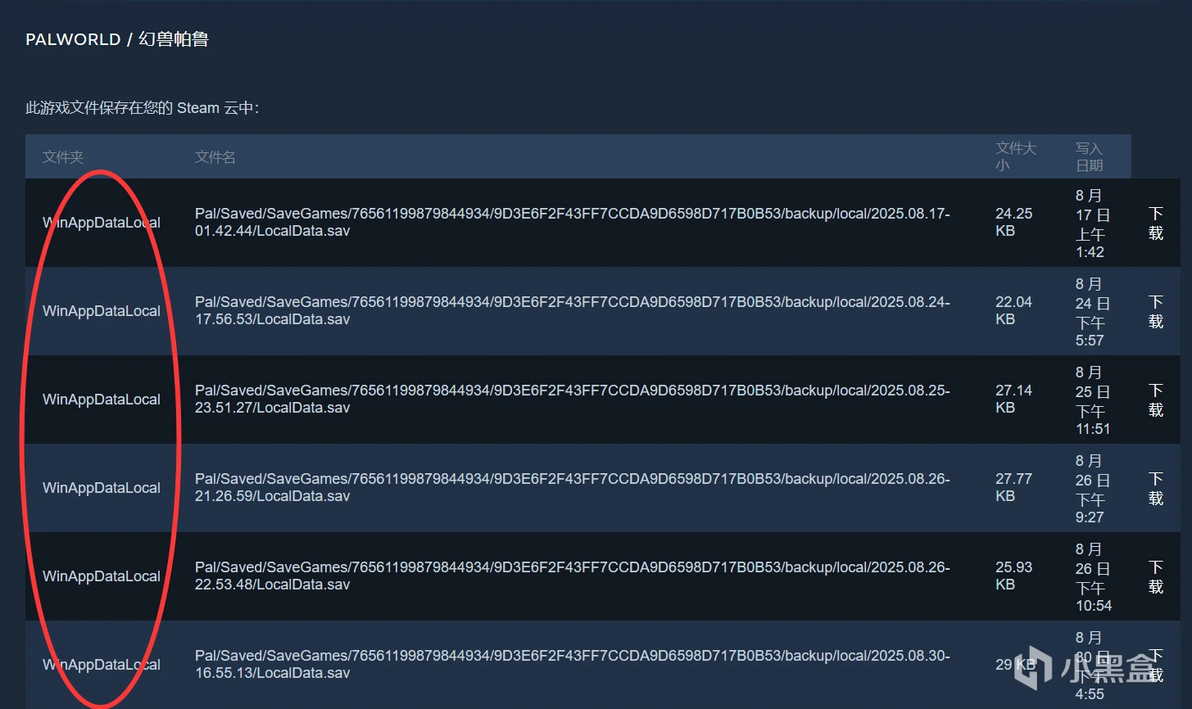
图6 《幻兽帕鲁》云存档界面
建议大家下载《Everything》软件,该软件小巧轻便,很快就能检索到要找的存档,检索成功后备份即可。
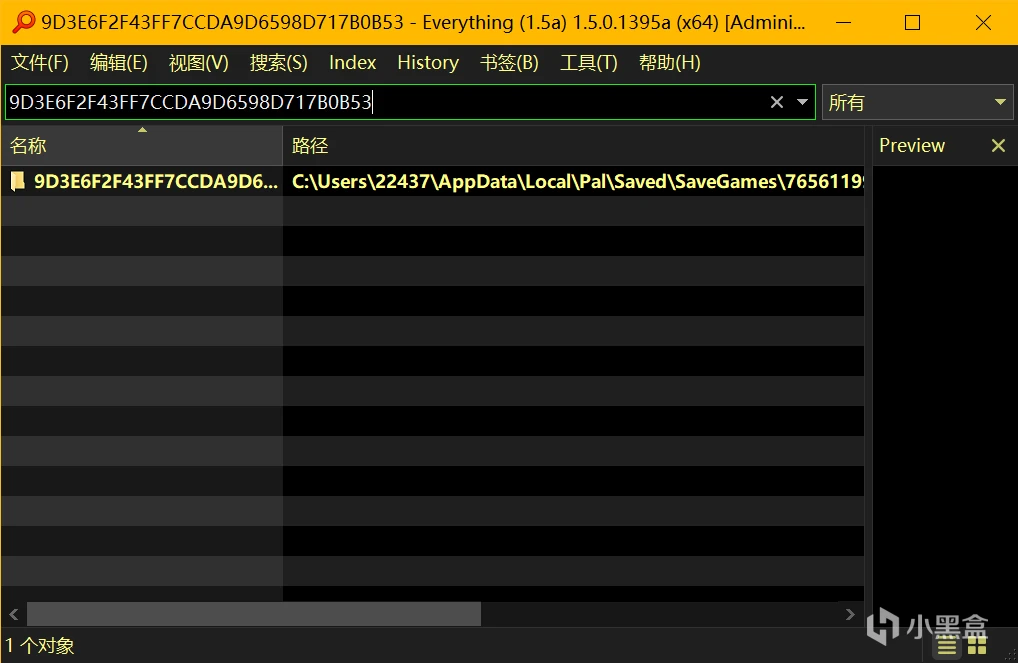
图7 《Everything》检索界面
当然有些游戏存档不在以上两个目录下,这里以《小小梦魇》为例,这里的“GameInstall”指的是游戏安装目录,接下来按照提示去游戏安装目录找到存档即可。
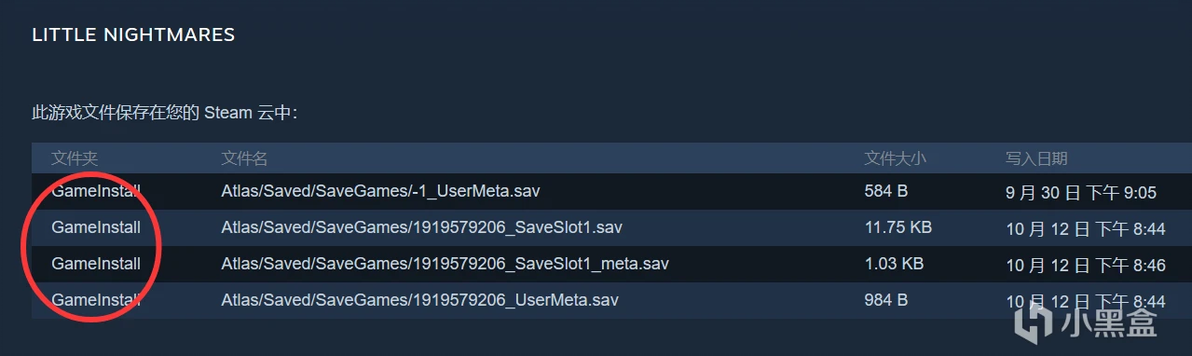
图8 《小小梦魇》云存档界面
2.2 无云存档的游戏备份
如果游戏没有云存档,手动备份会麻烦点,但按照之前的逻辑,应该很容易找到存档位置,毕竟大部分游戏存档只出现在那三个位置。
首先我们去Steam用户目录对应的文件夹中找存档,这里以《苍翼:混沌效应》为例,发现存档目录下没有“remote”文件夹,只有“remotecache.vdf”文件,这说明该游戏存档不在这里。
PS:《苍翼:混沌效应》有云存档,这里只是假设其没有云存档。
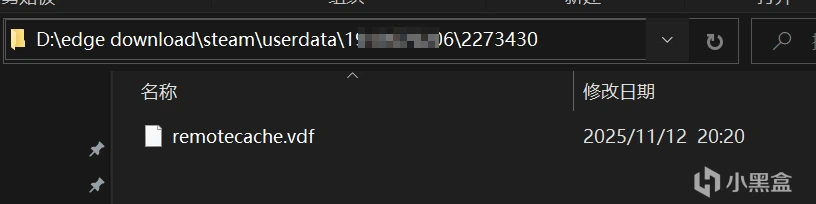
图9 《苍翼:混沌效应》存档位置(假)
现在通过《Everything》软件检索《苍翼:混沌效应》的英文名或者发行商名称,进入相关文件夹后,重点关注带有“save”,“saves”,“saved”,“Steam”,“Backup”,“SaveGames”,“你的Steam好友码”,“你的SteamID”等字样的子文件夹,存档就可能出现在这些文件夹中。
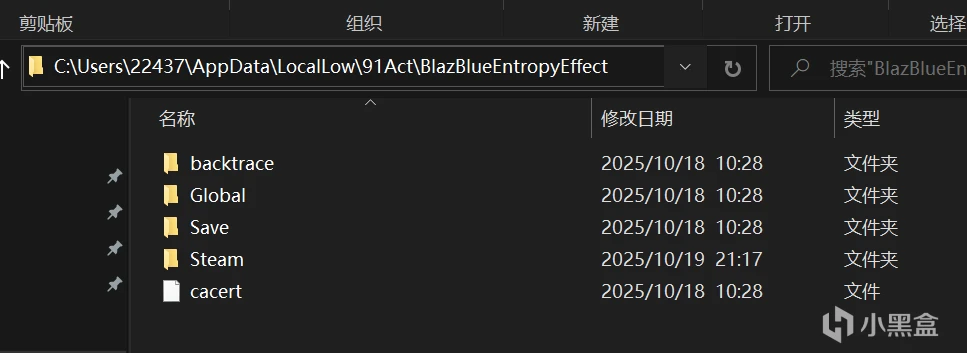
图10 《苍翼:混沌效应》存档位置(真)
三、终极大法
3.1 PCGamingWiki检索
打开PCGamingWiki官网,搜索游戏的英文名,就可以检索到游戏的存档位置,这里以《土豆兄弟》为例,如图11所示。
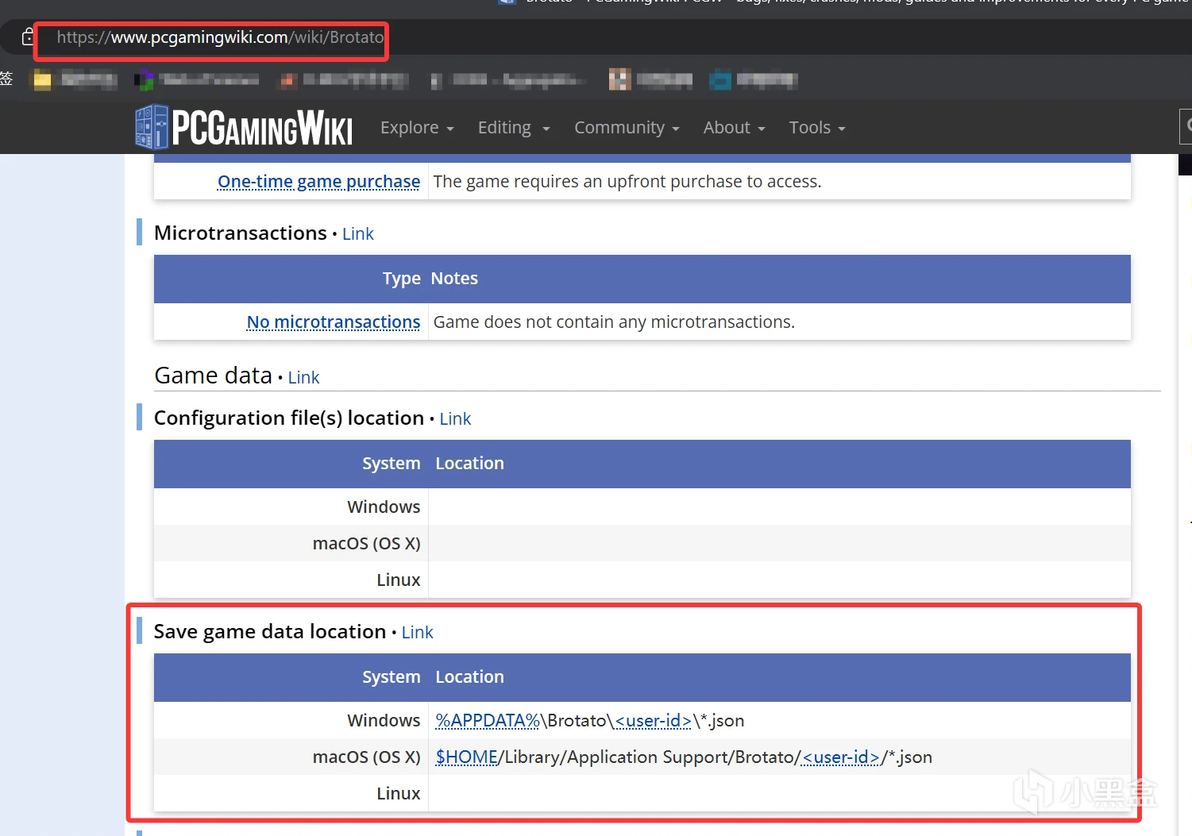
图11 PCGamingWiki检索
3.2 Everything检索
打开《Everything》,将文件按照“修改时间”排序,然后进入游戏并存个档,重点关注带有“save”,“saves”,“saved”,“Steam”,“Backup”,“SaveGames”,“你的Steam好友码”,“你的SteamID”等字样的路径,找到可能的存档文件。
这里以《土豆兄弟》为例,我存档后立马在“C:\Users\22437\AppData\Roaming\Brotato\76561199879844934”文件夹里找到了“save_v3_0.json”文件,而“Brotato”是《土豆兄弟》的英文名,“76561199879844934”是我的SteamID,所以不难猜测该文件是《土豆兄弟》的存档。
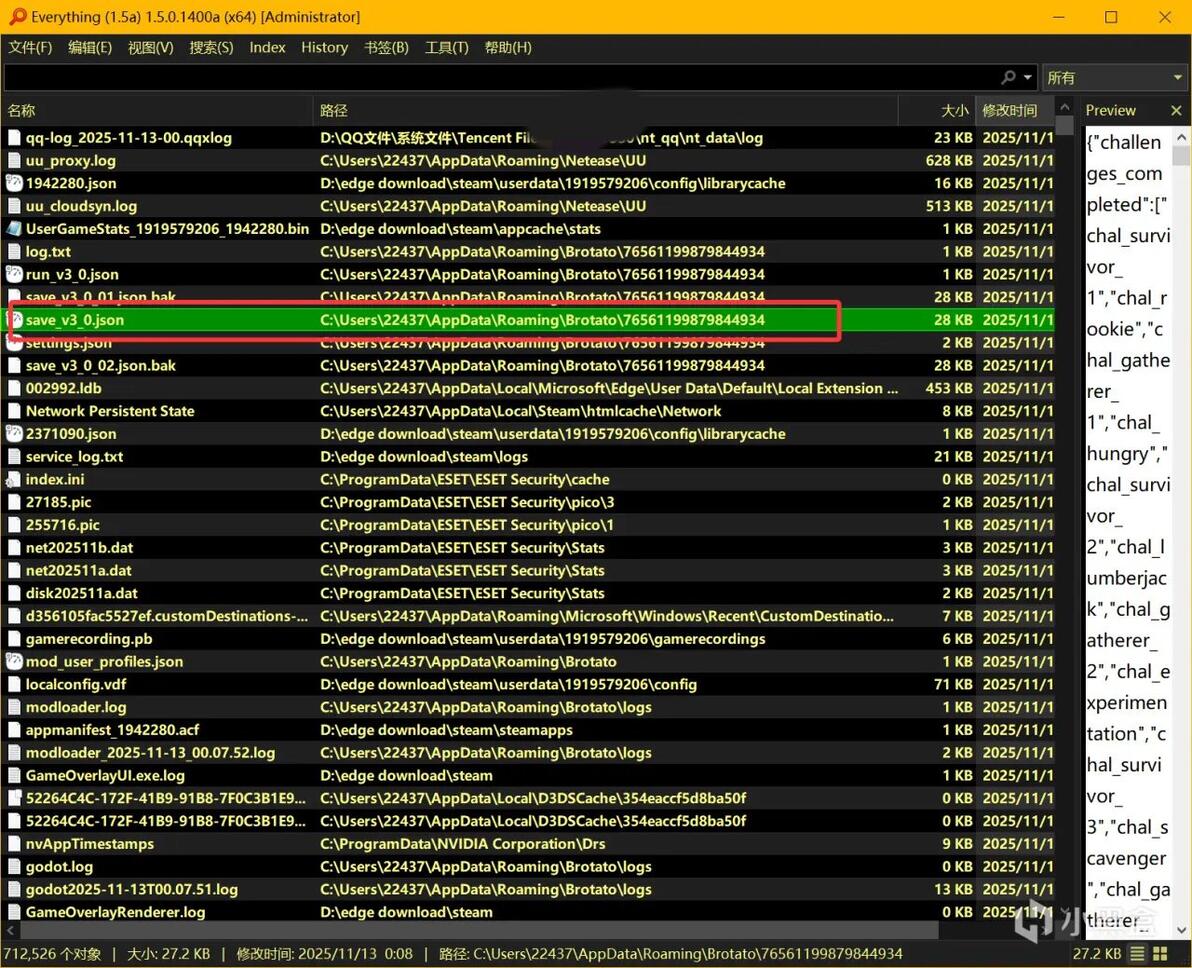
图12 《Everything》检索
当然,打开《Everything》后可以先去设置里排除“C:\Windows”等无关文件夹,也可以在搜索框中输入“path:游戏英文名|游戏发行商”来筛选文件,尽量排除无关文件的干扰。例如找《土豆兄弟》的存档时,就可以先输入“path:Brotato|blobfish”来筛选文件。当然有可能筛选完就找不到存档位置,这时就不要筛选了。
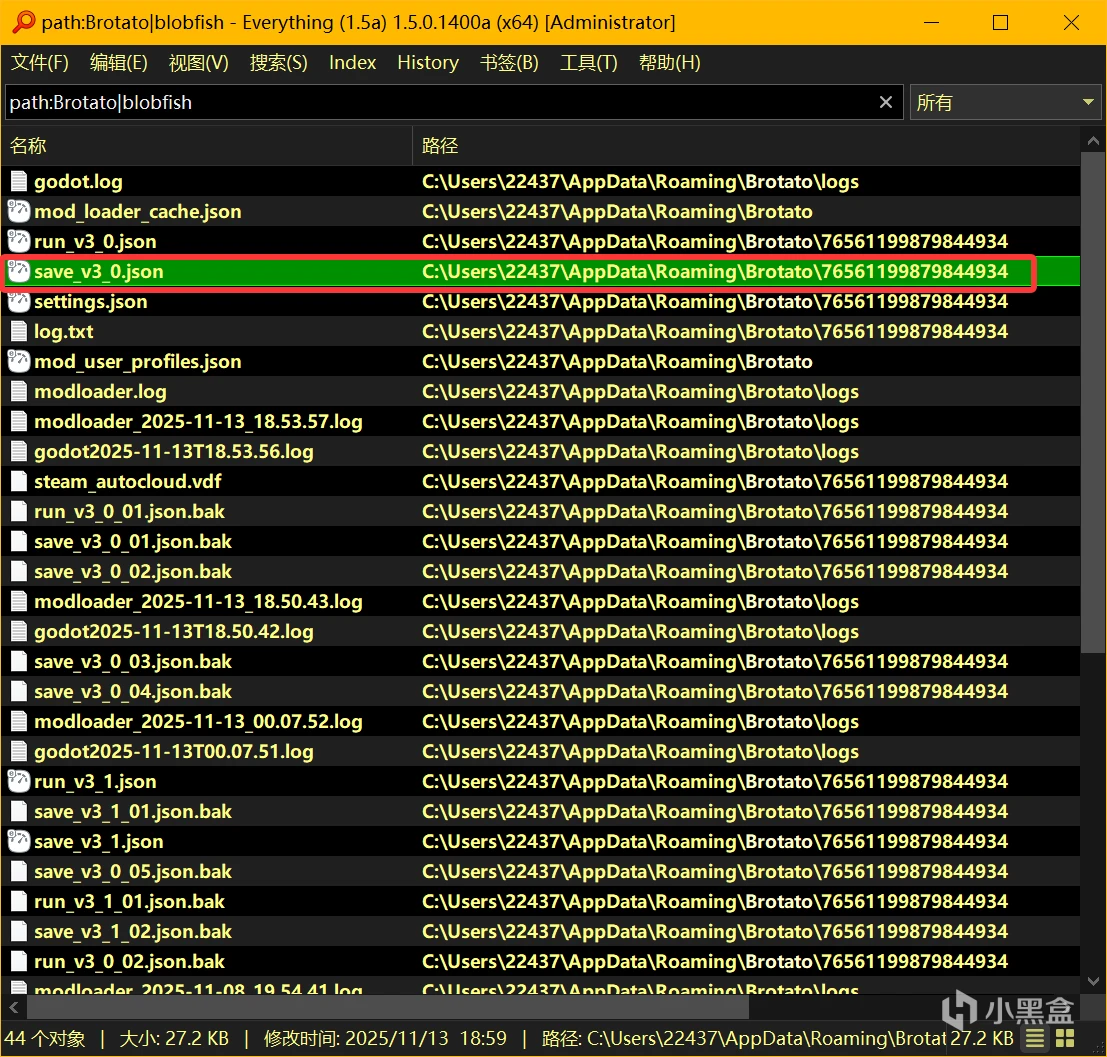
图13 《Everything》筛选检索
3.3 Process Monitor进程监视器
原理跟《Everything》检索一样,这里仍以《土豆兄弟》为例,首先我们得去任务管理器中查询《土豆兄弟》的PID号,如图14所示:
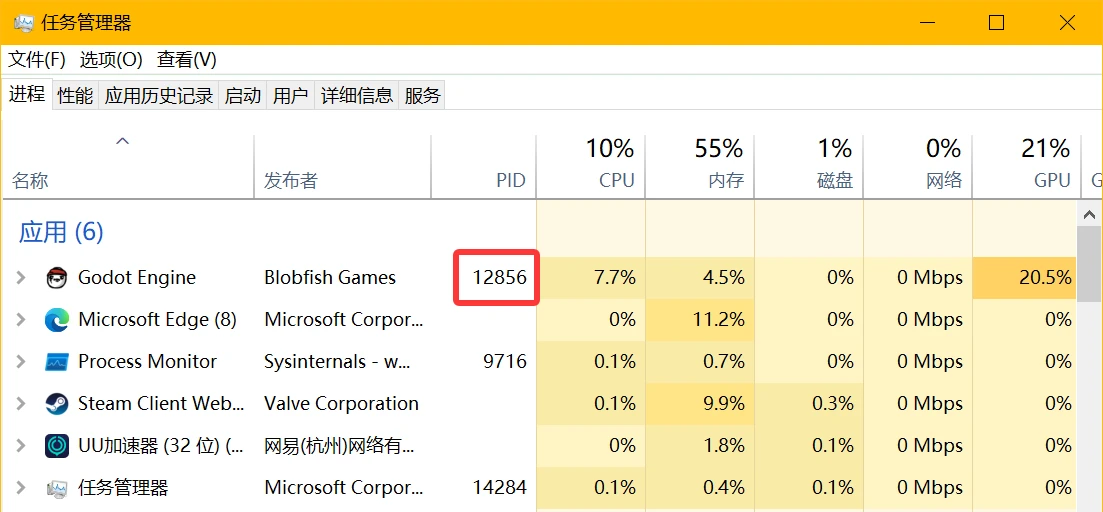
图14 任务管理器界面
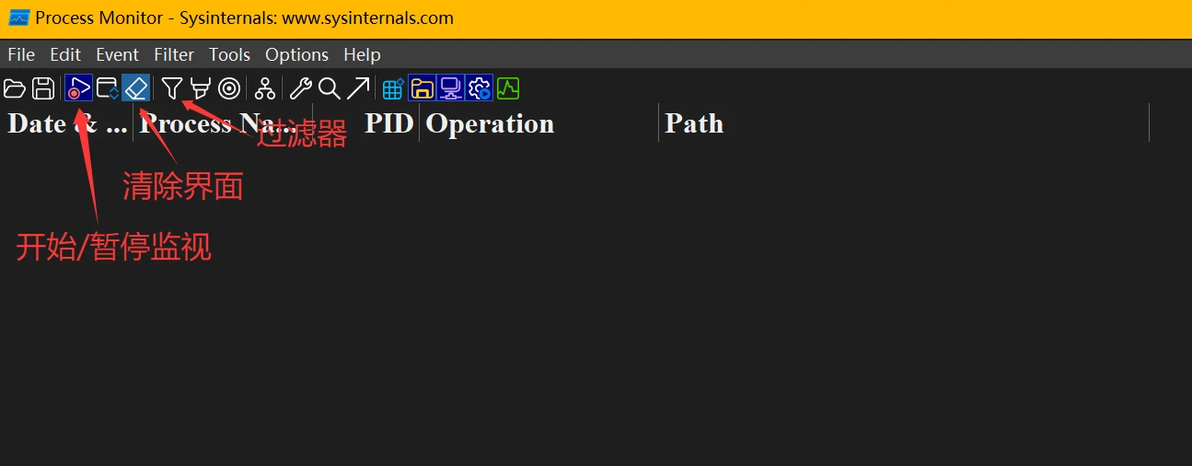
图15 《Process Monitor》界面
打开《Process Monitor》,点击过滤器,然后弹出图16一样的界面,之后按照图16的提示添加过滤器。为了进一步过滤,还需再添加过滤器,这时要在图示第一步中选择“Operation”,第二步中输入“CreateFile”,之后按相同步骤添加此过滤器即可。
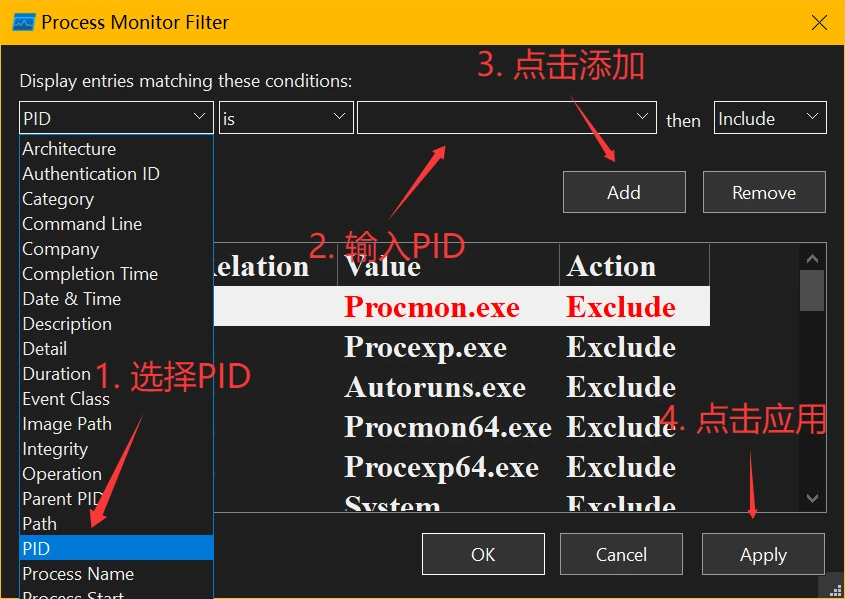
图16 添加过滤器
然后进入游戏,在存档之前先清除界面,然后存档,重点关注带有“save”,“saves”,“saved”,“Steam”,“Backup”,“SaveGames”,“你的Steam好友码”,“你的SteamID”等字样的路径,找到可能的存档。
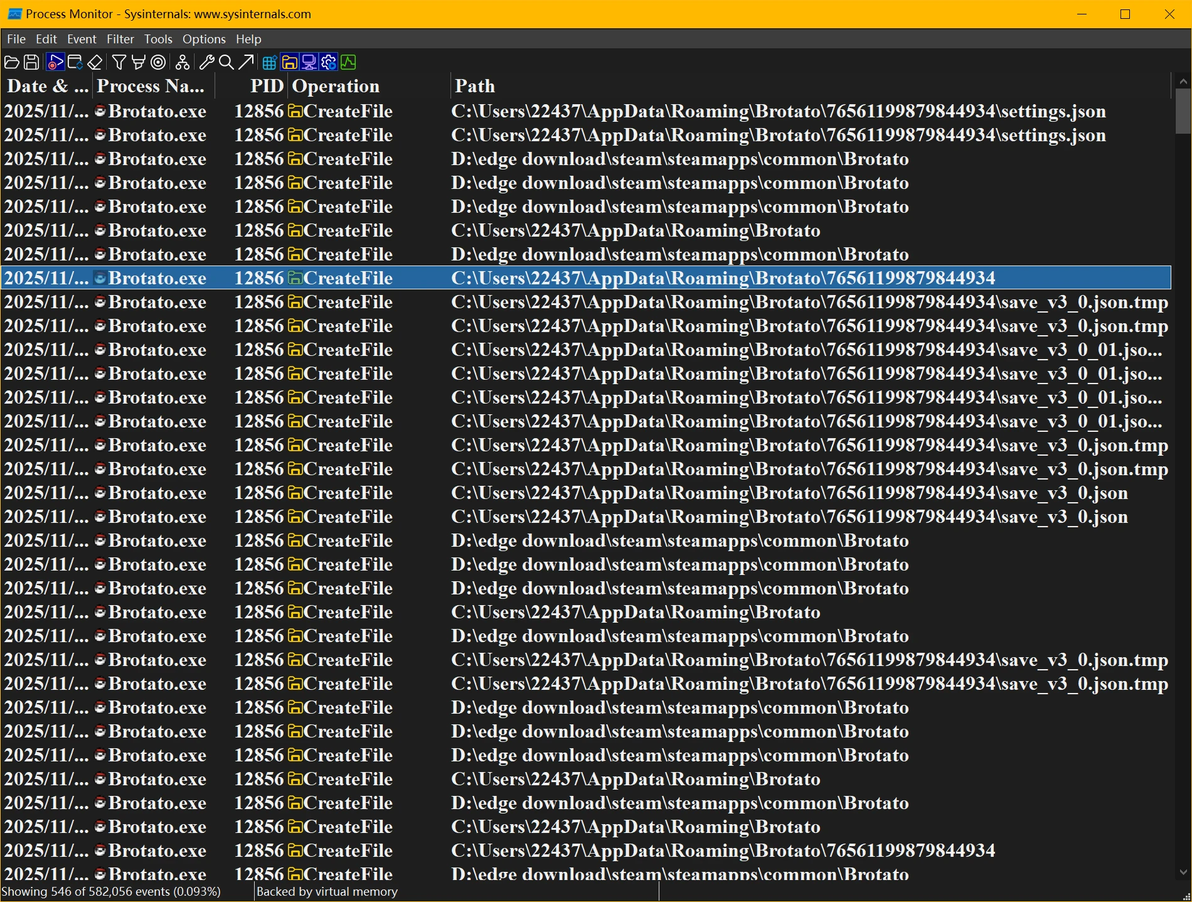
图17 《Process Monitor》检索
PS:我不能保证通过此文章的方法找到所有游戏的存档,但我相信这将是你能找到的最全的文章。最后切记修改存档时一定要备份原来的存档!!!
声明:此文章转载自本人的小黑盒,链接:https://api.xiaoheihe.cn/v3/bbs/app/api/web/share?link_id=4c2e7121ded0
