在使用 AutoCAD 2020 的过程中,“许可检出超时” 的弹窗堪称设计师的 “噩梦”—— 轻则打断绘图流程,重则导致图纸未保存就被迫关闭。今天就为大家带来一套三步式解决方案,搭配图文指引,包你快速搞定这个顽疾!

一、问题根源:Autodesk 许可服务的 “连锁反应”
AutoCAD 2020 的许可机制依赖于Autodesk Desktop Licensing Service(桌面许可服务),一旦该服务异常、组件损坏或配置文件出错,就会触发 “许可检出超时”。我们的修复思路是:重装核心许可组件 + 重置许可配置 + 确保权限到位。
二、三步实操:从卸载到重装的闭环修复
步骤 1:彻底卸载旧版许可服务
许可服务组件损坏是故障的高频诱因,需先 “清旧” 再 “装新”。
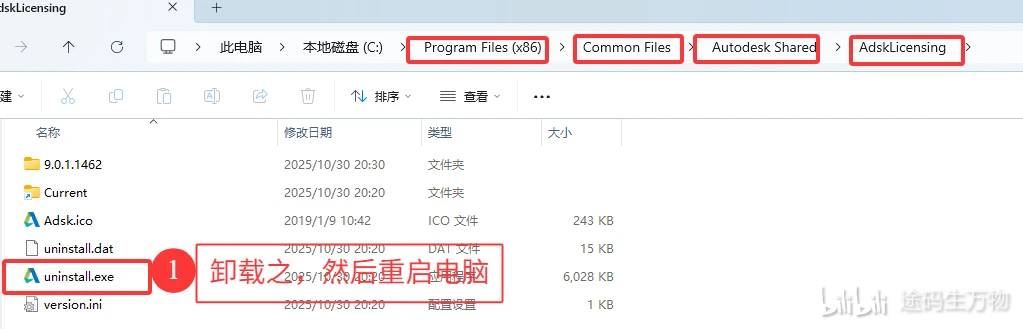
打开文件资源管理器,导航至路径:C:\Program Files (x86)\Common Files\Autodesk Shared\AdskLicensing
找到uninstall.exe文件,右键以管理员身份运行,按照提示完成卸载后,重启电脑(务必重启,否则残留文件会干扰新安装)。
步骤 2:安装最新版许可服务程序
旧版本组件的兼容性问题也会导致许可超时,因此需安装匹配 AutoCAD 2020 的最新许可服务包。
下载最新版AdskLicensing-installer(可从 Autodesk 官网或可信渠道获取,认准类似AdskLicensing-installer 9.2.2.2501.exe的版本)。
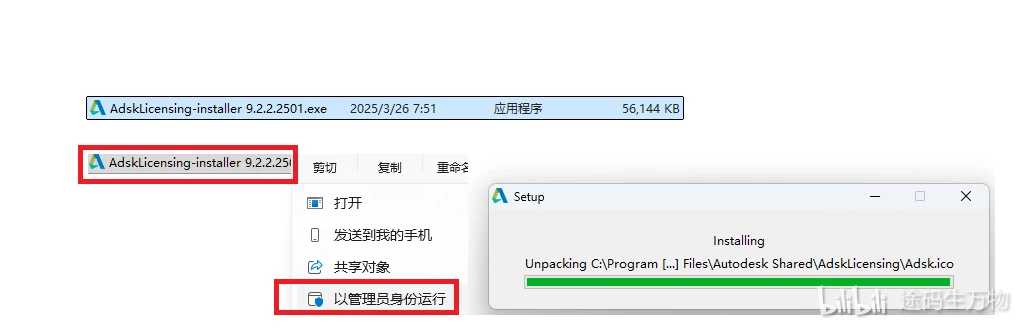
找到下载好的程序文件,右键选择 “以管理员身份运行”,按照安装向导逐步操作,等待 “Unpacking”(解包)和 “Installing”(安装)过程完成。
步骤 3:重置许可配置与服务(这一步也许不用,前两步执行之后可以看看能不能用)
若前两步后仍有残留问题,需通过 “重置配置文件 + 重启服务” 彻底打通许可链路。
重置许可缓存文件:
打开文件资源管理器,进入C:\ProgramData\FLEXnet(ProgramData是隐藏文件夹,需在 “查看” 选项中勾选 “显示隐藏文件”),删除该文件夹下的所有文件(此文件夹存储 Autodesk 许可缓存,删除后会自动重建)。
重启许可服务:
按Win+R打开 “运行”,输入services.msc回车,找到Autodesk Desktop Licensing Service,右键选择 “重启”,若服务未启动则点击 “启动”,并将 “启动类型” 改为 “自动 (延迟启动)”。
三、额外 Tips:避免故障复发的细节
权限保障:所有涉及许可服务的操作(卸载、安装、重启服务),都要以管理员身份执行,否则系统权限不足会导致操作失效。
第三方干扰:暂时关闭杀毒软件或防火墙(操作完成后可添加例外:将C:\Program Files (x86)\Common Files\Autodesk Shared\AdskLicensing和C:\ProgramData\Autodesk\加入信任列表)。
版本匹配:确保下载的AdskLicensing-installer版本与 AutoCAD 2020 兼容,优先选择 Autodesk 官方渠道的安装包。
按照这套流程操作后,重新启动 AutoCAD 2020,“许可检出超时” 的弹窗将彻底消失,让你专注于设计创作!如果还有疑问,欢迎在评论区留言交流~
【腾讯文档】常用Windows软件目录
https://docs.qq.com/sheet/DSVR2SnhOQUxxQmJp?tab=edr2qz
许可证服务文件
也可以微信扫码转存,欢迎点赞关注。