

在日常与电脑相伴的日子里,绝大多数用户或多或少都会遭遇误删文件的糟心事。当那一瞬间,手指轻轻一点,文件便消失不见,此时,内心深处总会不由自主地冒出一个大大的问号:误删的文件不在回收站如何找回?难道就真的无法找回了吗?实际上,这并非是一个简单的“是”或“否”的问题,而是要依据多种不同的情形来综合判断。

换个角度来讲,在多数情况下,那些被删除的文件并非就此彻底消失,还是有很大机会可以恢复的!所以,在本期的分享内容里,小编就精心为大家整理了七个比较常用的恢复方法,接下来,就让我们一起一探究竟吧。
回收站文件恢复方法1.通过键盘撤销还原
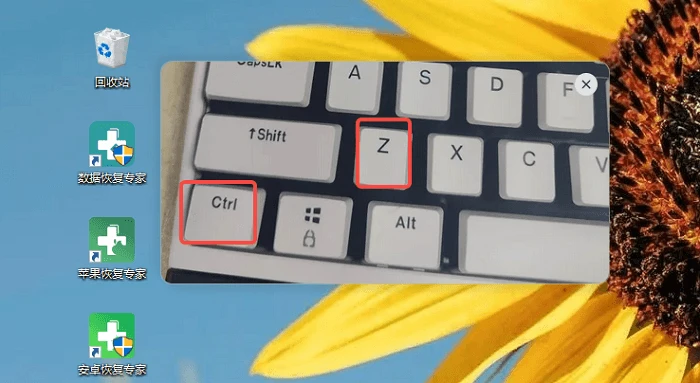
通过键盘撤销还原回收站清空文件的方法:刚清空回收站后,未进行其他操作时,按下 “Ctrl+Z”。若撤销功能生效,会撤销清空动作,回收站中的文件将重新显示,此时你只需选中文件,点击恢复就能将其还原到原位置。
回收站文件恢复方法2. Windows File Recovery
如果你需要一款文件恢复软件,那么推荐使用 Windows File Recovery,这款由 Windows 开发的文件恢复软件,虽然没有图形界面,但是安全性很高、键入指令的变化也比较简单。误删文件,回收站也清空了,怎么找回?看看 Windows File Recovery 能否帮你解围。
第一步:下载并打开 Windows File Recover 界面。
第二步:输入以下指令【winfr C: E: /extensive/n \C:\Recycler*.zip】,按下【Enter】等待运行结果。
回收站文件恢复方法3.文件历史版本功能
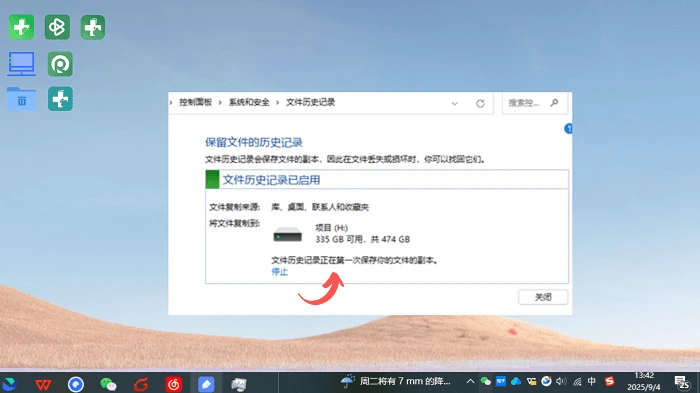
若要通过文件历史版本功能还原回收站清空文件,需先开启功能并保证文件在备份中。操作时右键点击原文件夹,打开【属性】,选择【以前的版本】,浏览历史版本找到包含丢失文件的记录,点击【还原】完成恢复操作。
回收站文件恢复方法4.数据蛙恢复专家
误删的文件不在回收站如何找回?有没有流程更简单、界面更清晰可视的恢复软件能解决找回还原文件的问题?答案是数据蛙恢复专家,这款工具很值得推荐。对于 “回收站还原的文件将回到哪里” 的疑问,软件凭借成熟的筛选和导航功能,能轻松帮你解决找不到刚还原文件的难题。
以下是数据蛙恢复专家的使用流程,来看看是否符合你的预期:
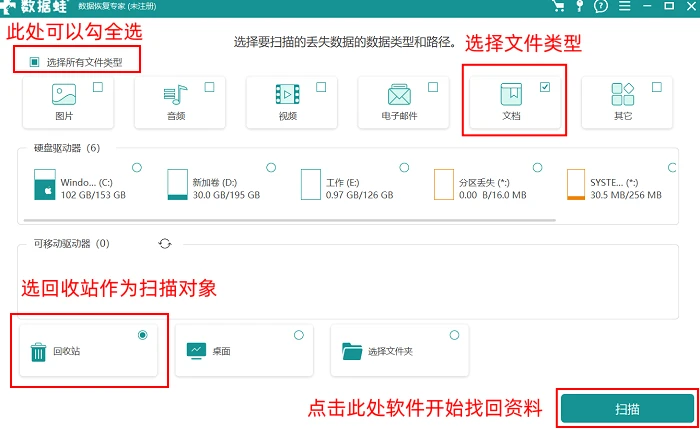
第一步:运行软件,在主界面选择需要扫描的丢失数据类型和路径。文件类型通常全选就行,路径优先选回收站。
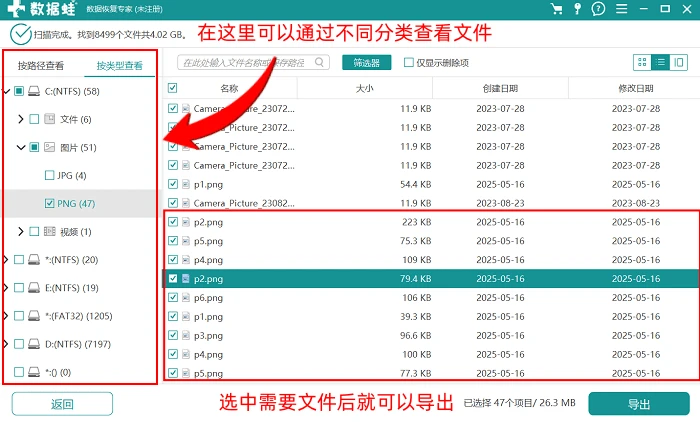
第二步:扫描完成后,通过筛选器或左侧导航栏,快速找到需要还原的文件。
第三步:找到目标回收站文件后,点击【导出】,选个合适的位置保存即可。
回收站文件恢复方法5.“RECYCLE.BIN”文件夹
文件刚删完准备从回收站还原,结果回收站图标突然消失,这简直让人抓狂!不过别急,有应对办法。打开资源管理器,点击“此电脑”,在搜索框里输入“recycle bin”,就能进入“RECYCLE.BIN”文件夹。这个文件夹就像一个“文件藏宝阁”,里面可能藏着刚刚删除的宝贝文件。仔细在里面搜寻一番,说不定就能把那些误删的文件找回来,让它们重新回到我们的电脑“大家庭”里。
回收站文件恢复方法6.优加蛙数据恢复软件
系统自带功能搞不定文件恢复?优加蛙数据恢复软件对普通用户来说性价比拉满,是首选方案!它通过深度扫描磁盘扇区提取残留数据,操作简单、兼容性强,轻松解决大多数文件丢失问题。四大核心优势:
- 三步操作无难度,不用专业知识,新手快速搞定。
- 快速扫描 5 分钟完成,深度扫描攻克难恢复文件,效率效果双在线。
- 1000 + 格式文件都能恢复,损坏文件自动修复,实用性拉满。
- 适配 Windows、Mac 多系统,硬盘、U 盘、SD 卡等多种存储设备都支持。要不要我帮
回收站文件恢复方法7.专业电脑人员
误删回收站文件且清空,重要数据岌岌可危?别盲目尝试!专业电脑人员能为你提供更专业的解决方案!他们熟悉不同文件系统的数据结构,掌握先进的数据恢复技术,能针对数据丢失的具体情况,灵活运用多种手段尝试恢复。
然而,寻找专业人员恢复数据,一定要把安全放在首位!数据恢复过程涉及大量敏感信息,一旦遇到不正规的人员,隐私可能被泄露。挑选时,多对比不同机构或个人的服务质量、保密措施,优先选择口碑好、信誉高的数据恢复服务。同时要清楚,数据恢复是一项复杂的技术工作,即便专业人员全力处理,也可能无法达到理想效果,提前做好心理预期很关键。

误删的文件不在回收站如何找回?上述这7招涵盖了软件、系统自带功能和命令工具等不同类型的恢复方法,新手可依据实际情况选择尝试。只要及时操作,不向原磁盘写入新数据,恢复成功概率较高。操作中遇到问题时,多尝试几种方法,或许就能成功找回重要文件。
往期推荐:


