

电脑设备里的数据能随时调用和通过互联网传输,极大程度上方便了我们的工作与生活。但,如果我们不定期对电脑数据进行分类管理并对电脑系统进行风险检测的话,这些重要数据很可能会在我们不经意间发生丢失,给我们带来麻烦。电脑里的资料不见了怎么找回?电脑数据丢失如何恢复?为了防止这些意外事故发生,我们应该及时学习一些正确的电脑数据恢复技巧。下面的文章就会介绍这些内容,大家学会后可以根据自己遇到的实际丢失情况巧妙运用哦!

电脑数据恢复技巧1:取消隐藏设置
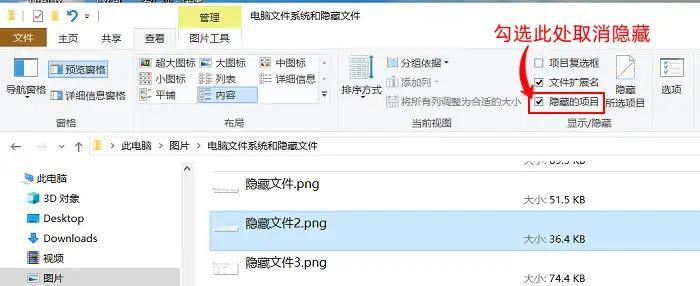
电脑里的文件内容突然找不到了?别担心,它们有可能只是被系统“藏起来”了。部分情况下,我们的系统会因为检测到病毒和其它风险应用而自动将部分文件设置成隐藏状态,导致它们看起来像是消失了一样。如果想让这些文件重新显现,我们只需要打开文件资源管理器,点击【查看】选项卡,在工具栏的最右方勾选“隐藏的项目”就能取消文件的隐藏状态了。
提醒:取消隐藏后可能文件不会立刻出现,建议用户退出管理器后刷新再重新进入。
电脑数据恢复技巧2:使用回收站功能
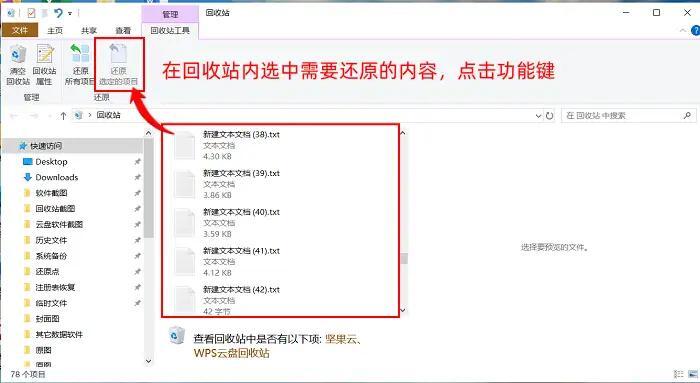
回收站功能相信大家都不陌生,它是恢复电脑误删数据的首选技巧。不小心将电脑内的数据删除了怎么办?只要你没有使用【Shift+Delete】整个永久删除按键,且没有再在删除后立刻清空回收站,就可以抓紧时间进入回收站中查找误删的文件,并使用功能键将其还原出来。但还有一点需要注意,回收站通常只能保存30天以内的误删内容,无法还原删除时间过久的文件数据。
电脑数据恢复技巧3:检查临时文件
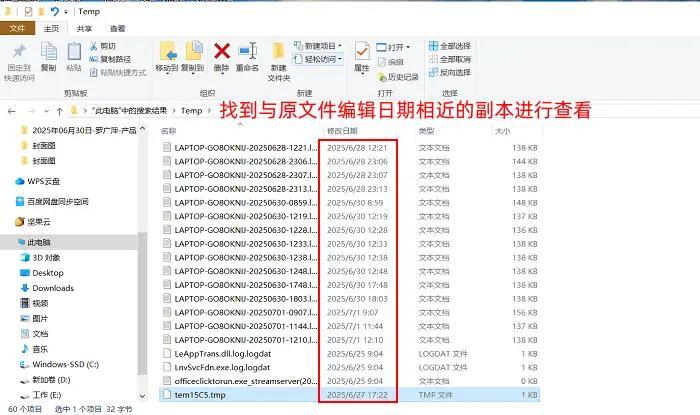
如何找回丢失的电脑文件?其实我们的电脑都是有自动记录功能的,只要你丢失的那份文件近期在电脑上运行过,那说不定电脑的临时文件夹中还保存着它的数据!不过大部分人可能都对这个文件夹的功能不太熟悉,所以小编在下面介绍一下它的打开和使用方法:
打开系统文件资源管理器,在地址搜索栏中输入“Temp”找到该临时文件夹,将里面的数据按时间顺序排列,找到和丢失文件编辑日期相近的副本进行查看和还原(更改后缀名)。
电脑数据恢复技巧4:操作命令行工具
命令行工具是我们系统自带的重要信息数据管理与恢复功能,能够帮助我们找回误删除或者因为系统错误而丢失的文件。但这个工具的操作有一定复杂性,推荐有编程知识且对自己的电脑操作技术有信心的用户使用。使用命令行工具进行电脑数据恢复的方法如下:
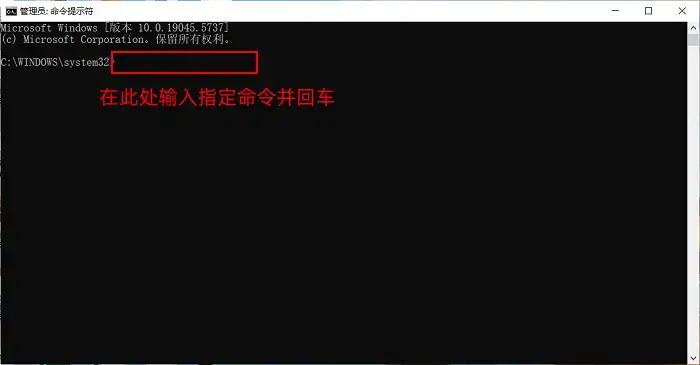
使用【Win+R】快捷键打开电脑运行窗口,输入“cmd”打开工具,在工具的光标显示位置上输入“chkdsk X: /f /r”(“X”的位置要替换成发生数据丢失的硬盘符号),并按回车键,电脑就会自动进行搜索与数据恢复。
电脑数据恢复技巧5:安装外部优质数据恢复软件
如何恢复突然不见的电脑数据?上面介绍的命令行工具不太适合大多数电脑小白用户使用,如果你想要一个能够解决多种电脑数据丢失问题并且操作简单的电脑数据恢复工具,推荐你安装数据蛙恢复专家软件。
数据蛙恢复专家是一款实用性极高的恢复软件,它拥有先进的深层扫描技术,能够在误删除、格式化、系统错误、病毒攻击等多种状况下恢复丢失数据,并且恢复的成功率基本可以维持在90%以上!同时这款软件的页面设计简洁,流程设计简单,操作指引清晰,特别适合不太熟悉电脑自带恢复功能的小白用户使用!
怎么找回电脑丢失数据?让我们看看数据蛙恢复专家软件是如何轻松解决问题的:
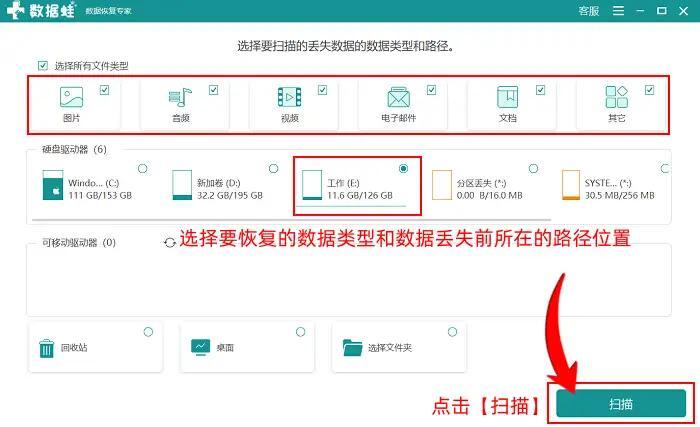
步骤1:打开软件,在主界面中按照提示选择好要恢复的数据类型和数据丢失前所在的路径位置,点击【扫描】;
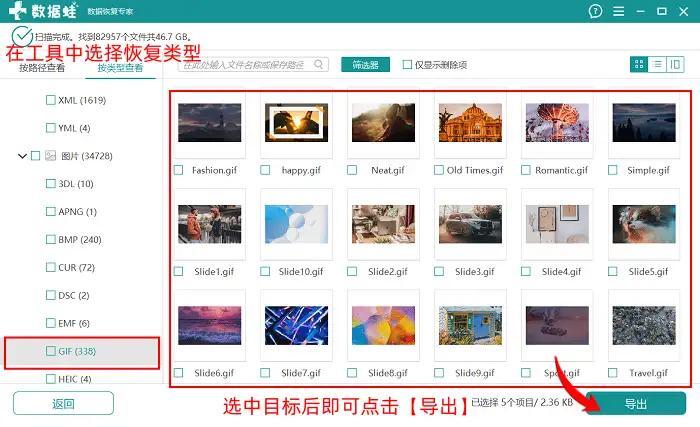
步骤2:等待软件完成扫描,之后用户可以使用页面中的查看工具找到需要恢复的数据类型,选中目标数据后,即可点击【导出】将其恢复到电脑指定位置上。
电脑数据发生丢失如何找回?本文的内容就介绍到这里了,只要你能够熟练掌握上面这5个电脑数据恢复技巧,基本就能轻松应对绝大多数常见的丢失状况了。但我们并不能只满足于事后的恢复,事前的准备同样十分重要。想要防止数据丢失,我们平时就应该主动备份重要数据,并且安装电脑管家软件定期检测系统状态,这样才能万无一失!同时,我们还可以安装数据蛙恢复专家这款好用的软件,它可以算得上是解决电脑数据丢失的万金油方案,在无法依靠电脑简单功能完成恢复的状况下能派上大用场哦!
往期推荐:
