


当U盘突然提示“文件损坏无法读取”,那份焦虑感我深有体会——毕业设计、重要合同或珍贵照片可能瞬间消失。别急着格式化,遇到u盘文件损坏无法读取就用这6种修复方法,很可能救回你的数据!数据找回方法获取:t.hgs.cn/bz6/
演示环境:荣耀MagicBook 16 Pro,Windows 11,嗨格式数据恢复大师 3.0.0.19
1. 基础排查:接口与重启 先排除最简单的问题。将U盘拔下,换个USB接口重新插入,特别是避开机箱前置可能供电不足的接口。尝试插入电脑后置USB口或另一台电脑。若无效,重启电脑,有时系统临时故障会导致识别异常。同时检查U盘接口是否有明显物理损坏或异物。
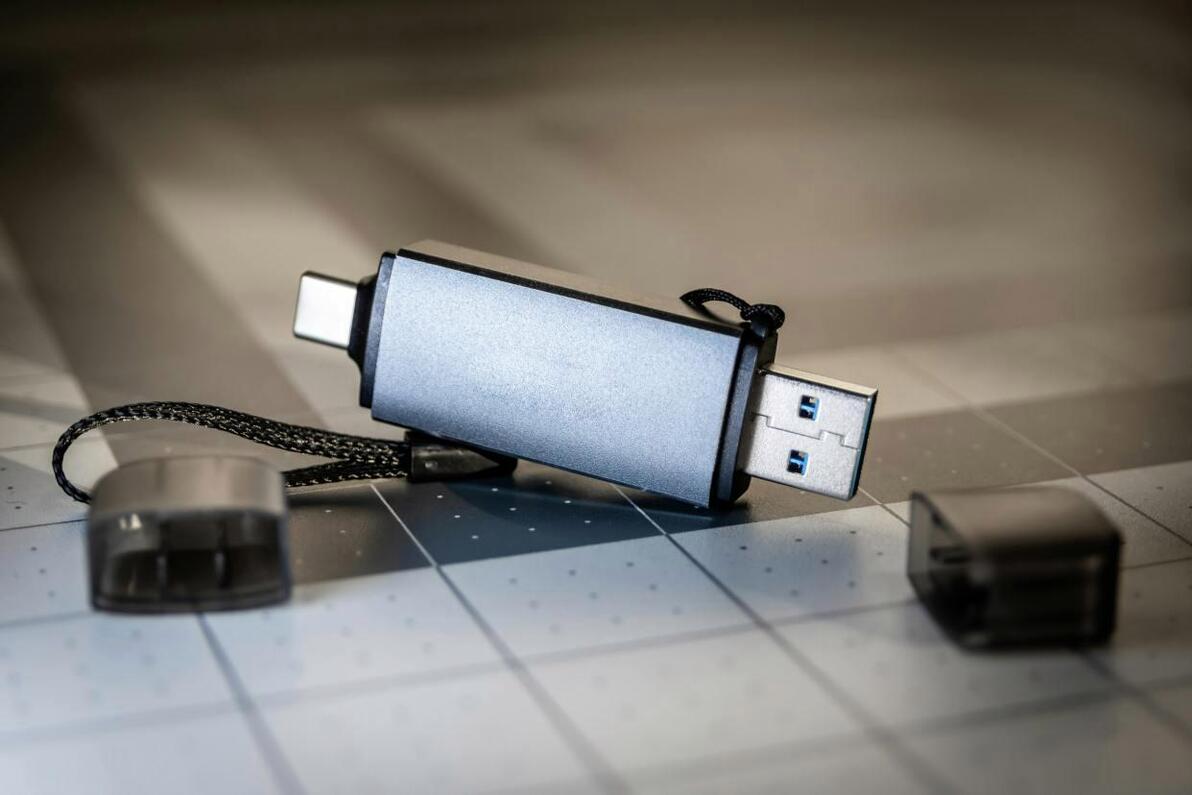
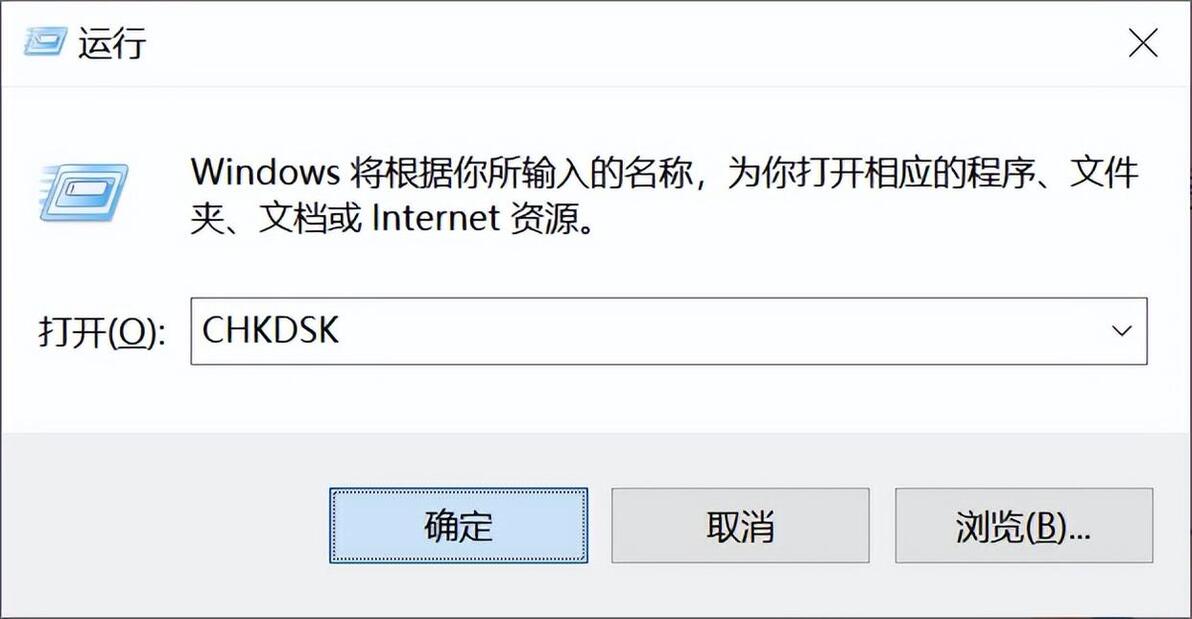
2. 巧用系统“医生”:CHKDSK命令 Windows内置的磁盘检查工具是修复逻辑错误的利器。按下 Win + R,输入 cmd 打开命令提示符。输入命令 chkdsk X: /f /r(将“X”替换为你的U盘盘符)。/f 参数修复错误,/r 查找坏扇区并恢复可读信息。系统提示磁盘正在使用?选择 “Y” 安排在下一次重启时检查。耐心等待扫描完成,它常能解决文件系统错误导致的无法访问问题。
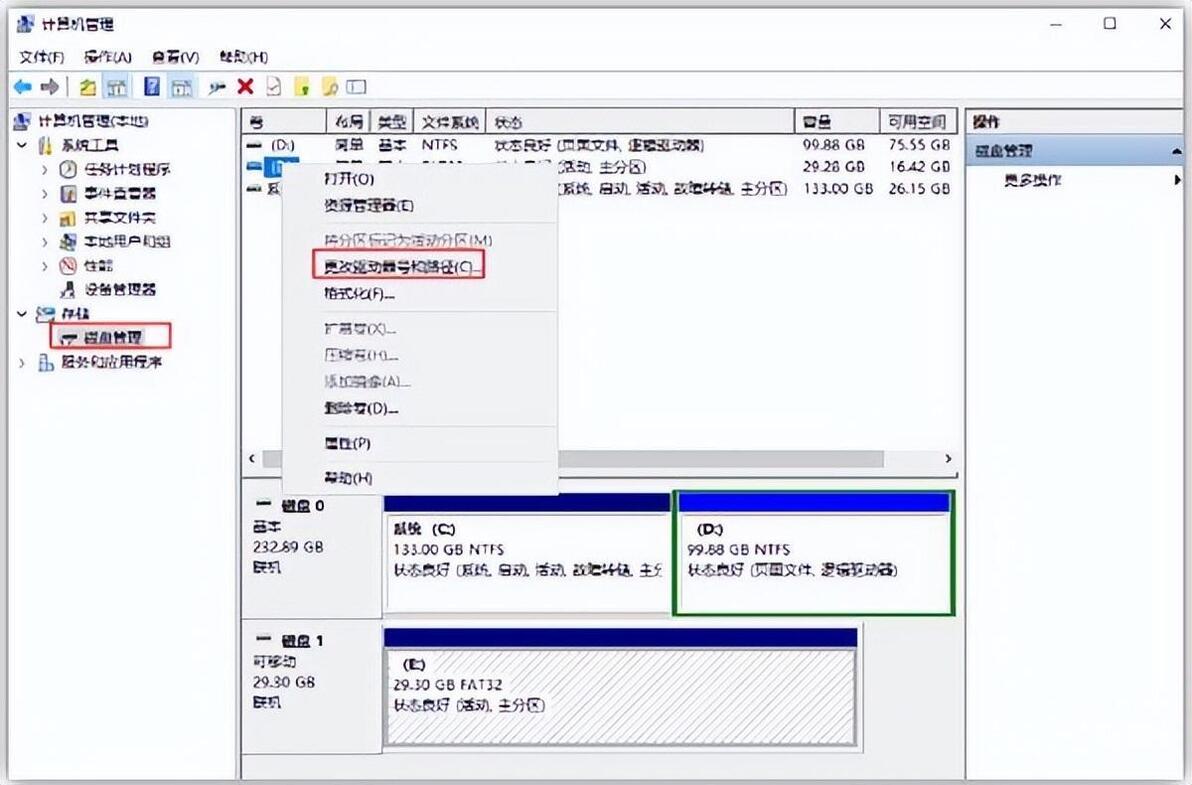
3. 磁盘管理“激活”分区 有时U盘分区会意外丢失或未分配。右键点击“此电脑”->“管理”->“磁盘管理”。找到你的U盘,若显示 “未分配” 或 “无媒体”,或分区状态为 “脱机”,可尝试右键选择 “联机”。若分区存在但无盘符(不显示驱动器号),右键选择 “更改驱动器号和路径” -> “添加”,分配一个新盘符,往往能使其重新现身。
4. 查杀病毒,解除“软封锁” 恶意软件或病毒可能故意破坏U盘文件或阻止访问。使用你电脑上已安装且更新至最新病毒库的杀毒软件(如Windows Defender或其他可靠第三方软件),对U盘进行全面深度扫描。清除发现的威胁后,再次尝试访问U盘文件。

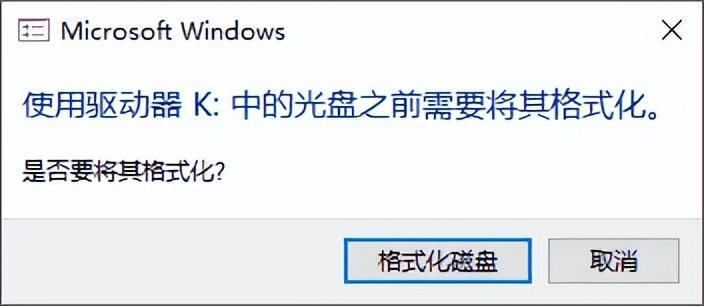
5. 终极手段:格式化重建 若上述方法均无效,且U盘物理状态良好(无进水、严重摔伤、芯片烧毁痕迹),格式化是恢复使用的最后选项。
注意:格式化会清除U盘所有现有数据! 仅在不需要恢复数据或已尝试恢复后使用。
在“此电脑”中右键点击U盘盘符,选择 “格式化”。文件系统选择 FAT32(兼容性最佳)或 exFAT(支持大文件),勾选 “快速格式化”,然后开始。完成后,U盘应可重新正常存储文件。
6. 数据恢复利器:找回丢失的珍宝
数据找回方法获取:t.hgs.cn/bz6/
当U盘能识别但文件损坏、误删除、或格式化后才想起重要数据未备份?专业数据恢复软件是最后的希望。推荐使用 电脑版嗨格式数据恢复大师。
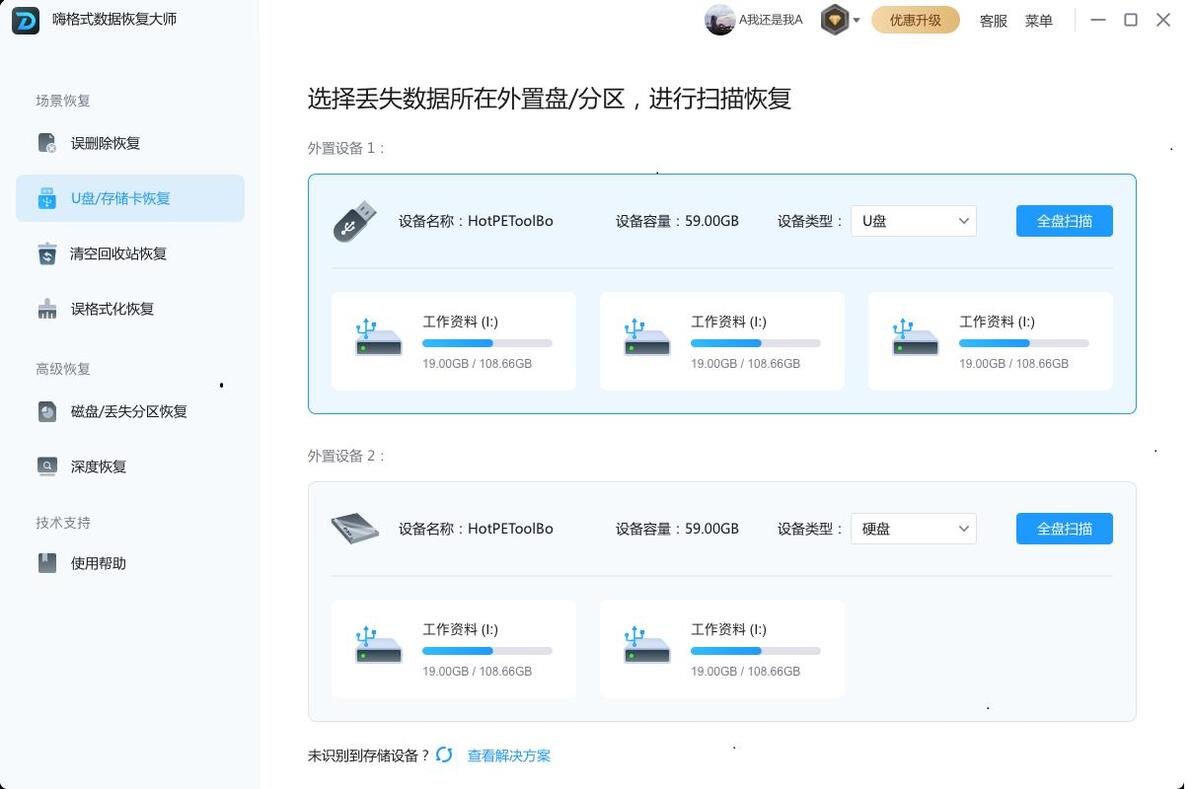
它专精于硬盘、U盘、SD卡等存储设备的数据救援,操作极简:选择U盘盘符 -> 点击 “扫描” -> 预览找到的文件 -> 勾选恢复目标 -> 点击 “恢复” 并保存到安全位置(切勿存回原U盘!)。其深度扫描能力能穿透部分损坏结构,找回文档、照片、视频等,是用户自救的可靠工具。

预防胜于治疗:
安全弹出: 务必使用系统“安全删除硬件”功能弹出U盘。
避免热插拔: 读写指示灯闪烁时绝对不要拔出。
环境适宜: 远离高温、潮湿、强磁场。
定期备份: 重要数据遵循“3-2-1”备份原则(3份副本,2种介质,1份异地)。

数据找回方法获取:t.hgs.cn/bz6/
U盘损坏非绝境。从基础排查到系统工具,再到专业恢复,这6层策略覆盖了绝大多数软性故障场景。遇到问题时保持冷静,逐级尝试,你的数据仍有很大机会“起死回生”。
