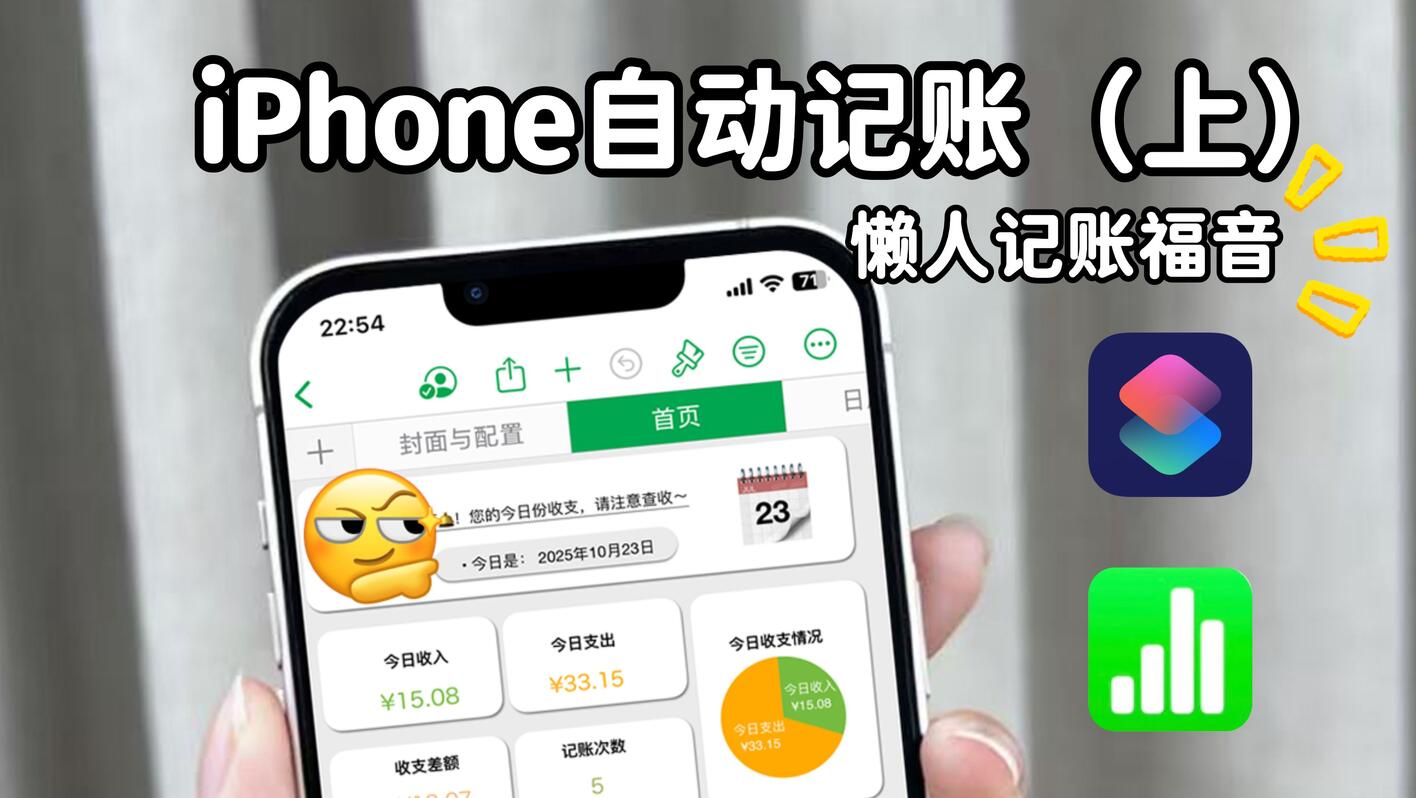

🌟 先看重要提醒
只支持苹果手机:iOS18 及以上(包括 iOS26),安卓手机用不了
两个版本选一个:多人用选「协作版」(全家、情侣共用一个账本),自己用选「个人版」(操作少一步)
核心功能:能自动识别账单的日期、花了多少 / 赚了多少、是收入还是支出,但要自己选 花在哪了(比如吃饭、打车)、“用什么付的”(微信、银行卡),协作版需要选一下 “谁记的账”,备注的话想写就写,不写也没事。
📱 核心操作步骤(按顺序来)
第一步:先装两个必需的 APP 从手机自带的「App Store」搜「快捷指令」和「Numbers 表格」,下载安装(苹果手机系统自带,没有就下载下)
第二步:添加记账 “快捷指令” 选你要的版本(协作版 / 个人版),点对应的「iCloud 链接」,会自动跳转到 “快捷指令” APP,点 “添加” 就完事了
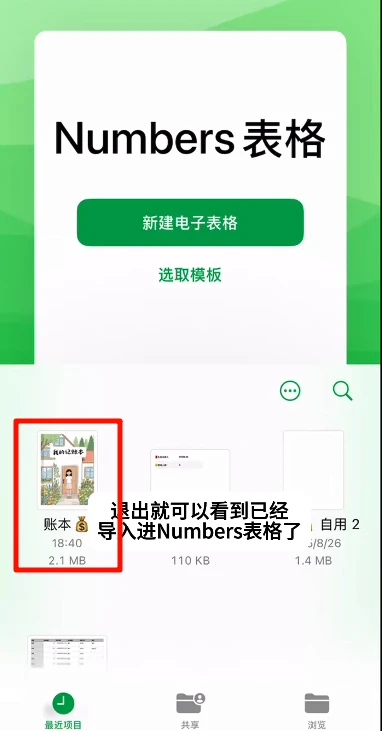
第三步:导入账本模板
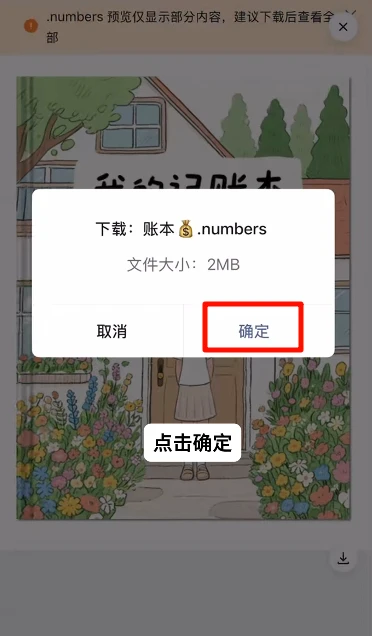
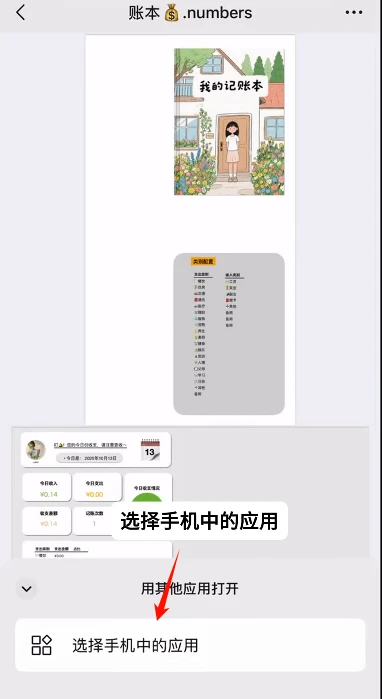
下载完后,用刚装的「Numbers 表格」打开,退出再进来能正常看到表格就说明导成功了


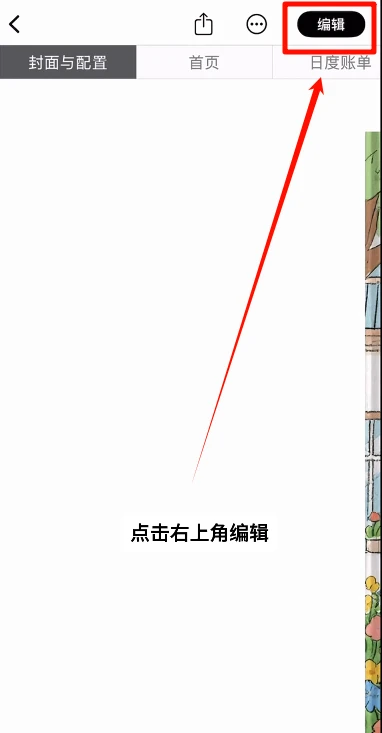
第四步:把 “快捷指令” 和 “账本” 绑在一起
打开「快捷指令」APP,找到刚添加的记账工具,点右上角的「三个小点」
往下滑到底,找到 “账本” 这个选项,点一下,换成你刚导入的那个 Numbers 表格-账本模板
保存方法:iOS18 手机点右上角「完成」,iOS26 手机直接点左上角 “返回”,会自动保存(别忘这步!)
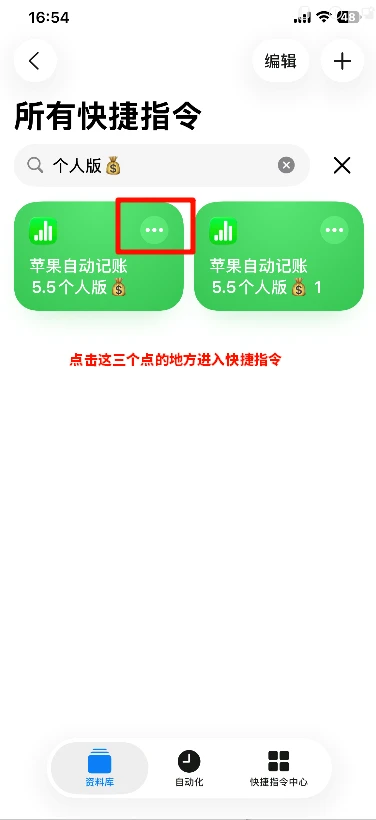
第五步:设置触发方式(怎么快速调出记账?)
通用的两种方式选一个,按自己习惯来:
双击手机背面触发:打开「设置」→ 点「辅助功能」→ 点「触控」→ 点「轻点背面」→ 选「轻点两下」→ 找到刚加的记账指令,绑定就行
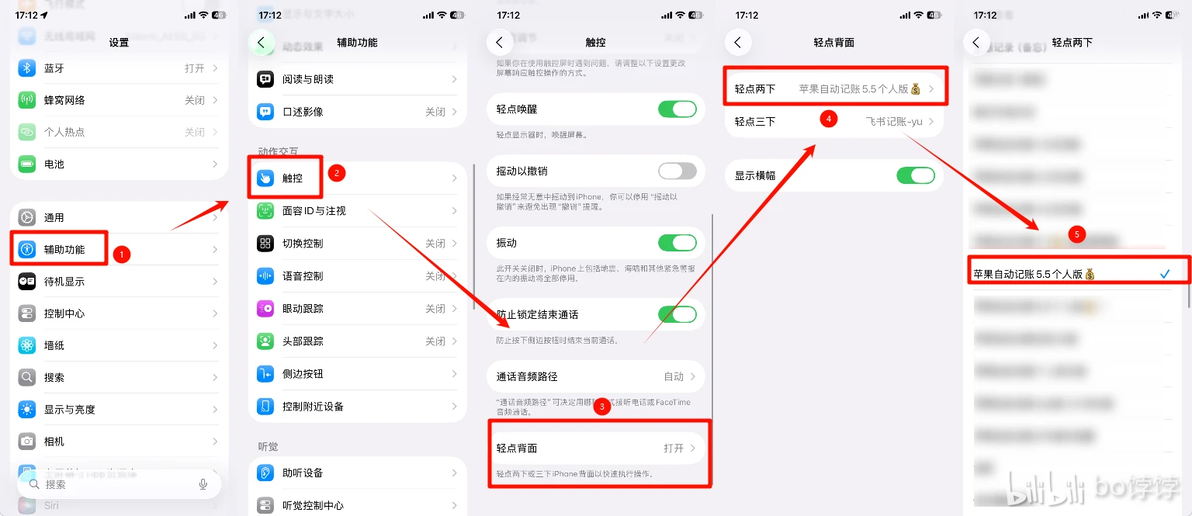
2. 悬浮球触发:打开「设置」→ 点「辅助功能」→ 点「触控」→ 点「辅助触控」→ 点「轻点一下」→ 选刚才导入的记账指令,返回后打开 “辅助触控”,屏幕上就会出现悬浮球,点一下就触发。
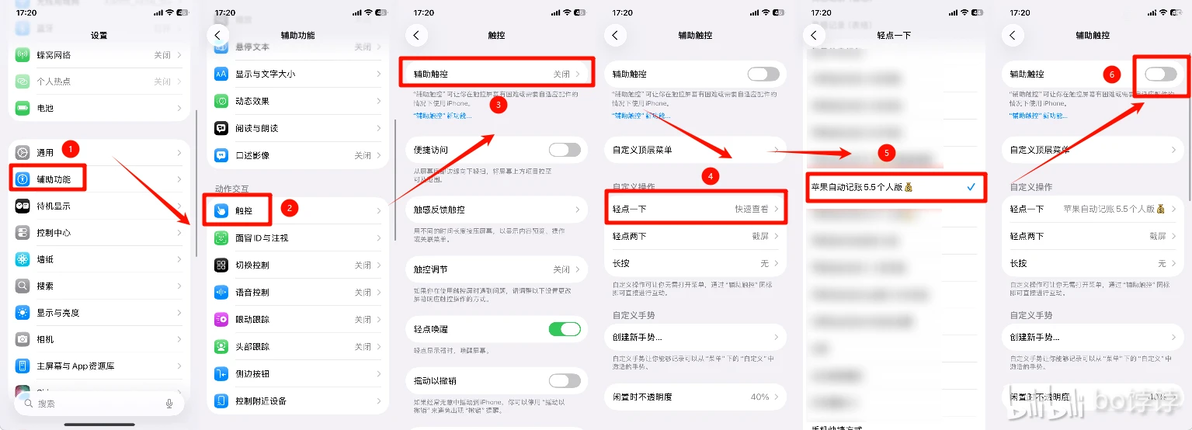
第六步:测试下能不能用
打开有日期、金额、支付方式的账单(比如微信支付凭证、支付宝账单详情页)
用刚才设置的方式触发记账(双击背面或点悬浮球),双击背面没反应就调调点击位置 /调整 力度
系统会自动识别金额(金额能改,支出要加负号,比如花了 50 就填 - 50)、日期、收支类型
自己选:(收支类别)花在哪类、(账户)用什么付的(协作版需要选谁记的账),备注想写就写
确认没问题点「完成」,数据会自动进到账本里
可以直接参考下面的这个实操视频演示:


往期回顾:
【苹果自动记账】普通版与豆包AI版快捷指令自动记账的区别!
如果你用腻了双击手机背面自动记账,那试试悬浮球自动记账吧!
2026记账黑科技! AI大模型加持+优化升级,实测最快6秒实现iPhone自动记账!
【自动记账5.2】苹果自动记账5.2个人版与协作版使用与区别!
