
在日常办公和家庭使用中,佳能打印机凭借其出色的打印质量和稳定的性能,赢得了众多用户的青睐。然而,很多用户在初次使用或重装系统后,常常会遇到一个棘手的问题:佳能打印机怎么连接电脑?
驱动程序安装不正确或丢失,导致打印机无法正常工作,这不仅影响了工作效率,也让人倍感烦恼。 别担心!今天,我们就来手把手教你如何轻松设置佳能打印机与电脑的连接,让打印变得So Easy!
一、佳能打印机连接电脑的常规方法
在安装驱动程序之前,我们首先需要正确连接硬件: 确保打印机电源已打开并且使用原装USB数据线将打印机与电脑可靠连接。 如果是网络打印机,则需要确保打印机和电脑连接在同一个局域网内。
硬件连接好后,我们就可以开始安装驱动程序。通常,安装佳能打印机驱动有以下3种方式:
1. 使用随机光盘安装
新购买的佳能打印机通常会附带驱动程序光盘。将光盘放入电脑光驱,按照屏幕提示逐步操作即可完成安装。
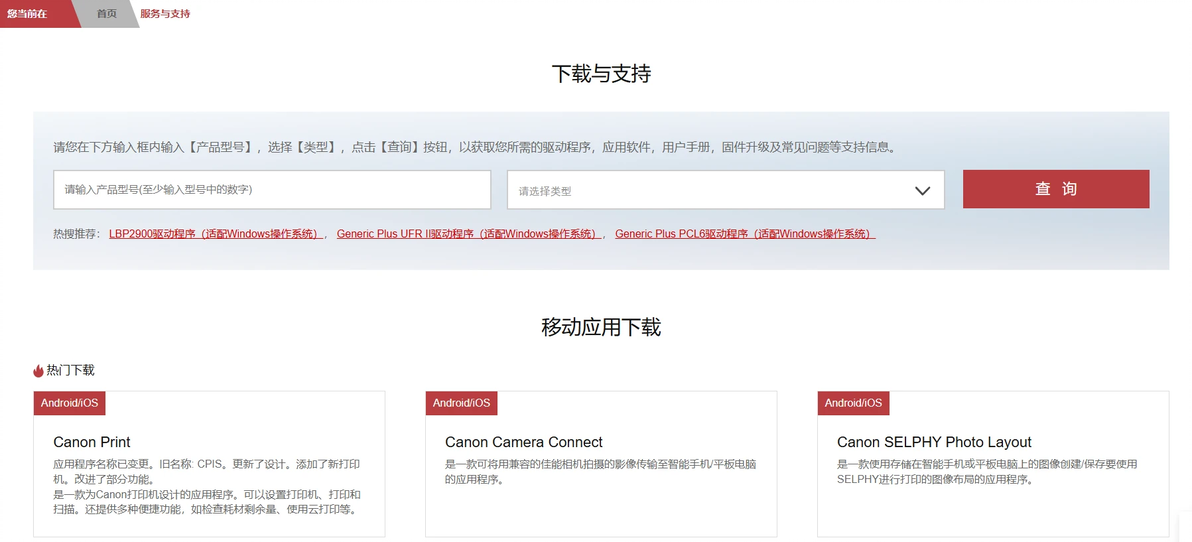
2. 从佳能官网下载驱动
访问佳能官方网站,在支持与下载页面输入你的打印机型号,下载对应的驱动程序。根据提示安装即可;
3. 通过Windows更新安装
部分佳能打印机驱动可以通过Windows系统的自动更新功能获取。
在"设备管理器"中找到未识别的打印机设备,右键选择"更新驱动程序",系统就会自动搜索并安装。
上述这3个方法虽然可行,但对于新手小白来说可能会遇到型号选择错误、下载版本不匹配、安装过程复杂等问题。那有没有更简单、更智能的解决方案呢?
当然有了!可以试试打印机驱动修复管家这个故障诊断、问题修复于一体的打印机驱动修复工具。
二、打印机驱动修复管家:一键解决驱动问题
这款软件支持自动检测和手动安装双模式,能够自动扫描用户的电脑和打印机状态,快速定位问题根源。只需点击一下,即可自动完成驱动的下载和安装,无需复杂操作!
它的【自动安装模式】非常强大,系统会自动扫描、检测已连接但未正确安装驱动的打印机设备;
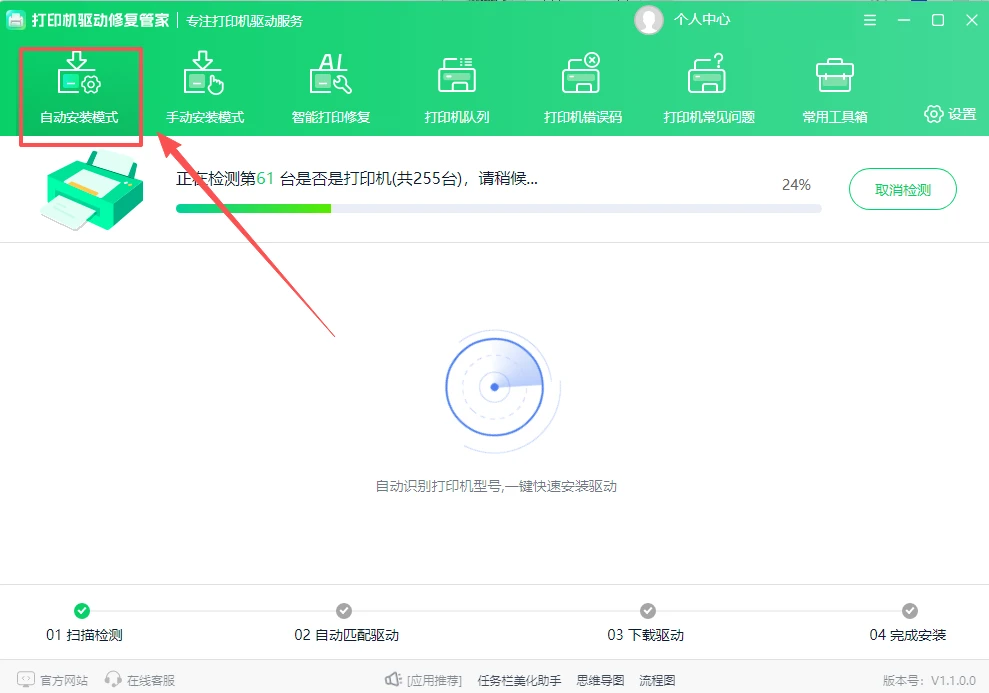
会自动识别型号下载安装驱动程序,无需任何手动操作、就能完成操作!建议重新启动电脑,然后就可以正常使用佳能打印机了。
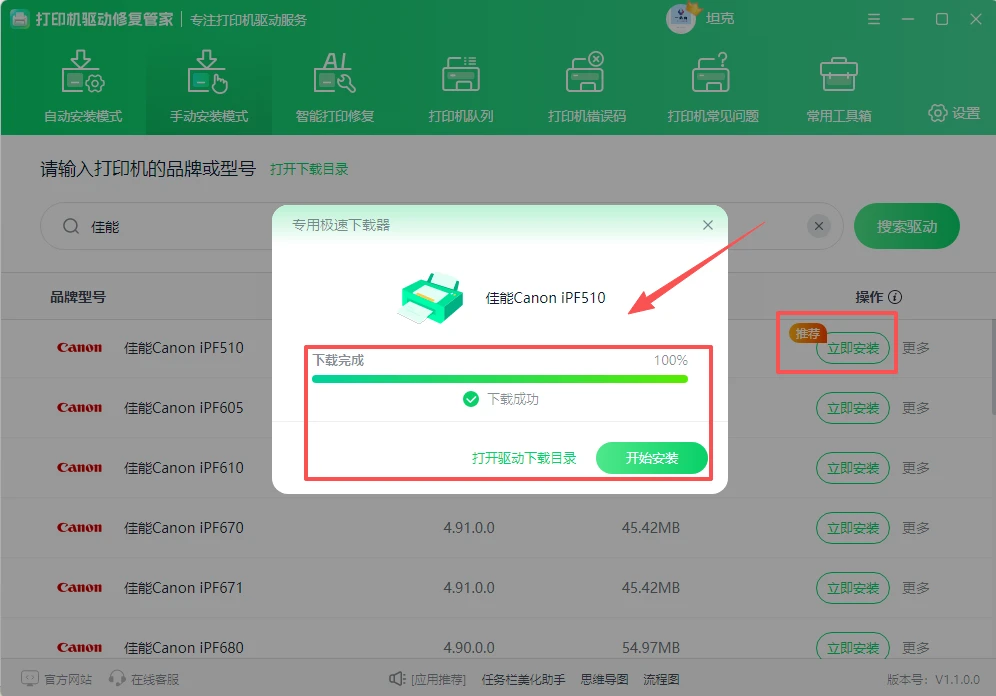
如果自动安装失败,还可以手动输入打印机品牌或型号检测、匹配的打印机驱动;如输入‘Canon(佳能)’、选择你需要的驱动下载安装即可!
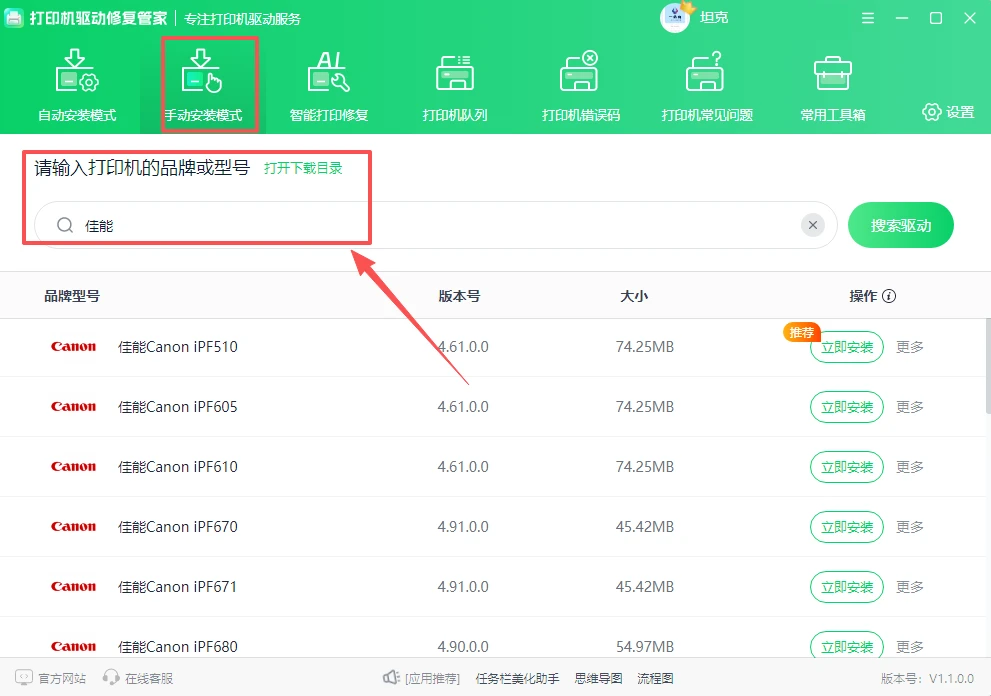
下载完成后,按照提示完成安装步骤。最后检查打印机是否已正确识别并可以正常使用。
佳能打印机连接电脑并不复杂,关键在于正确安装驱动程序。可以借助上述专业工具快速解决打印机驱动问题,不仅适用于佳能打印机,还支持惠普、爱普生、兄弟等主流打印机工具。
告别繁琐的驱动安装过程,让你的佳能打印机重新焕发活力!希望这篇安装教程能给你带来帮助~
