
你有没有遇到过这种情况:在家里,你的手机、电脑、平板都连着同一个Wi-Fi。你会好奇,在茫茫互联网中,它们是不是共用同一个“门牌号”(IP地址)呢?

一、核心答案:分两种情况讨论
不同设备在同一网络下的IP地址是否相同,需分情况讨论:
局域网(内网)IP:
不同设备通常分配不同IP:同一局域网内(如家庭、办公室),设备通过DHCP或静态IP分配获得唯一内网IP(如192.168.x.x),确保设备间正常通信。若手动设置静态IP,可能出现相同内网IP,但可能导致冲突或通信故障。
公网(外网)IP:
所有设备共享同一公网IP:通过NAT技术实现多设备共享同一公网IP,对外通信时仅显示运营商分配的单一公网IP。
二、如何查看自己的IP?
当您想要确认“不同设备在同一网络下IP一样吗”的问题时,可以通过以下方法查询判断:
情況一、公网IP查询
▶方法1:使用搜索引擎(简单)
在任何一台连接网络的设备上(电脑、手机均可),打开浏览器。
在搜索框中直接搜索 “我的IP” 或 “IP”。
搜索结果页面的最上方通常会直接显示您的公网IP地址。
▶方法2:访问IP查询网站
直接访问专业的IP查询网站,它们会直接显示您的公网IP、网络运营商和大致地理位置。
验证实验: 您可以同时用手机和电脑,连接同一个Wi-Fi,然后分别进行上述操作。如果发现两者显示的公网IP地址相同则说明一致。
情況二、内网IP查询
▶【电脑端查询方法】
Windows系统:
按下“Win+R”键,输入“cmd”并按回车,打开命令提示符。
输入命令“ipconfig”并按回车。
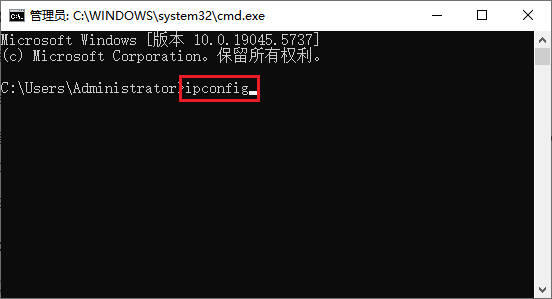
在显示的信息中,找到“无线局域网适配器WLAN”(连接Wi-Fi时)或“以太网适配器以太网”(连接网线时)下方的 “IPv4 地址”,这就是您的内网IP。
macOS系统:
打开“系统偏好设置” -> “网络”。
选择当前已连接的网络(如Wi-Fi),右侧就会显示“状态:已连接”和IP地址。
(或者)打开“终端”,输入命令 ifconfig | grep "inet ",查找与 192.168.x.x 或 10.x.x.x 格式类似的地址。
▶【手机端查询方法】
Android系统:
打开“设置”->“WLAN”或“网络和互联网”。
点击当前已连接的Wi-Fi网络。
在“网络详情”中,找到IP地址字段。

iOS系统:
打开“设置” -> “Wi-Fi”。
点击当前已连接Wi-Fi名称旁边的ⓘ图标。
在详情页中,找到IP地址字段。
验证实验: 在您的手机、电脑上分别按照上述方法查看内网IP。如果发现前三位相同(属于同一网段),但最后一位不同,说明它们在局域网内是独立的设备。
三、更改IP地址的方法
如果您需要更改IP地址,也需区分内网和公网。
▶更改内网IP:
自动获取(推荐):确保设备的网络设置处于“自动获取IP(DHCP)”状态,这是常见且省心的方式。
手动设置静态IP:在设备的Wi-Fi或网络设置中,手动指定一个与当前网络同网段且未被占用的IP地址(例如,将 .102 改为 .105),同时需要填写网关(通常是路由器地址)和DNS服务器。
▶更改公网IP:
重启路由器:简单的方法。大多数运营商会在您重启路由器后,为其重新分配一个动态公网IP。
联系运营商:可以向您的网络服务提供商申请更换,或者付费申请一个固定的静态公网IP(通常企业用户需要)。
使用改IP软件:通过代理服务器中转,以代理IP取代本地IP。使用虎观代理IP等工具,可一键连接节点,快速切换至全国多地IP。
总结:
在同一网络下的不同设备,它们的公网IP通常是相同的,这是它们通往互联网的统一出口;而它们的内网IP是不同的,这是它们在内部网络中进行高效、有序通信的独立标识。
