

【AiPPT.cn】汇聚 10 万 + 高质量精品办公模板,涵盖 PPT、Excel、Word 全品类,覆盖各类核心工作场景,助您高效完成文件制作,效率倍增。

各位职场伙伴、PPT新手小白们,是不是还在为PPT标题框的单调设计而发愁?别担心,今天就为大家带来4种用PPT基础形状制作高级感标题框的保姆级教程,步骤详细到每一步都有画面感,让你轻松从小白进阶为PPT设计小能手!
排版一:箭头式商务标题框(适合工作计划、发展展望类内容)
这种标题框带有强烈的“推进感”,很适合用于工作计划、阶段展望、战略部署等偏商务的PPT板块。
制作步骤:
插入五边形箭头:

打开PPT,点击「插入」→「形状」→「箭头总汇」,选择“五边形箭头”(如图中红色框选样式)。插入后,设置“无线条”,并填充你喜欢的主色调(这里以绿色为例)。
插入两个V形箭头:

再次进入「箭头总汇」,选择“V形箭头”,插入两个,调整大小(一大一小,形成层次),同样设置为绿色系。
插入直角三角形并合并形状:

点击「插入」→「形状」→「基本形状」,选择“直角三角形”,调整大小后与前面的箭头图形组合。选中所有图形,点击「格式」→「合并形状」→「联合」,让它们成为一个整体。
添加文字:

在合并后的图形上插入文本框,输入标题(如“工作计划与展望”),调整字体、字号和颜色,一个商务感满满的箭头式标题框就完成了!
排版二:圆润简约风标题框(适合总结汇报、成果展示类内容)
圆润的造型自带亲和感,视觉上更柔和,很适合总结汇报、成果展示、经验分享等偏温馨或偏简约风格的PPT板块。
制作步骤:
插入三个大小不一的圆:
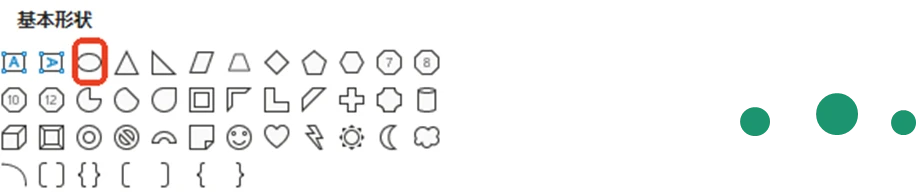
点击「插入」→「形状」→「基本形状」,选择“圆形”,插入三个,分别调整为大、中、小三种尺寸,填充统一色系(如绿色)。
插入圆角矩形和直线(设置轮廓):
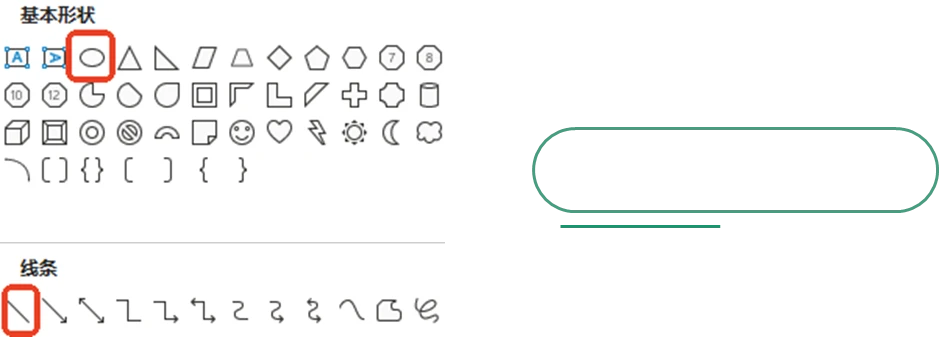
再次插入“圆角矩形”(「基本形状」中选择),设置“无填充”,仅保留轮廓线(颜色选与圆形呼应的色系)。接着插入“直线”(「线条」中选择),同样设置轮廓颜色。
组合图形并添加文字:

将三个圆形、圆角矩形和直线按照图示布局摆放,然后插入文本框输入标题(如“工作计划与展望”),调整文字样式,一款圆润简约的标题框就诞生了!
排版三:平行四边形分层标题框(适合分点内容、模块导航类内容)
平行四边形的倾斜感带来强烈的视觉层次,搭配序号设计,让分点内容、模块导航、章节划分的PPT板块更具条理性。
制作步骤:
插入平行四边形(渐变填充):
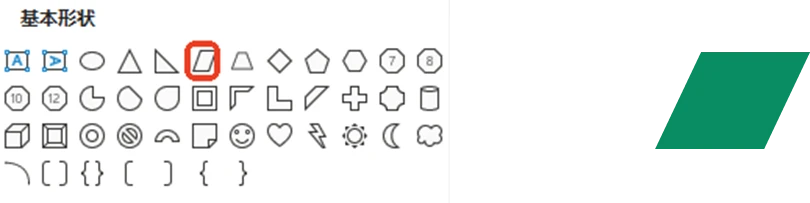
点击「插入」→「形状」→「基本形状」,选择“平行四边形”,插入后设置“无线条”,并添加“渐变填充”(可根据PPT主色调选择渐变样式)。
插入相同大小的平行四边形(渐变轮廓):

再次插入一个与第一步大小完全相同的平行四边形,设置“无填充”,仅保留“渐变轮廓线”,颜色与第一步的渐变填充相呼应。
组合图形并添加序号、文字:

将两个平行四边形按照图示叠加摆放,然后在前方的平行四边形上插入文本框输入序号(如“01”),在后方的平行四边形上输入标题(如“工作计划与展望”),调整字体和颜色,分层感十足的标题框就完成了!
排版四:圆形组合式标题框(适合项目介绍、流程说明类内容)
圆形的组合充满设计感,小点缀让整体更灵动,很适合项目介绍、流程说明、细节拆解等需要突出“精致感”的PPT板块。
制作步骤:
插入两个圆形(分别设置填充和轮廓):

插入两个大小相同的圆形,第一个设置“无线条+渐变填充”,第二个设置“无填充+渐变线条”。
插入圆角矩形并组合:

插入“圆角矩形”,填充为白色,添加“渐变线条”,然后与两个圆形按照图示布局组合。
添加小圆点缀并输入文字:

插入三个更小的圆形作为点缀,然后在圆形和圆角矩形上分别插入文本框,输入序号(如“01”)和标题(如“工作计划与展望”),调整所有元素的位置和样式,一款灵动精致的圆形组合式标题框就完工了!
结语:从小白到高手,只差这一步
PPT设计并非遥不可及,只要掌握这些基础形状的组合技巧,新手也能做出高级感满满的作品。今天的4种标题框教程,每一步都为小白量身定制,只要跟着步骤操作,就能快速上手。
赶紧打开你的PPT,试试这些技巧吧!从一个标题框开始,让你的PPT设计之路越走越顺,在职场中靠“视觉力”为自己加分!
🔥PPT模版/AI一键生成/PPT模版制作/ppt背景图片/PPT AI/ppt下载/免费PPT模版/PPT制作技巧/AiPPT/第一ppt/ppt超级市场/演讲PPT/Excel表格/Excel换行/Excel函数公式大全/Excel删除空白行/WORD文档下载/word表格制作/word免费下载/PPT免费模板下载/PPT动画效果/ppt软件/ppt模版🔥/ppt背景图片/ppt 模版下载/PPT模版/ppt 教程/PPT课件/制作PPT/汇报PPT/免费PPT/演讲PPT
👇同款模版点击下方链接获取哦!
🔗AiPPT.cn
