

文档可能是绝大多数人电脑上储存量最多的文件类型,也是最容易发生丢失的文件类型。正因为量多,许多人忽视了对文档文件的归纳管理,导致它们因为误操作和某些外来风险因素发生丢失。那文档丢失该怎么找回呢?文档不见了该如何恢复?今天小编就为大家带来不同丢失情况下可以使用的五个文档恢复技巧,只要掌握了它们,你就能更好地保护电脑上的文件了!

丢失文档找回技巧1:排除电脑病毒影响
电脑上的文档突然消失了怎么办?发现有文件突然不见时,我们应该第一时间排除病毒和恶意程序的影响,以免出现更严重的系统故障问题。用户可以选择使用电脑管家自带的杀毒功能或者其它专业杀毒软件对发生丢失的位置进行扫描,杀灭存在的病毒。排除了影响后,我们可以根据下列步骤查看丢失的文档是否被病毒设置为了隐藏模式:
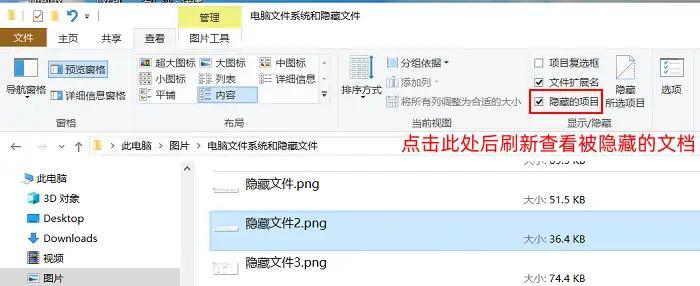
按【Win+E】打开电脑文件资源管理器,点击进入丢失文件所在的硬盘文件系统,在上方工具栏中点击【查看】—【隐藏的项目】,之后刷新页面即可查看到被病毒隐藏的文档。
丢失文档找回技巧2:查看编辑页面是否出现异常弹窗
部分情况下,我们正在编辑的文档内容可能会因为电脑突然闪退异常而导致丢失。如果你遇到了这种情况,可以重新打开文档的编辑页面看看有没有恢复提示。
文档丢失怎么找回?目前主流的文档编辑软件都有针对闪退异常时的自动保存功能,我们在闪退后再次进入软件即可看到“是否恢复上次未正常保存的文件”的弹窗,点击确认弹窗即可通过软件的备份将丢失的文档恢复回来。
丢失文档找回技巧3:使用编辑软件的自动恢复功能找回
文档突然不见了怎么恢复?除了上面异常状况的弹窗提示外,部分软件本身就有针对软件的自动保存和备份功能,即使你的软件是因为电脑错误而被误删除,我们也可以通过软件内的功能将其恢复回来。
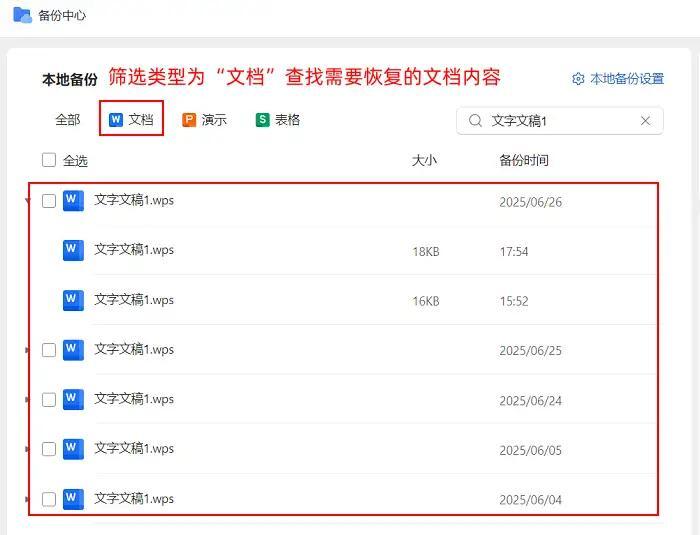
Office Word和WPS这两个软件都能对编辑过的文档进行自动备份,下面主要介绍WPS的备份查看方法:在WPS文件中通过【文件】-【备份与恢复】-【备份中心】打开,在里面找到需要的文档文件进行还原。
丢失文档找回技巧4:使用电脑的文件版本记录还原
非主流办公软件编辑的文档无法通过软件功能还原,那我们要如何找回丢失的文档?别担心,我们电脑设备自带的备份功能也是很强力的,下面介绍一下Windows电脑版本记录功能的使用方法:
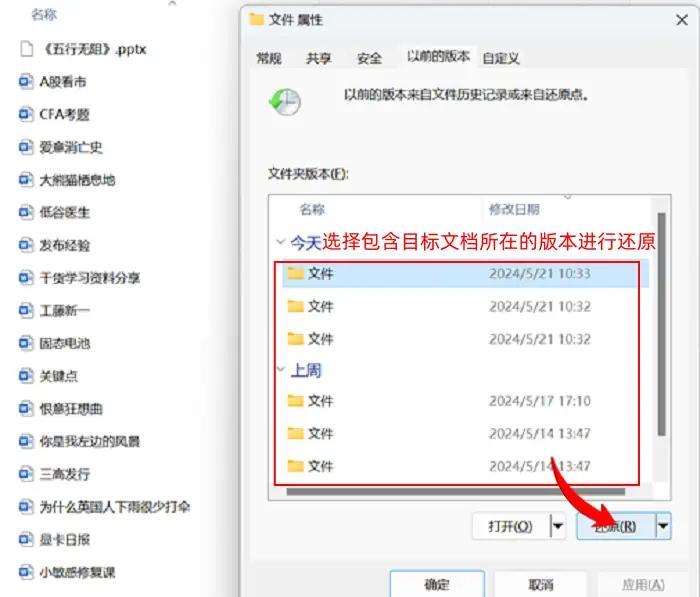
找到丢失文档所在的文件夹位置,右键点击选择【还原以前的版本】,在新弹窗的列表中下滑查看是否有包含被删除文档在内的旧版本,如果有的话选中并将其还原即可。
丢失文档找回技巧5:安装专业文件恢复软件进行扫描查找
当你无法判断导致文档丢失的具体原因时,一个全能的文件恢复软件或许会对你更有帮助!文档丢失怎么找回?下面要介绍的这款数据蛙恢复专家就是一款能够有效解决多种文档丢失问题的强力工具,让我们一起来了解一下它的独特优势吧:
1.软件配置了先进的深度扫描功能,可以恢复因病毒感染和系统故障等复杂原因导致丢失的文档;
2.软件可以扫描的存储设备很全面,无论发生丢失的是电脑、手机还是U盘、移动硬盘等设备,它都能支持恢复;
3.软件的扫描速度很快,恢复丢失分区的文档内容也只需要几分钟时间,能够有效提升用户的恢复效率。
如果需要使用数据蛙恢复专家软件进行丢失文档恢复,可查看以下步骤:
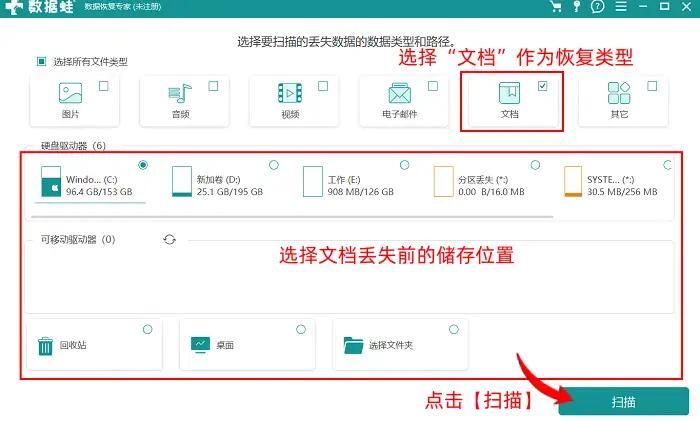
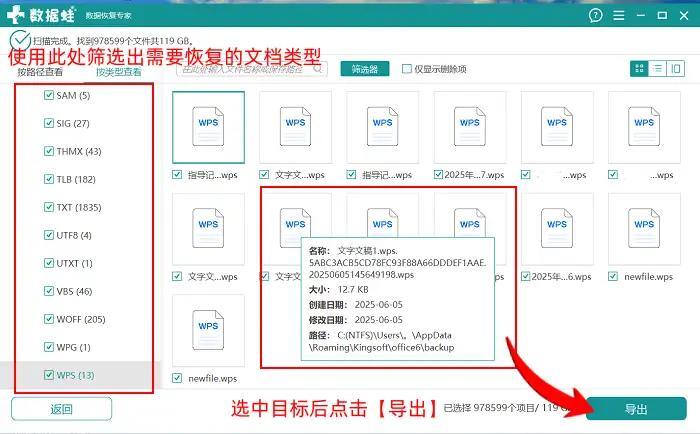
第一步:在软件主页上方中直接选择“文档”作为恢复类型,之后则在下方选择文档发生丢失前的储存位置,点击【扫描】;
第二步:待软件扫描结束后,用户可以使用左边的工具栏筛选出具体需要恢复的文档类型,找到恢复目标后,即可将其选中并点击【导出】恢复到指定位置。
文档突然丢失怎么找回?文档突然不见了怎么恢复回来?文档是大多数人日常生活中使用频率最高的文件类型之一,因此我们只要使用一些电脑或者软件的功能就能轻松将其恢复回来。当然,我们平时进行文档编辑的时候也一定要留意电脑的安全状态并养成随手保存和备份的习惯,这样才能降低丢失事故的发生几率哦!
往期推荐:
