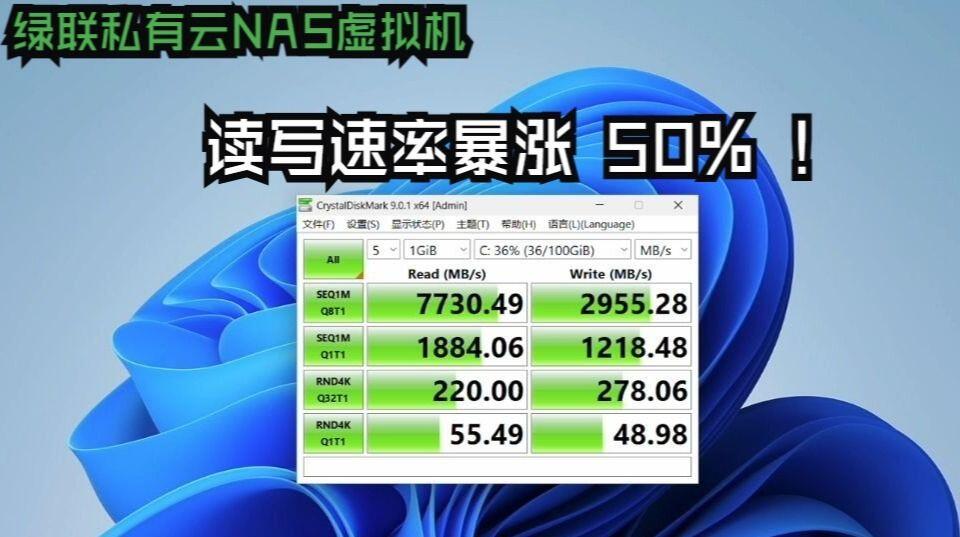

【🚀读写速率狂飙 50 %!】绿联NAS虚拟机 SATA → VirtIO 驱动换骨 无蓝屏教程 ⬆️
问题和背景描述:
我在绿联NAS的UGOS Pro里部署了WIN11虚拟机,按照绿联官方文档安装和配置好了VirtIO驱动以后,尝试切换虚拟机磁盘格式从SATA为VirtIO之后遇到虚拟机Windows系统出现蓝屏不断重启的问题。与绿联技术支持多次沟通也在绿联的技术支持群里发过求助,均未获得有效的回复和解决方案。通过不断地寻找解决方案和查资料,目前已经解决问题,成功切换成VirtIO驱动的虚拟机读写效率飙升50%🚀,写下教程分享给大家。
视频教程:https://www.bilibili.com/video/BV11mWRzGECM/

🚀 先上SATA 🆚 VirtIO 的磁盘读写效率效果对比图:
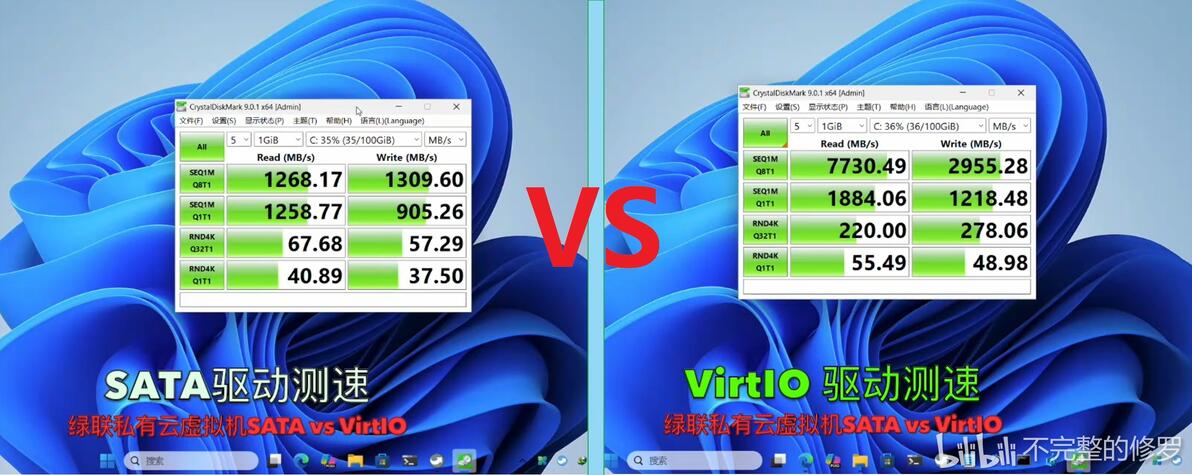
同一块硬盘,只换驱动,速度对比
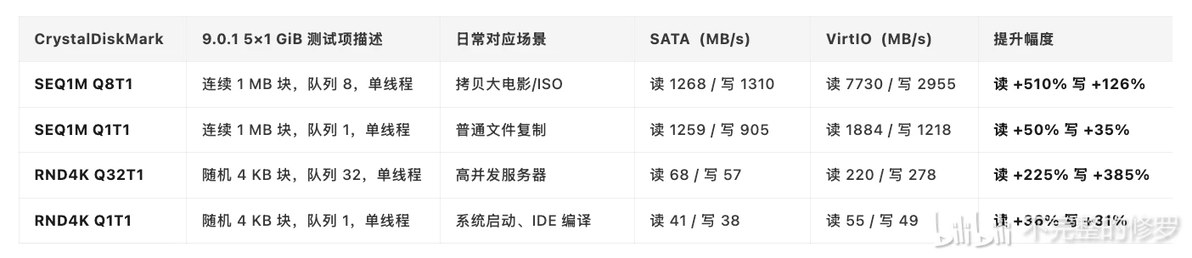
说明:SEQ=连续、RND=随机;Q=队列深度、T=线程数。
RND4K Q1T1 ≈ 系统启动、IDE 编译、浏览器冷启动,提升 30 % ~50% 以上肉眼可见。「表格对比」
问题复现过程与翻车原因:
1. 在UGOS Pro里,创建Windows虚拟机,磁盘类型先选SATA,接着挂载Win11的安装盘。虽然我尝试过一开始配置虚拟机就使用VirtIO类型的磁盘来安装Windows系统,并挂载VirtIO的驱动镜像来启动安装,但是Windows始终无法读取到VirtIO的驱动。
2. 待设置为SATA格式的Windows虚拟机启动后,进入Windows, 参照绿联的安装VirtIO驱动官方文档步骤安装驱动。注意下面2个驱动安装包都需要安装
https://support.ugnas.com/knowledgecenter/#/detail/eyJ0eXBlIjoidGFnMDAyIiwibGFuZ3VhZ2UiOiJ6aC1DTiIsImlkIjoxMjA1LCJhcnRpY2xlSW5mb0lkIjo0MDksImNsaWVudFR5cGUiOiJQQyIsImFydGljbGVWZXJzaW9uIjoiIiwicGF0aENvZGUiOiIifQ==
VirtIO的驱动安装包上面的绿联官方教程里有,也可以去官方下载最新的版本。本文中用的是最新版virtio-win-0.1.285.iso
【VirtIO的驱动下载地址】https://fedorapeople.org/groups/virt/virtio-win/direct-downloads/archive-virtio/
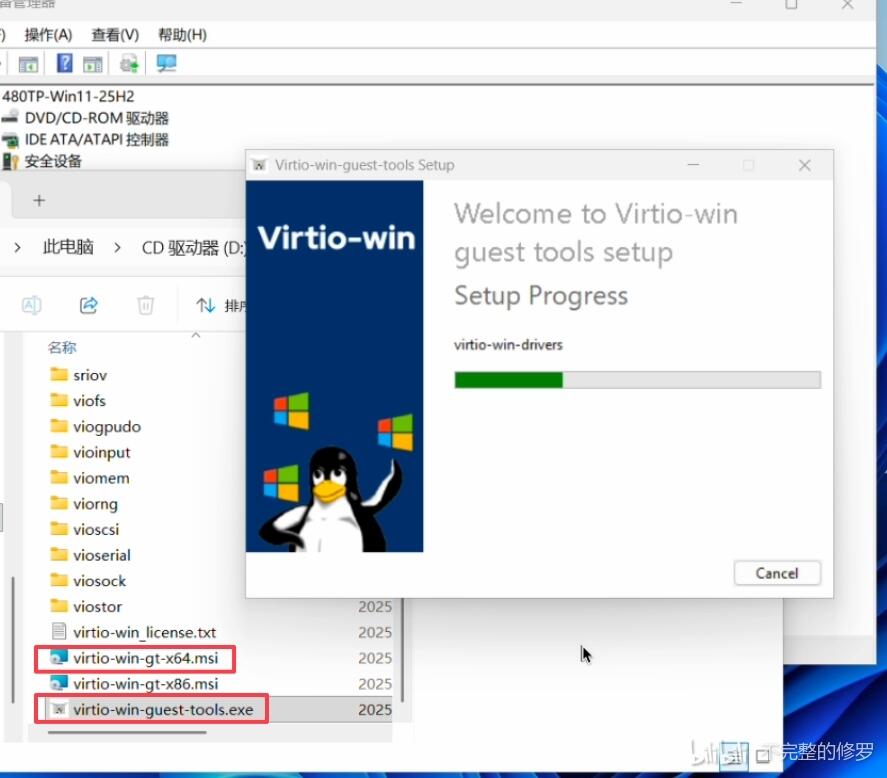
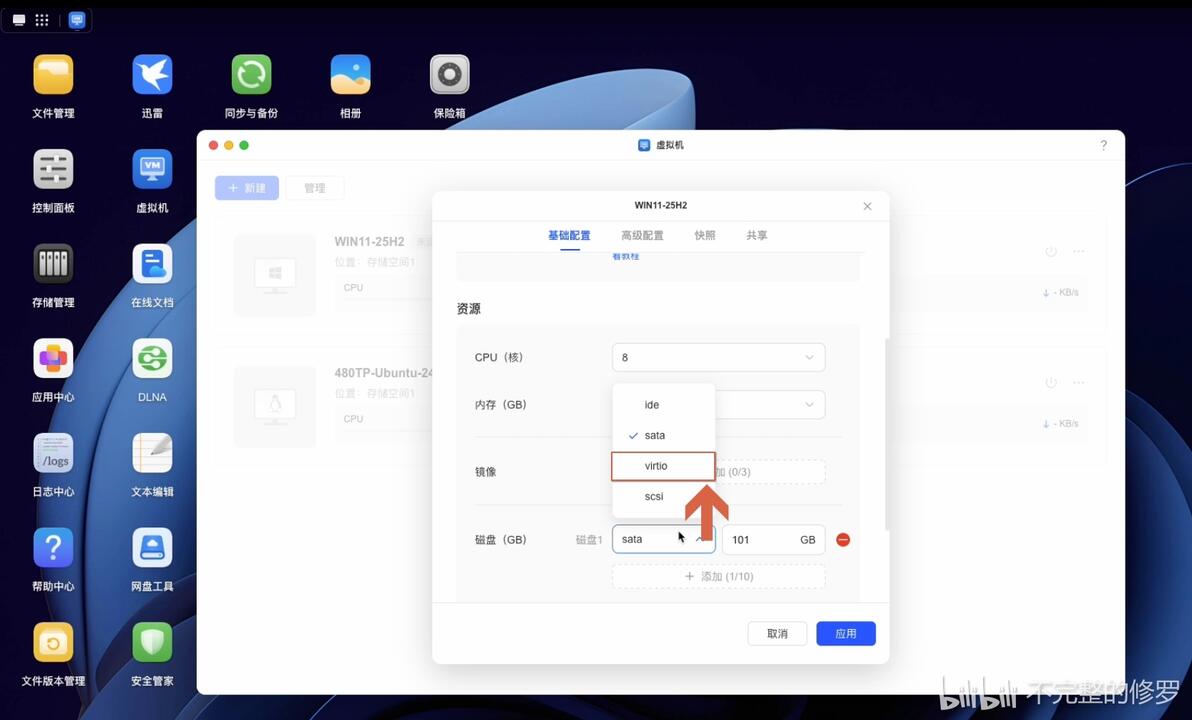
3. 安装好了VirtIO的驱动以后,关闭虚拟机。可以把虚拟机配置支持VirtIO的驱动配置全部都换成VirtIO。
⚠️⚠️⚠️关键坑:关机后把「系统盘接口」从 SATA 改成 VirtIO → 虚拟机报错:启动 0x0000007B INACCESSIBLE_BOOT_DEVICE
- 安全模式也蓝屏
- 虚拟机换回 SATA 就正常
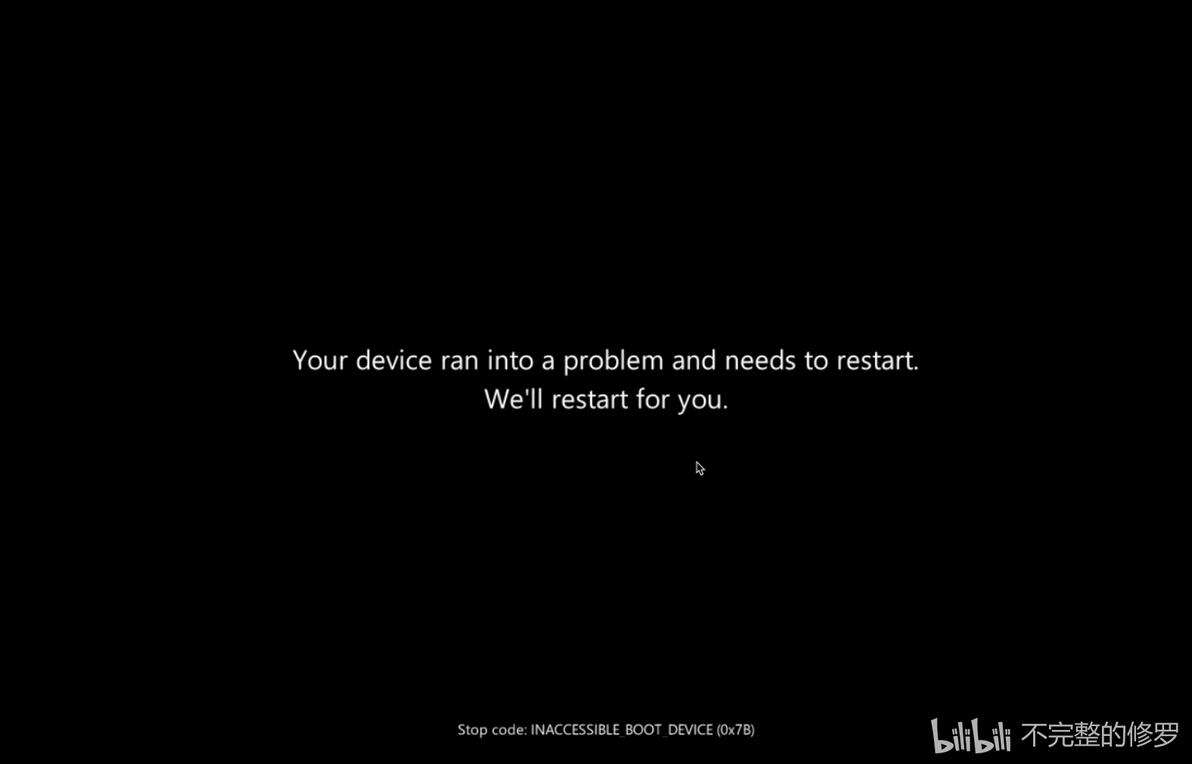
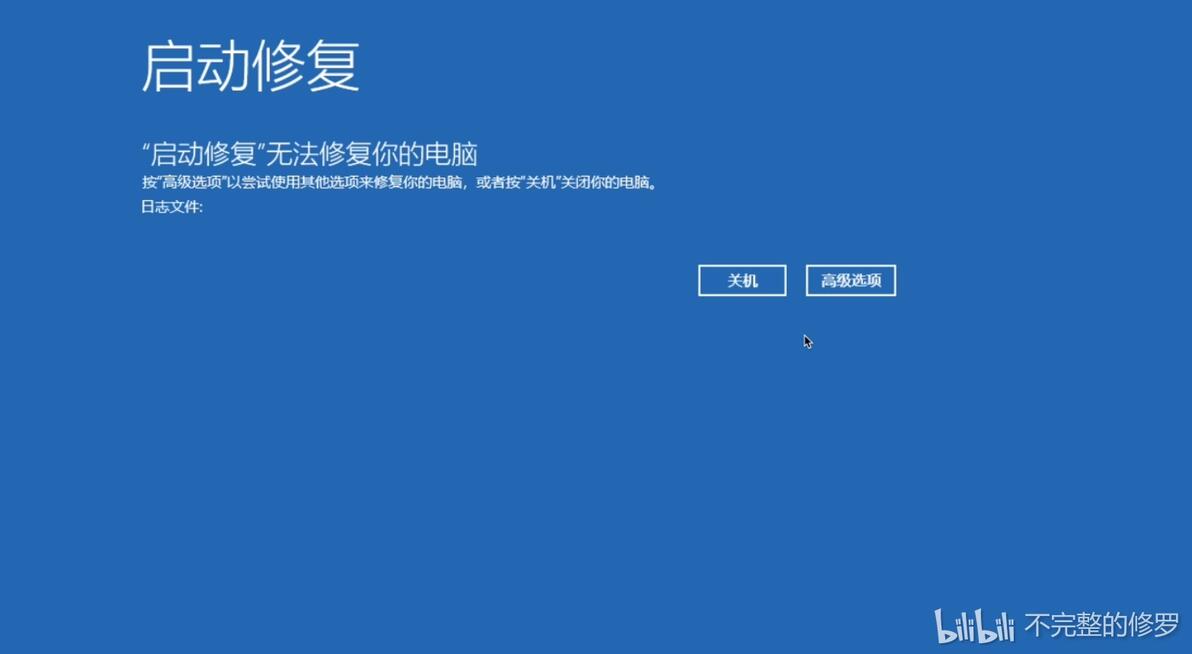
4. 🔧排查过程:
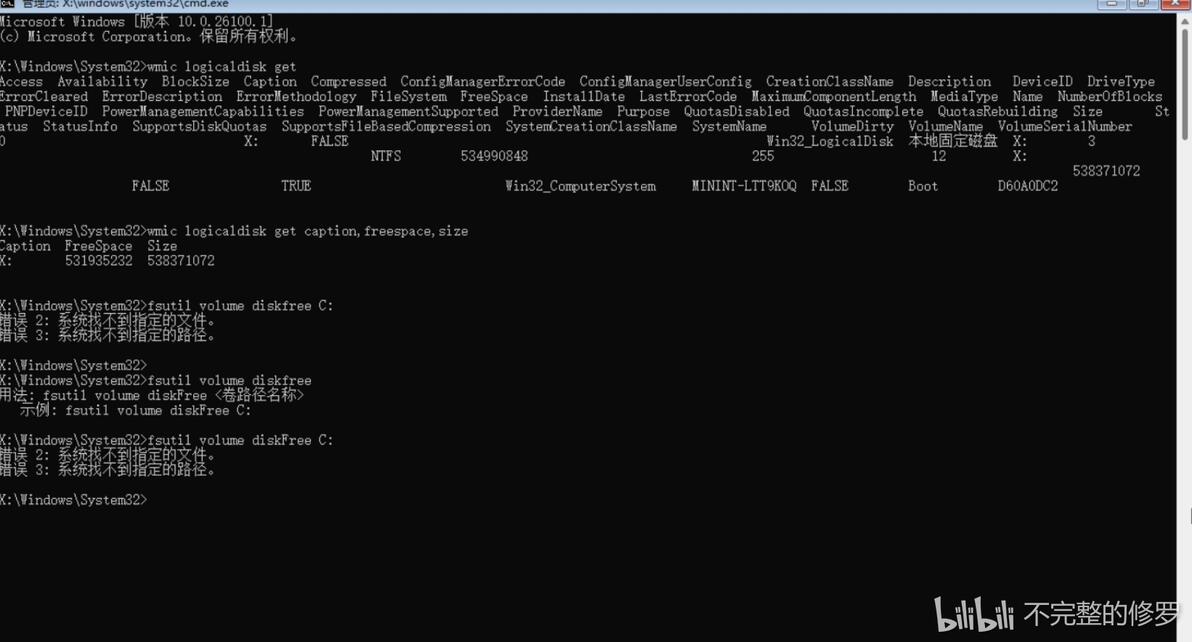
window系统启动修复失败,启动终端排查问题,尝试「看磁盘」——结果一条都扫不出来。Windows内核阶段没有加载 VirtIO 磁盘驱动 → 系统盘对 WinPE 完全隐身 → 所以 fsutil / wmic 根本列不出 C: 盘
这就是 0x0000007B 蓝屏的原因。
5. 自动重启依然解决不了。关闭虚拟机,将虚拟机的硬盘驱动配置由VirtIO的驱动又换回SATA才能成功开机。
根本原因:虽然绿联NAS的虚拟机里已安装 VirtIO 驱动,但 Windows 默认将其标为“按需加载”而非“Boot-start”,导致内核启动阶段无法识别新控制器;把系统盘接口切到 VirtIO 后,引导程序找不到能驱动该控制器的代码,于是立即 7B 蓝屏;必须先让系统提前“见”一次 VirtIO 设备并把驱动锁定为 Boot-start,切换后它才能在开机瞬间认出系统盘,从而避免蓝屏。
解决方案与步骤:
1. 强制关闭虚拟机,将C盘系统盘改回SATA。解决思路:加一块VirtIO格式的 2 GB的「一次性 VirtIO 盘」当钥匙,它的存在只是为了让 Windows 在启动阶段就把 viostor 驱动真正‘装到内核’并写注册表;否则你只跑 guest-tools.exe 时,viostor 只是‘备用驱动’,启动时不会加载,切 VirtIO 就 7B 蓝屏。继续保持挂载VirtIO的驱动镜像,防止出问题的时候可以驱动更新或重装。
【强烈建议】当你完成下图的配置以后,强烈建议您打上快照以防出问题可以快速恢复回滚。
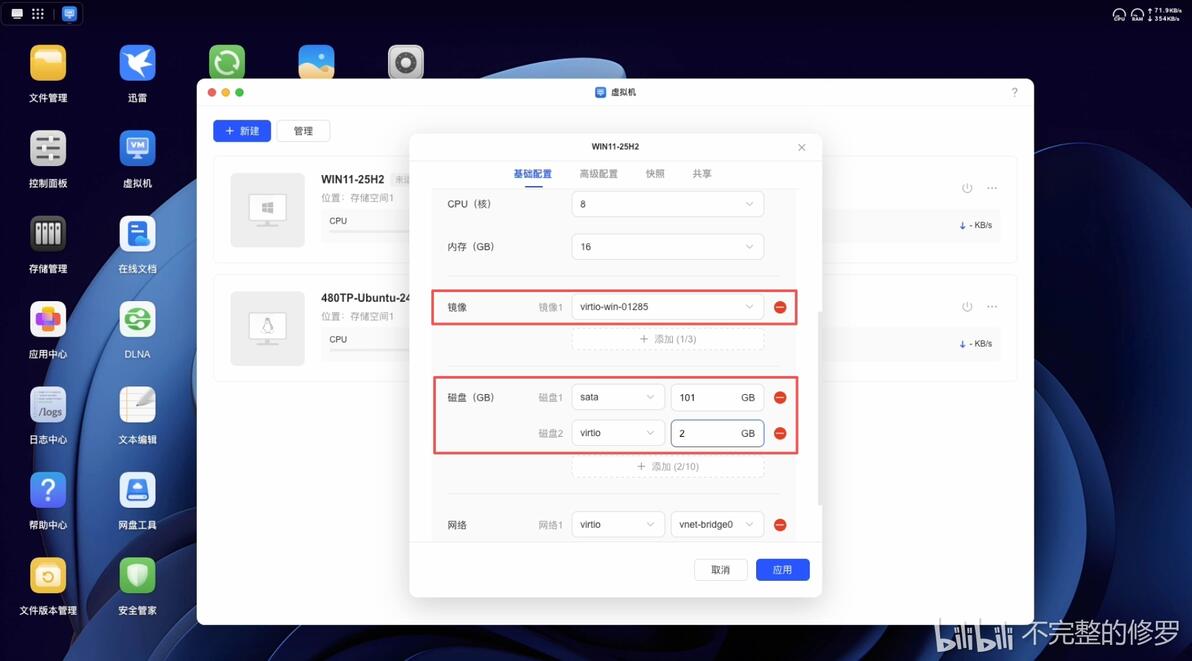
2. 当完成上图配置并打完快照以后,启动虚拟机进入Windows。
以管理员打开终端CMD,并输入以下指令:
bcdedit /set {current} bootstatuspolicy ignoreallfailures
bcdedit /set {current} recoveryenabled no
reg add HKLM\SYSTEM\CurrentControlSet\Services\viostor /v Start /t REG_DWORD /d 0 /f
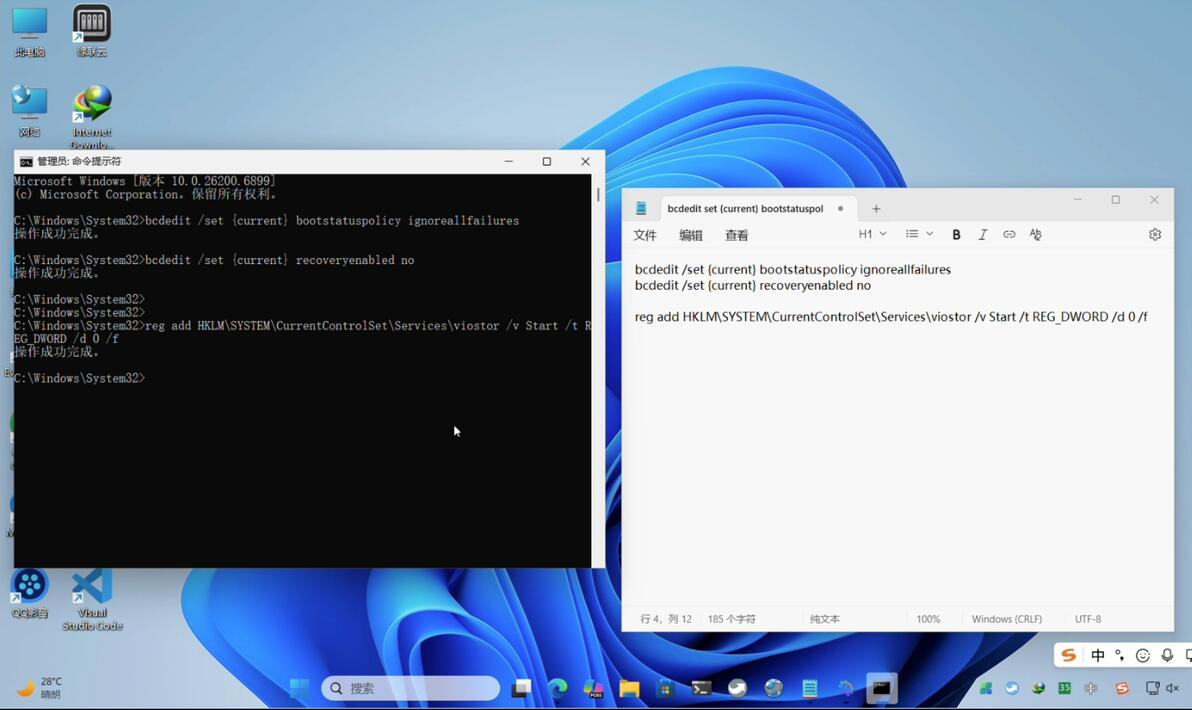
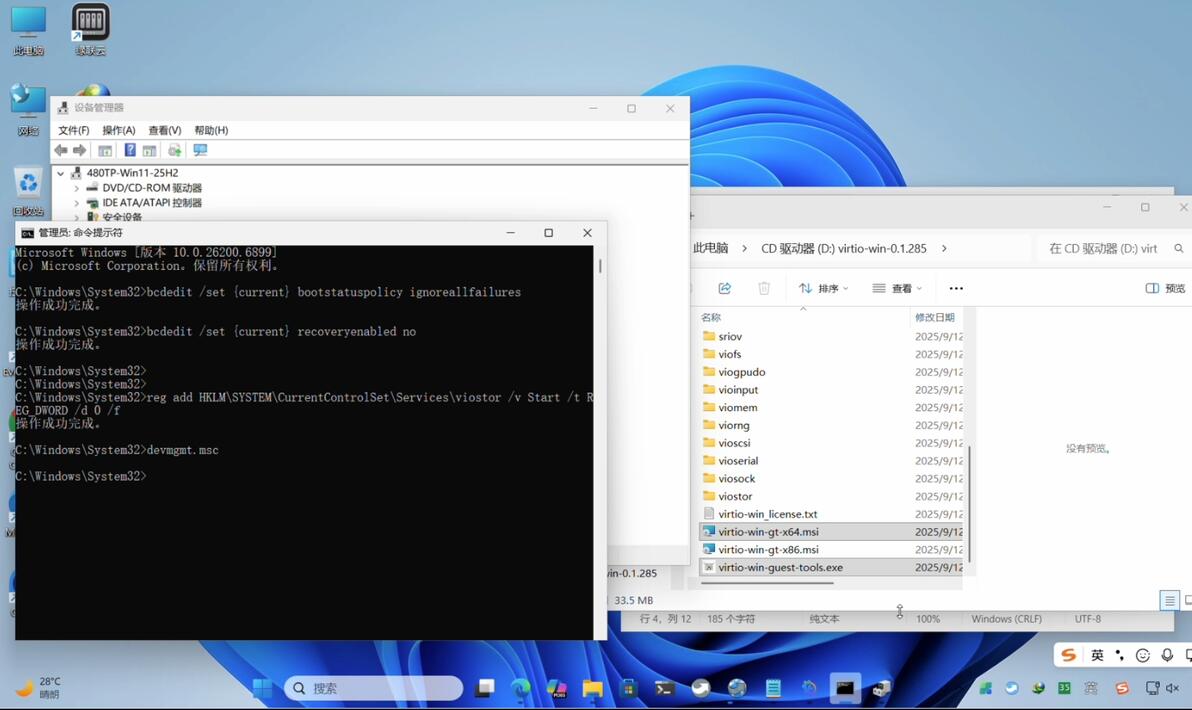
这3条指令的用途:
关闭启动失败时的自动修复倒计时,防止无限重启循环
禁用 WinRE 自动弹出,确保失败时直接蓝屏,方便快照回滚
把 VirtIO 磁盘驱动设为 Boot-start(0),让内核启动瞬间就能识别系统盘
3. 完成以后关闭虚拟机。重新进入虚拟机配置页,这时候可以移除临时的2GB盘。将系统磁盘改回VirtIO以后,点击应用,启动虚拟机
这时候Windows虚拟机将以VirtIO的驱动格式正常启动。
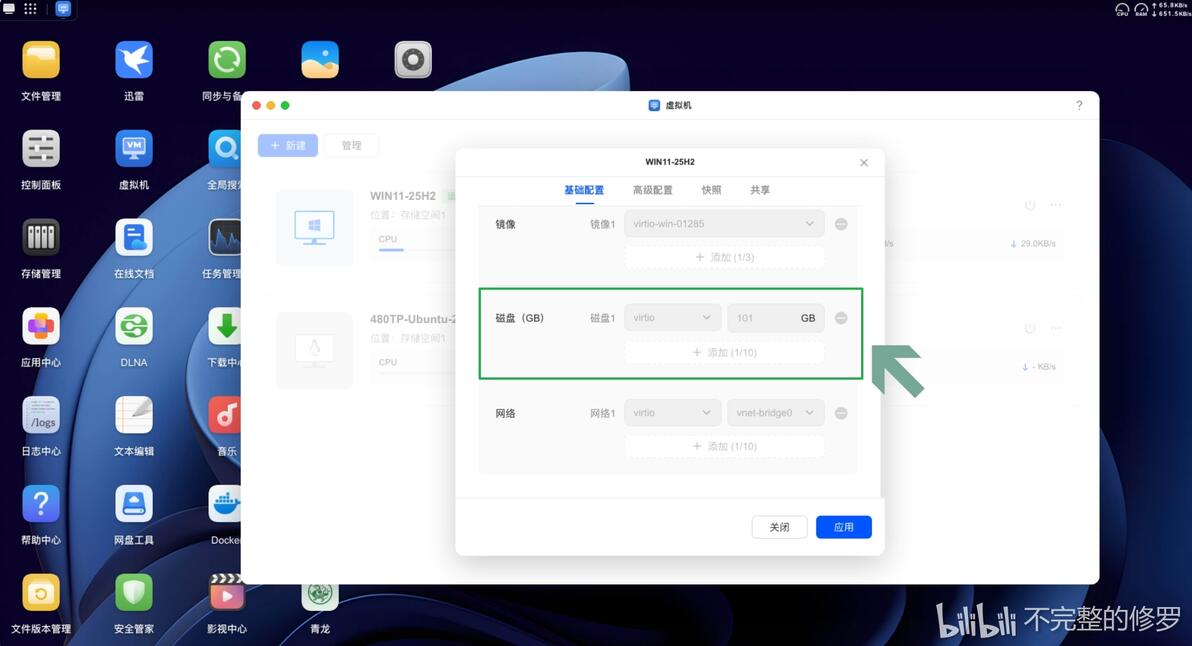
🚀 启动成功后感觉绿联NAS虚拟机在VirtIO的加持下,速度起飞,应用秒开,快如闪电⚡。跑个分看看,惊艳了!
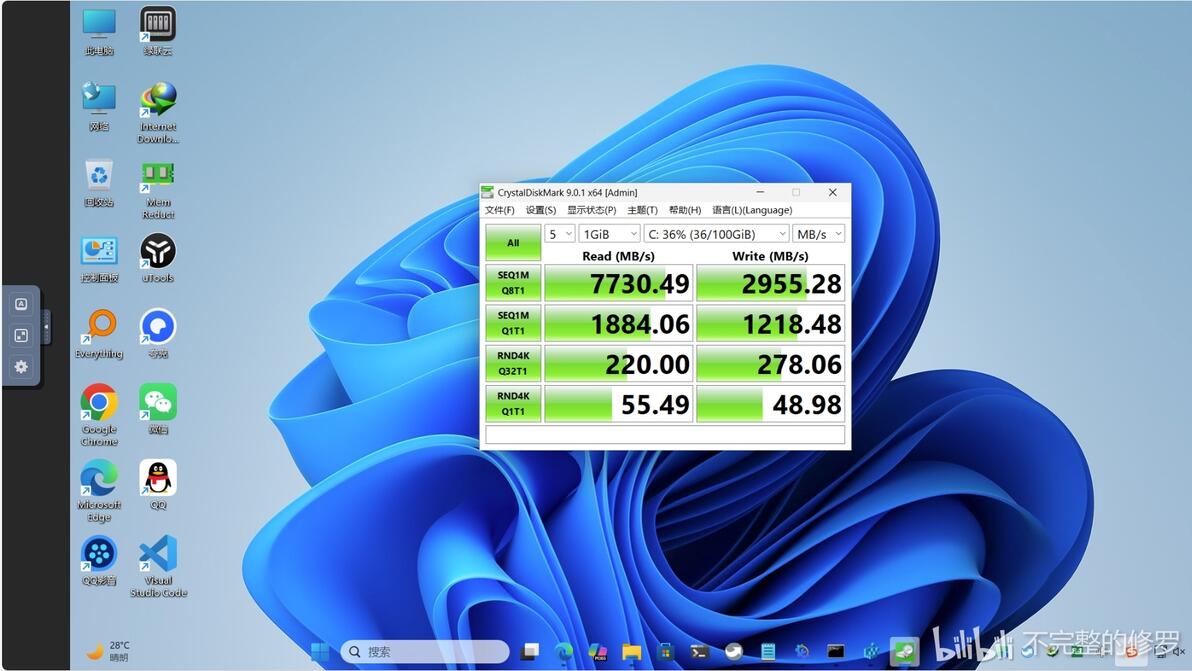
结论:绿联底层是 QEMU + libvirt,VirtIO 已经内核原生支持,不存在兼容性缺陷,只是 Windows 自己需要“见一次”硬件才肯把驱动放进启动链;官方暂未把这一步封装成「一键切换」按钮,所以用户得手动作「加盘-识别-拆盘」的跳板
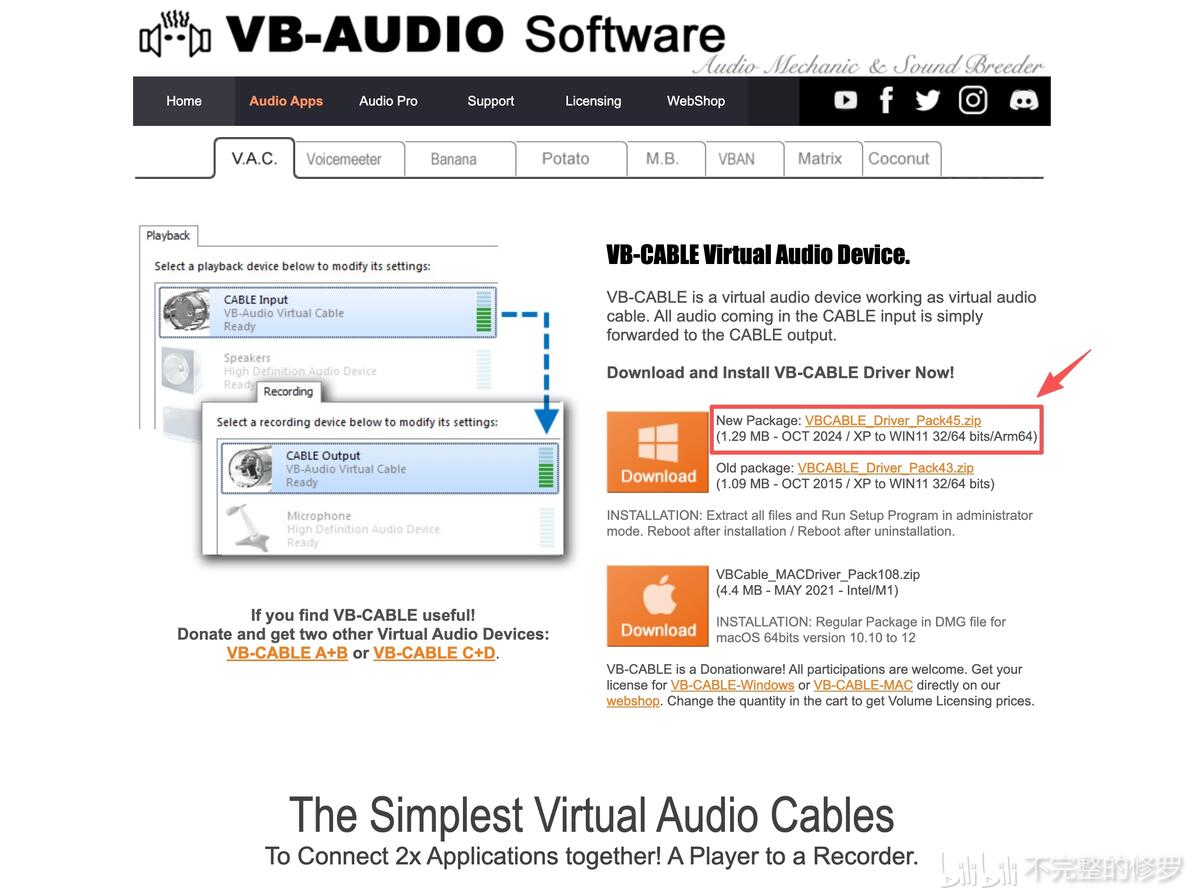
补充:如果你的绿联NAS虚拟机windows系统无法播放声音,还可以安装声卡驱动。链接附上,大家安装VBCABLE_Setup_x64.exe即可,实测绿联NAS的虚拟机win11播放音乐和视频无延时卡顿。虚拟机挂载windows的工具和任务非常流畅。
声卡驱动VBCABLE_Driver链接:VBCABLE_Driver_Pack45.zip
https://vb-audio.com/Cable/index.htm
🤝🤝🤝感谢阅读!有任何问题欢迎B站或论坛留言讨论!
