

当我们想要转换音频格式时,网上的音频转换器太多了,如果我们把每个音频转换器都下载、测试一遍的话,要投入大量的时间成本。
如果您现在急着转换音频格式的话,可不要错过了这篇攻略。通过阅读正文内容,您将收获到5个公认好用的音频转换器,它们分别是数据蛙视频转换器、Switch audio File Converter等5个工具,同时,操作步骤也已经为您准备好了。

第1个音频转换器:数据蛙视频转换器
作为一款专业的音频转换器,数据蛙视频转换器具有众多优点。
首先,数据蛙视频转换器是一款不付费的音频转换软件,它不仅可以将音频转换成mp3,而且,还支持将音频转换成iTunes、m4a、aac、alac、aiff、flac等音频格式。
其次,数据蛙视频转换器支持用户批量转换音频格式,即使遇到体积大或者数量众多的音频,您也可以轻松转换。
其三,数据蛙视频转换器的兼容性比较广泛,您可以在Win7、Win8、Win10、Win11和Mac OS等操作系统上使用。
接下来,我们一起来看看音频格式转换的步骤吧。
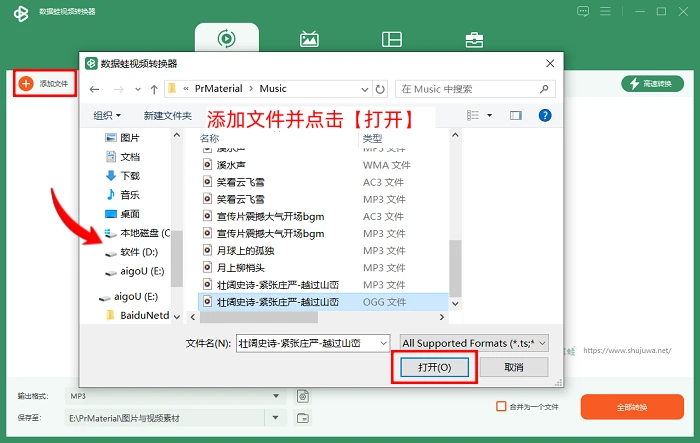
第一步:进入数据蛙视频转换器,之后点击【添加文件】,您可以导入任意格式、任意数量的音频文件。
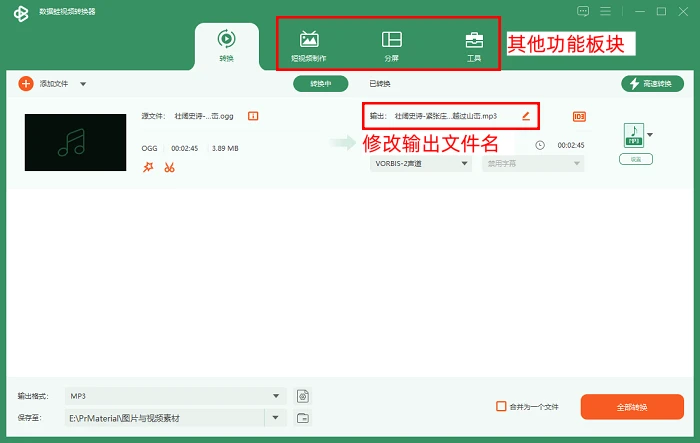
第二步:如下图所示,您可以更改输出的音频文件名,或者是点击界面右上角的“高速转换”按钮,一键开启加速功能。
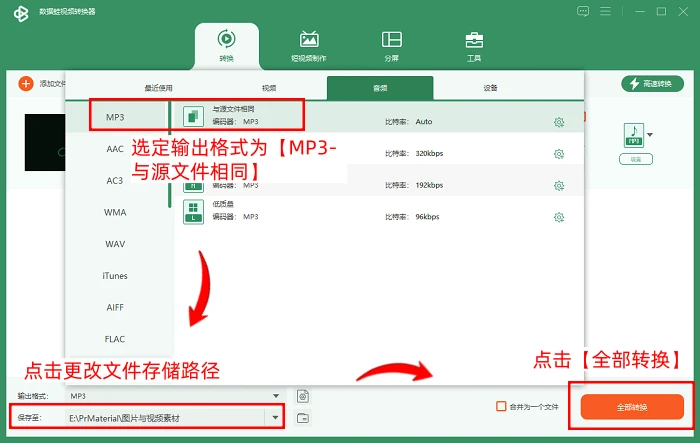
第三步:点击【输出格式】的下拉箭头,然后,您可以自由选择输出的音频格式。接下来,您可以保持默认的输出文件夹,或者点击【保存至】进行输出路径的修改。
第四步:完成以上的操作并确认无误后,点击界面右下角的【全部转换】按钮。
第2个音频转换器:Switch Audio File Converter
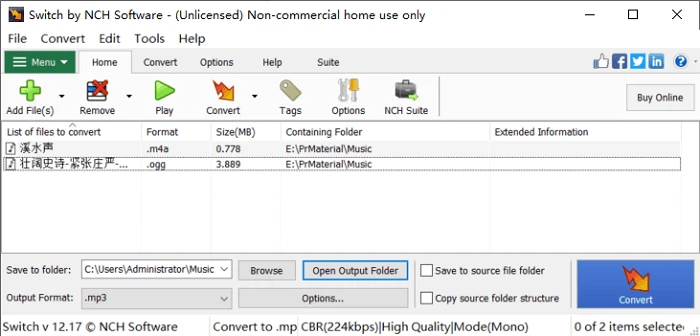
如果您电脑里面的音频文件格式不统一,您想要将音频文件统一转换成mp3或者其他音频格式的话,您可以使用Switch Audio File Converter软件。
Switch Audio File Converter软件支持将音频源文件转成MP3、M4A、OGG、MID、FLAC、AMR等格式,同时,批量转换音频格式会更快捷。
但是,这款音频转换器是付费软件,软件的所有功能都不支持用户免费试用,因此,并不推荐这个音频转换软件。
第3个音频转换器:VideoProc Converter
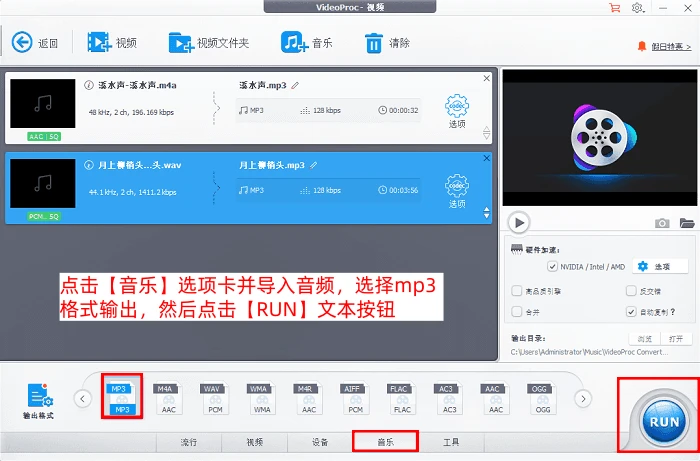
接下来,我们一起来了解VideoProc Converter软件。该软件具有音频格式转换、音频合并、硬件加速等功能。而且,您可以批量上传音频文件进行格式转换,这个音频转换器的转换速度比较快捷。
步骤:打开VideoProc Converter软件,点击【音乐】,然后上传您的音频文件,选择您的目标音频格式,点击右下方的【RUN】按钮。
然而,不少用户也发现VideoProc Converter的使用体验不佳,该软件只能够免费转换每个音频的前5分钟内容。如果您的音频时长超过5分钟的话,在内容上,软件输出的音频文件是不完整的。
第4个音频转换器:格式工厂
格式工厂的知名度比较高,这也是一款不付费的音频转换软件。而且,对于格式工厂的电脑端,您可以获得到Mac版本或者Windows版本。同时,该软件支持批量音频的格式转换。
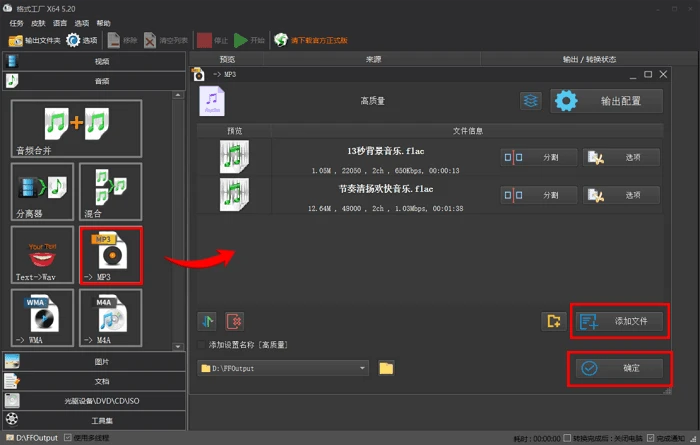
步骤:进入格式工厂,点击【音频】模块,根据您的输出格式,选择对应的功能入口,添加音频并点击【确定】,最后记得点击任务栏的【开始】按钮。
但是,在输出格式上,格式工厂不支持将音频转换成mp2、mka、opus等格式。
备注:格式工厂还支持用户自定义界面皮肤,您可以自由切换成白色、紫色、绿色等颜色。
第5个音频转换器:Fineshare
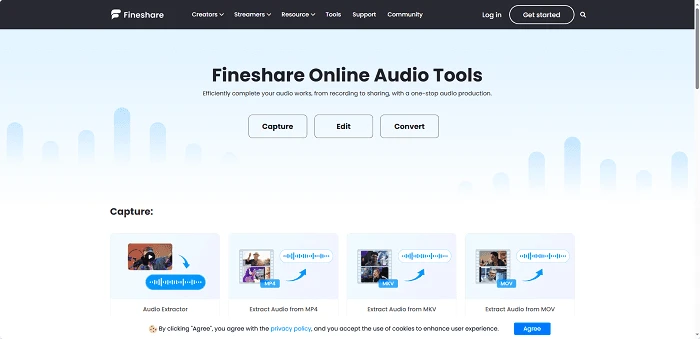
Fineshare是一款免费格式转换网站。该网站支持多种音频格式(比如aac、wav、m4a、mp3、amr等)的相互转换。
而且,用户并不需要注册,通过电脑浏览器或者手机浏览器就可以直接使用。
步骤:进入Fineshare网站主页,进入到音频转换界面并上传音频文件,该网站将会自动转换格式。
Fineshare网站的缺点是不支持批量处理,相比起其他竞品,该网站的转换效率较低。因此,并不推荐您使用该网站,您可以使用数据蛙视频转换器等工具。
在阅读完这篇音频转换器的攻略之后,您也可以自信十足地开始将音频转换格式了。特别推荐您使用数据蛙视频转换器,它是一款一站式的音频转换器,音频格式的批量转换帮助您节省大量时间,同时,您还可以自定义音质参数(无损音质/高音质等),这么好用的工具,您千万别错过了!
往期推荐:


