

“因为手机相机里面设置了特殊功能,我的小米手机拍出来的照片都是heic格式,分享图片的时候不方便,网友们,heic格式转换jpg工具推荐一下。”
凑巧的是,小编手上刚好有5个全网公认好用的图片转换器。这5款图片转换神器,简直为您量身打造。拥有了它们,您不用再唉声叹气,直接一步到位,轻松将heic格式转成jpg格式,查看和分享heic图片不再迷茫。
第1款heic图片转换器:数据蛙视频转换器
一提到免费的heic转换器,小编第一时间就想到了数据蛙视频转换器。
在将heic转成jpg格式上,数据蛙视频转换器有较好的表现。
第1点:支持输出多种图片格式,比如jpg、png、tiff、bmp、webp、dds等格式。
第2点:操作难度低,零基础的用户也可以轻松学会heic转jpg。
第3点:支持批量heic转换jpg,而且输出的jpg图片质量高。
接下来,小编为您带来了heic格式转换成jpg的操作教程。
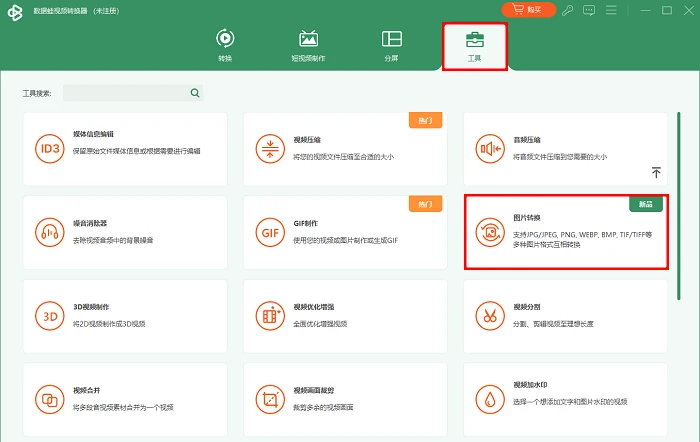
步骤1:进入数据蛙视频转换内部界面之后,可以看到默认的是【转换】界面,您可以点击顶部任务栏的【工具】,然后点击进入【图片转换】选项。
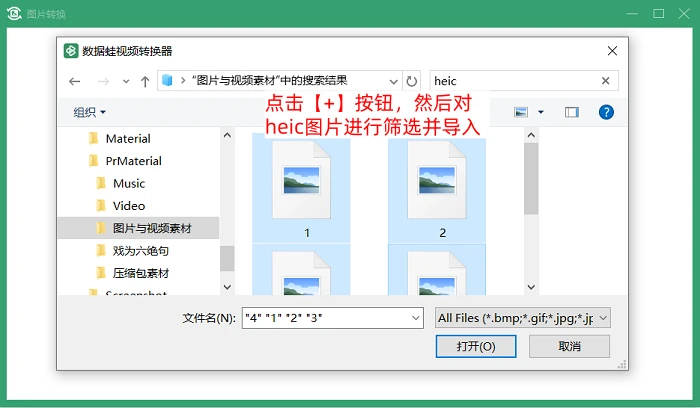
步骤2:点击【+】按钮,浏览电脑文件夹并筛选出您想要转换的heic图片,然后导入到软件中。
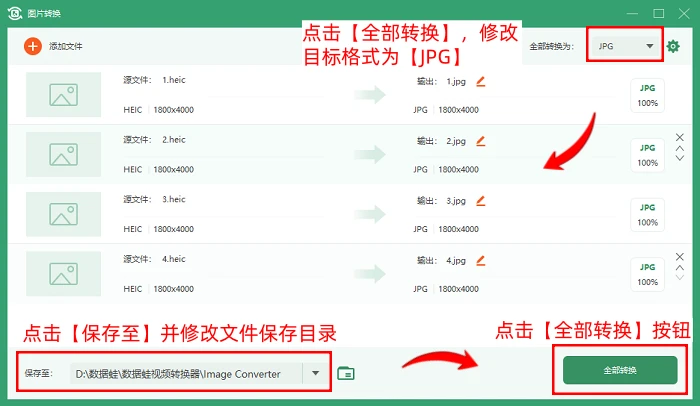
步骤3:点击【全部转换为】右侧的选项框,打开输出格式列表以后,选择导出为jpg。
步骤4:点击下方的【保存至】按钮,您可以自由选择jpg图片的存储路径(您可以保持默认的输出路径或者自定义输出路径),然后点击【全部转换】按钮。完成格式转换之后,数据蛙视频转换器会发出提示音,并且自动出现对话框提示。
第2款heic图片转换器:Online-Convert
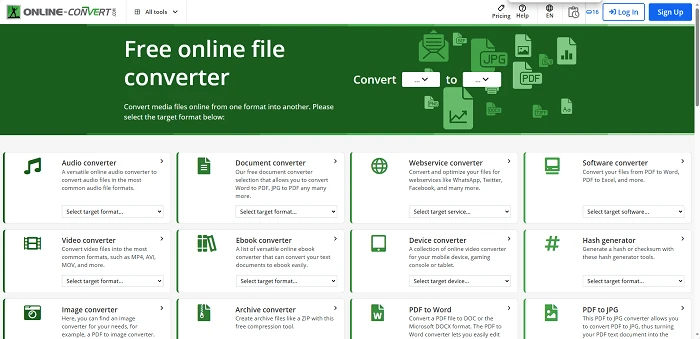
Online-Convert网站具有在线图片格式转换的功能,您不但可以将heic格式转换成jpg,还可以导出为png、ico、tiff等图片格式。
步骤:进入Online-Convert网站的【Image Converter】界面,点击【Convert to JPG】,上传heic图片,选择转换为jpg格式,点击【START】即可。
只不过,Online-Convert网站会限制您上传的图片数量。如果不开通网站会员的话,您每次最多可以添加3个heic图片。因此,并不推荐您使用这个heic格式转换jpg工具。
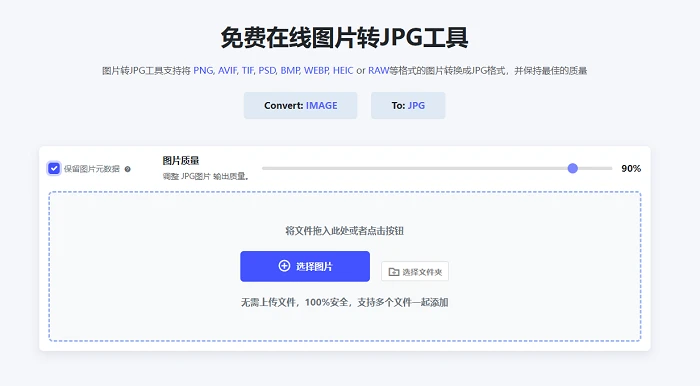
第3款heic图片转换器:imgdiet
有网友曾经发生过这种情况:想把heic美照上传到打印店的网址,方便冲印出来,但是一直上传不成功。
由于heic图片格式是新格式,直接上传到某些平台可能不兼容。对此,您可以使用imgdiet网页工具来解决heic图片不兼容的情况。怎么使用这个heic格式转换jpg工具?
步骤:点击【选择图片】以导入您的heic图片,然后点击【to】修改为jpg,点击【开始转换】即可。
缺点:imgdiet网站的转换速度不稳定,使用时有一定概率出现卡顿的情况。
第4款heic图片转换器:Convertio
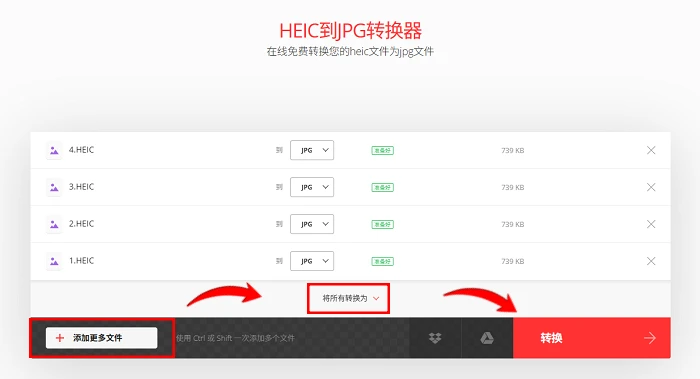
除了以上提到的图片转换器之外,您也可以使用Convertio在线转换网站进行heic转换jpg的操作。通过Convertio网站,您可以批量转换heic图片的格式,具体怎么把heic格式转换jpg?
步骤:点击【选择文件】,然后点击【将所有转换为】,选择【JPG】为输出格式,之后点击【转换】按钮。
只不过,不少用户反映:该网站仅支持上传100MB以内的图片文件,体积超过100MB的图片不支持免费上传。
第5款heic图片转换器:iMazing Converter
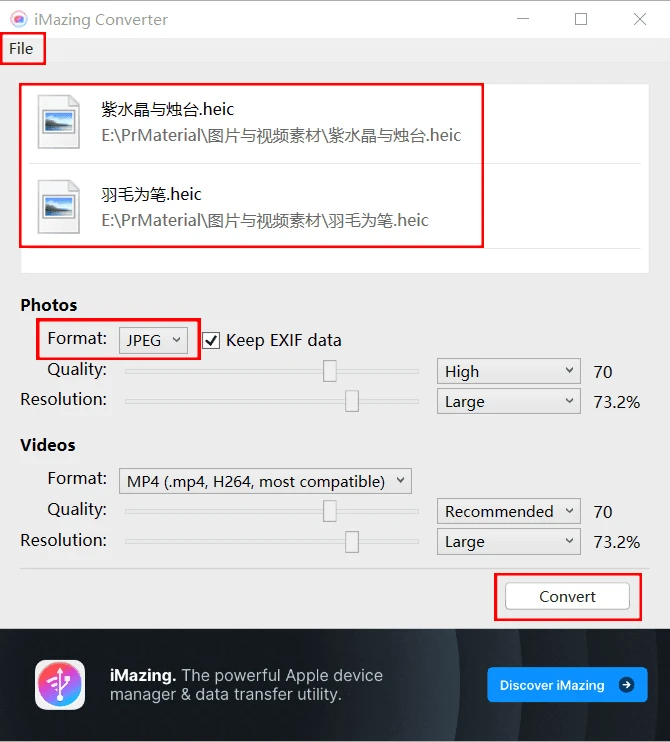
最后,我们一起来看看iMazing Converter这款heic格式转换jpg工具,它的图片格式功能包括heic转png格式以及heic转jpg格式。
此外,如果您的heic图片数量较多,iMazing Converter软件也支持批量图片转换。
步骤:点击【File】上传heic图片材料,或者直接将图片拖动到软件,确定输出格式为jpg,最后点击【Convert】。
然而,由于该软件只有英文界面,所以我们使用时会感觉比较吃力。并且,这个软件的图片转换只能将heic转为png/jpg格式,不支持转换为tiff、raw、bmp等图片格式。
heic格式的兼容性较差,遇到heic格式不被设备兼容的情况,您直接使用这5款heic格式转换jpg工具,图片格式轻松无忧。当您想要将heic转成jpg时,千万别错过数据蛙视频转换器。即使heic图片数量大、体积大,它的批量转换功能依旧保持快速转换。还等什么,快来使用数据蛙视频转换器吧!
往期推荐:


