
“想把heic格式批量转化jpg,随便搜了一个工具来用,结果踩雷了。各位网友,帮我出出主意吧!”
别急,小编推荐给您5款图片格式转换器,在批量heic转jpg这件事上,它们是很专业的。
快来收获新知识吧,掌握了5款图片转换器,您以后再次转换heic图片格式时,转换速度蹭蹭猛涨。这5个工具囊括了各种电子设备,包括Windows电脑、Mac电脑、手机都可以找到对应的工具。
heic转jpg的第1款产品:数据蛙视频转换器
数据蛙视频转换器是一款很好用的heic转jpg免费软件,它的亮点包括以下3点。
第1点:您不但可以批量转换heic图片格式,而且软件的操作简单直白,大部分用户都表示使用起来没难度。
第2点:软件的转换速度一直是稳定、快捷,即使是将大体积的heic图片转成jpg,也可以轻松完成。
第3点:对于体积较大的图片,您还可以自定义jpg图片的输出尺寸(修改图片的像素大小)。
另外的,数据蛙视频转换器对操作系统具有广泛的兼容性,它同时兼容了Win7/8/10/11以及Mac OS系统。
如果您第一次使用数据蛙视频转换器,下文是heic格式批量转化jpg的操作步骤,您可以零基础快速上手。
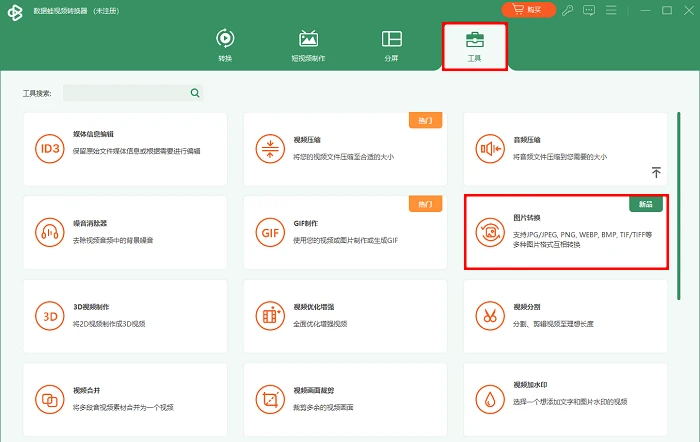
步骤1:如图所示,数据蛙视频转换器的主界面是【转换】界面,您可以点击【工具】选项卡,定位到【图片转换】工具,然后点击进入。
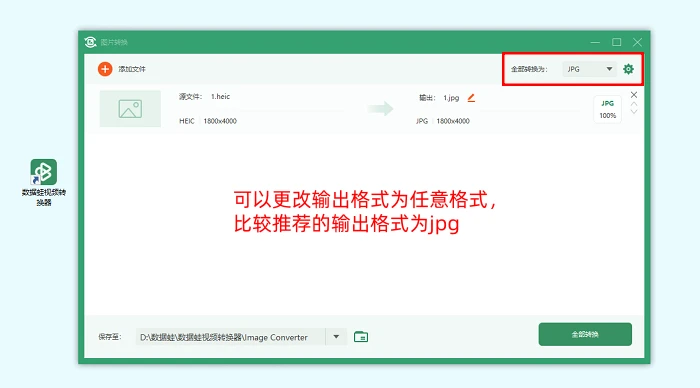
步骤2:接下来,您会看到一个导入对话框,点击【+】按钮即可上传heic图片。然后,点击【全部转换为】的格式列表,将输出格式更改为jpg。
备注:本文以单个heic图片的转换作为示例,您可以一次性添加批量的heic图片文件。
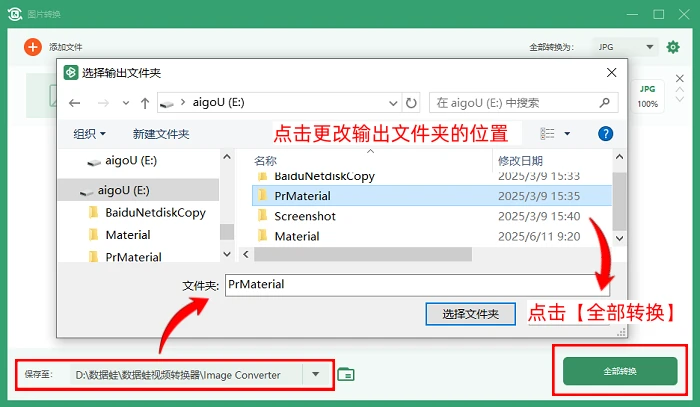
步骤3:如图所示,您可以看到数据蛙视频转换器默认的输出文件夹。同时,您可以点击【保存至】按钮,然后选择一个文件夹作为jpg图片的保存位置。最后是点击【全部转换】。
heic转jpg的第2款产品:Zamzar
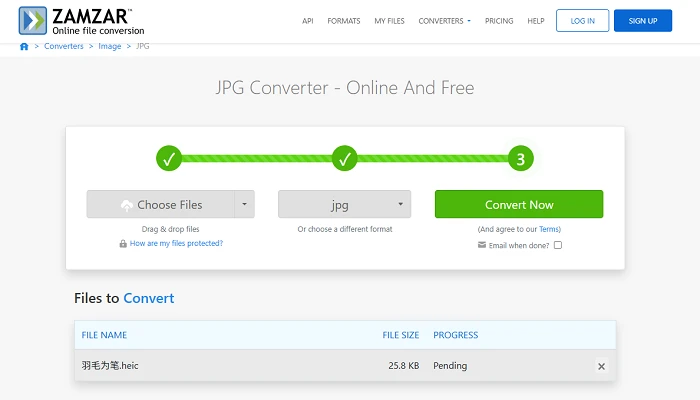
通过Zamzar网站的免费图片转换功能,您可以将heic格式批量转化jpg。当然了,该网站的输出图片格式比较齐全,您还可以将heic图片转换为avif、GIF、webp、wemp等格式。
步骤:点击【Choose Files】并上传批量heic图片,选择输出图片格式为【jpg】,接着点击【Convert Now】,转换完成后点击【Download】即可。
然而,Zamzar免费格式转换网站会限制普通用户的使用权限。具体表现为:每次操作,您可以批量上传的图片数量不超过5个,每张图片的体积不超过50MB。
heic转jpg的第3款产品:GIMP
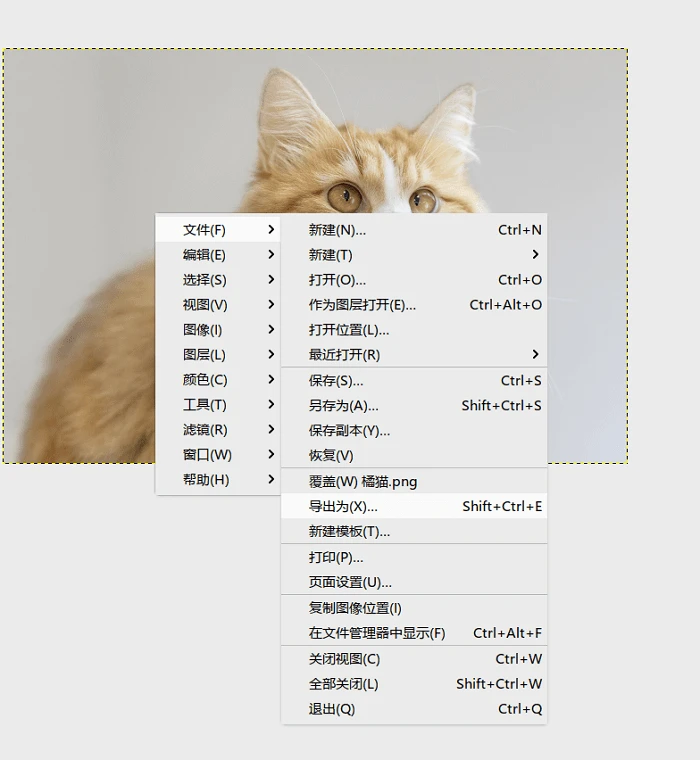
还有没有heic格式批量转化jpg的好用工具?GIMP软件不仅能够将heic转jpg格式,而且在完成格式转换之后,您也能够对JPG文件进行抠图处理。
步骤:进入GIMP软件并选择【打开现有图像】,打开单个heic图片文件,鼠标右键点击【文件-导出为】功能,选择为JPEG格式并输出。
GIMP软件的缺点:heic转换jpg具有一定的操作难度,并不建议大家使用。您可以使用更简单、好用的图片转换器,比如方法一的数据蛙视频转换器。
heic转jpg的第4款产品:微信聊天框
接下来,我们就用微信玩出新花样。比如,怎么使用微信将heic格式批量转化jpg呢?
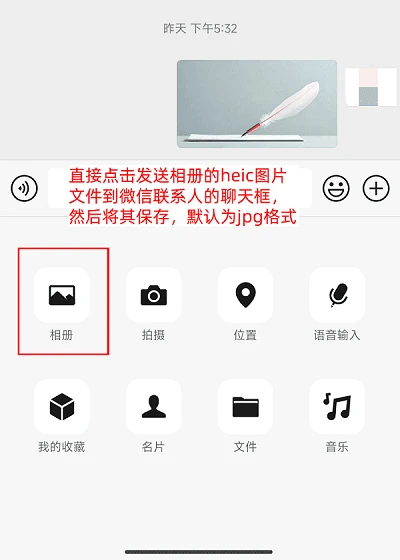
步骤:其实操作很简单,您可以在任意一位微信好友的聊天框,点击【相册】并批量发送heic图片的原图,重新下载发送出去的图片,默认就是jpg格式。
缺点:对于体积较大的heic图片,微信的服务器会自动压缩画质;而且不支持自定义输出格式,所以该方法仅适用于将图片格式转换为jpg。
heic转jpg的第5款产品:Coko Tools
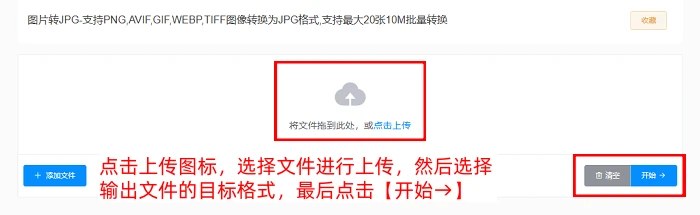
Coko Tools也是一款heic转jpg的免费格式转换网站。
通过Coko Tools网站,您可以将图片格式转换成jpg、png、avif、ico等格式。而且,除了批量转换图片格式以外,该网站没有广告,使用体验较好。
缺点:该网站最多只能同时转换20张10MB的图片,并且在不同的时间段,该网站的加载速度也会有明显波动(转换速度时快时慢)。
heic图片格式转换必备!heic格式批量转化jpg用这5个工具就够了。看完了本文之后,您也来给自己的heic图片快速变装吧,推荐您使用数据蛙视频转换器,这款软件转换快捷、输出的图片质量高,而且支持免费试用。
此外,您还可以进行批量视频与音频的格式转换,心动不如行动,大家快来试试!
往期推荐:


