
近期有很多粉丝留言与回复,大致是PC端直接使用超清壁纸作为桌面壁纸导致电脑卡顿黑屏。
本专栏给大家出个windows自带,无需下载外部软件的图片查看器与画图压缩大法,2种方法,一键式(也可以是软件的件![[doge]](https://i0.hdslb.com/bfs/emote/3087d273a78ccaff4bb1e9972e2ba2a7583c9f11.png) )合理设置为电脑壁纸。
)合理设置为电脑壁纸。
先回答一些问题:
为什么直接使用超清壁纸作为桌面壁纸导致电脑卡顿黑屏?
在PC端直接设置超清壁纸为桌面壁纸时,是要经过解码、缩放/裁剪、转格式与缓存等过程的。如果图片过大,图片分辨率远超显示器分辨率设为壁纸的话,该过程是非常漫长且占用电脑资源非常多的,桌面就会显示纯黑色作为占位(MAC可能要好点)。
就算要设置超清原图作为壁纸(例如不压缩直接使用10k的壁纸),显示器显示的物理像素是不会变的,Windows还是会需要根据用户显示器选择的"填充/适应/拉伸/居中"模式,把图缩放或裁切到合适尺寸。除非显示器的分辨率与超清原图宽度或者高度像素一致。
所以将图片压缩为显示器目标分辨率最为适合,当然可以适当将原图分辨率压缩超显示器500px左右提升观感。
为什么up不直接发压缩好的图片给我们?
主要为了保证图片的质量上限,超清壁纸使用用途不仅仅是自用设置为电脑壁纸,其余自用用途不多说。这样是给了大家自用方式上的上限。
次要原因是我比较懒
![[汤圆]](https://i0.hdslb.com/bfs/emote/93609633a9d194cf336687eb19c01dca95bde719.png) ,毕竟已经做了修图->设置格式导出->超分->设置格式导出,不想分不同分辨率发专栏。
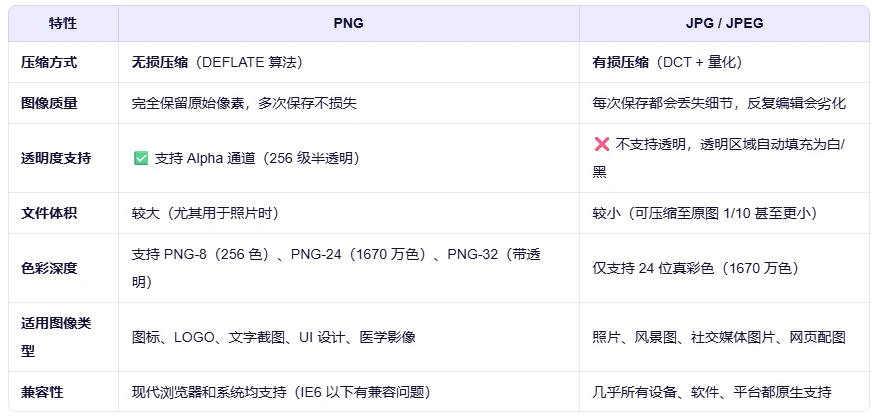
,毕竟已经做了修图->设置格式导出->超分->设置格式导出,不想分不同分辨率发专栏。为什么要放高分辨率图片?为什么不将PNG图片转为JPG/JPEG格式压缩?为什么要放高DPI的图片?
高分辨率是图片更清晰、更精细的因素之一,这里不多说。
对于图片格式,我们看看Ai对于图片格式区别的专业回答:
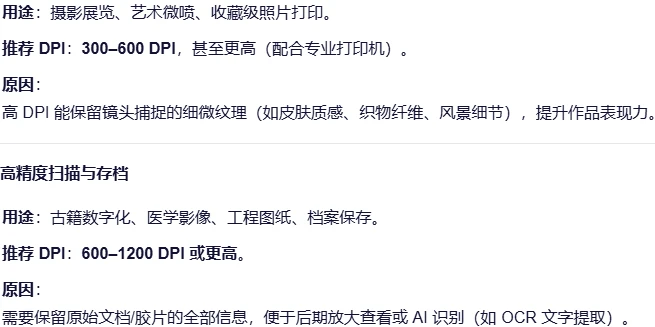
对于高DPI(自用用途不多说,懂的都懂):
ok,直接上压缩教程。
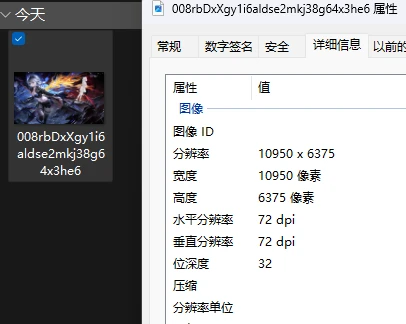
例如一张10k+的PNG壁纸。(示例图片来自游戏《鸣潮》,原图链接:鸣潮的动态 - 哔哩哔哩)
先查看自己主屏幕的分辨率,在设置->系统->屏幕->高级显示器设置中
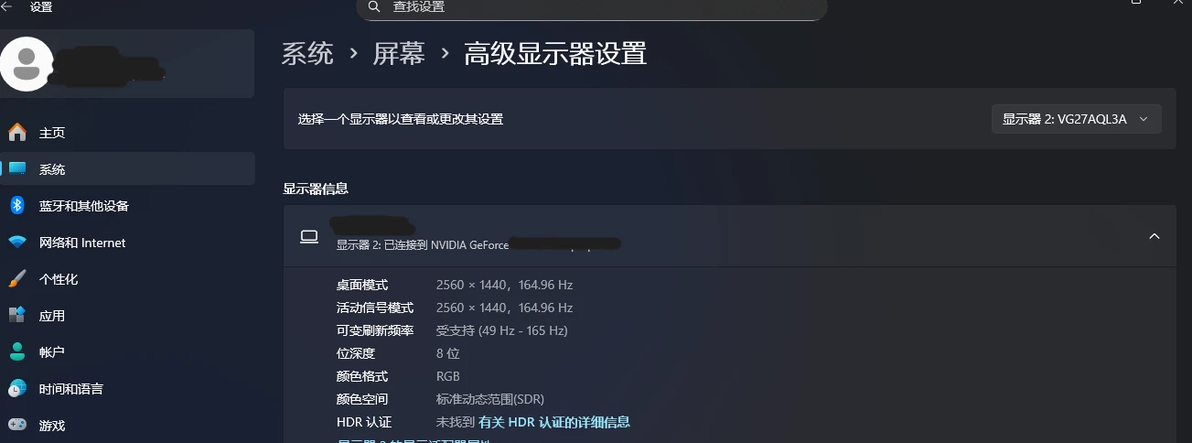
例如我的显示器分辨率是2560px*1440px,就要把图片压缩为该分辨率。
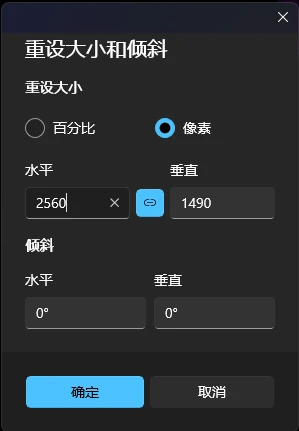
如果你使用的显示器是横屏,就将图片宽度分辨率设置为显示器宽度分辨率。例如我的显示器宽度是2560px,所以我就将图片宽度设置为2560px,高度等比缩放即可。
竖屏显示器同理设置高度分辨率。
画图压缩法(比较快、推荐)
选中目标图片,右键->打开方式->选择画图
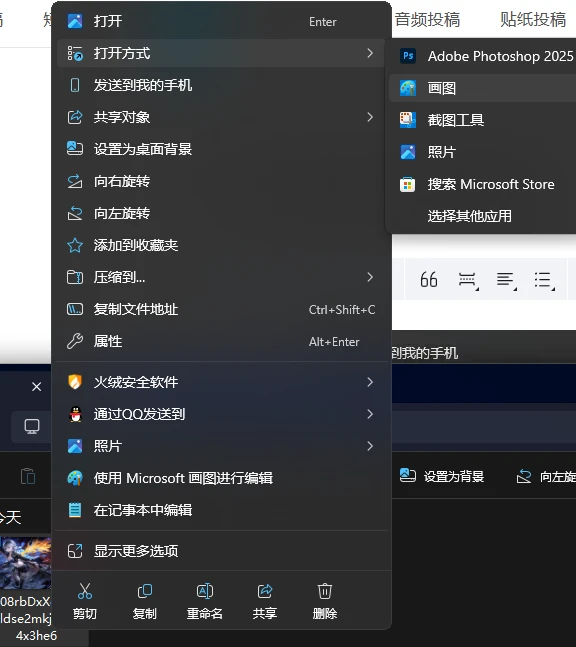
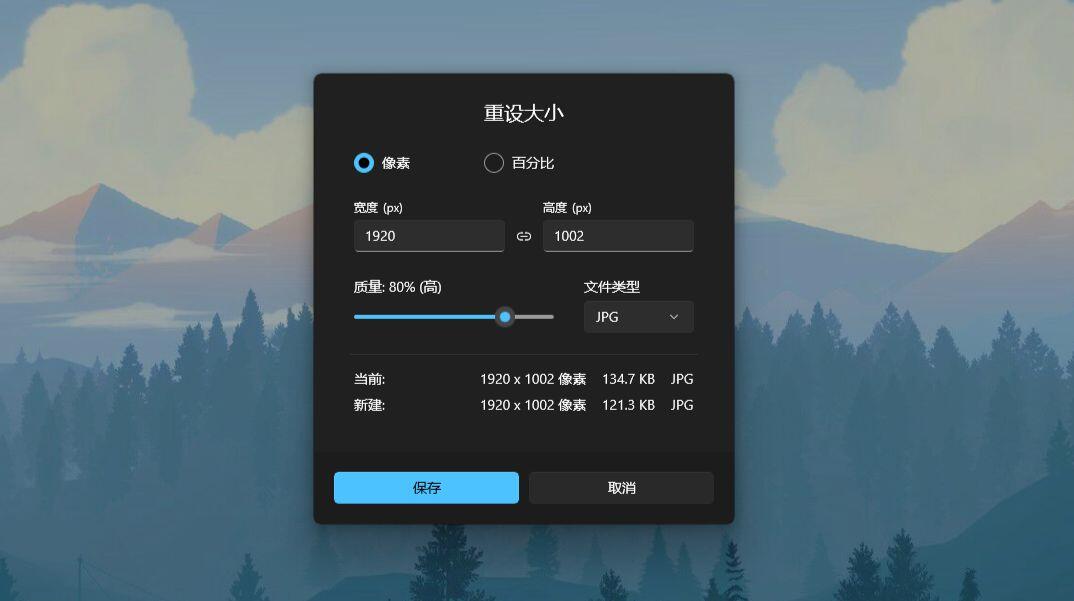
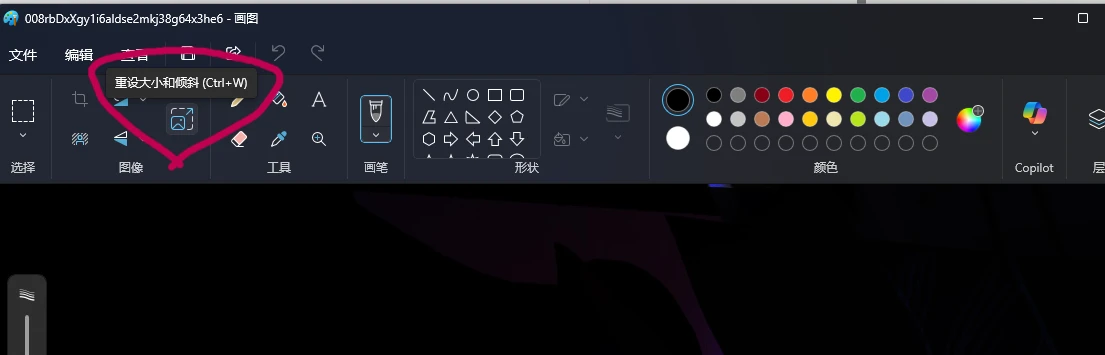
选择重设大小
选择像素,设置为电脑屏幕同宽度,会自动计算实现同比缩放,点击确定即可
压缩完后直接选择文件->设置为桌面背景->填充
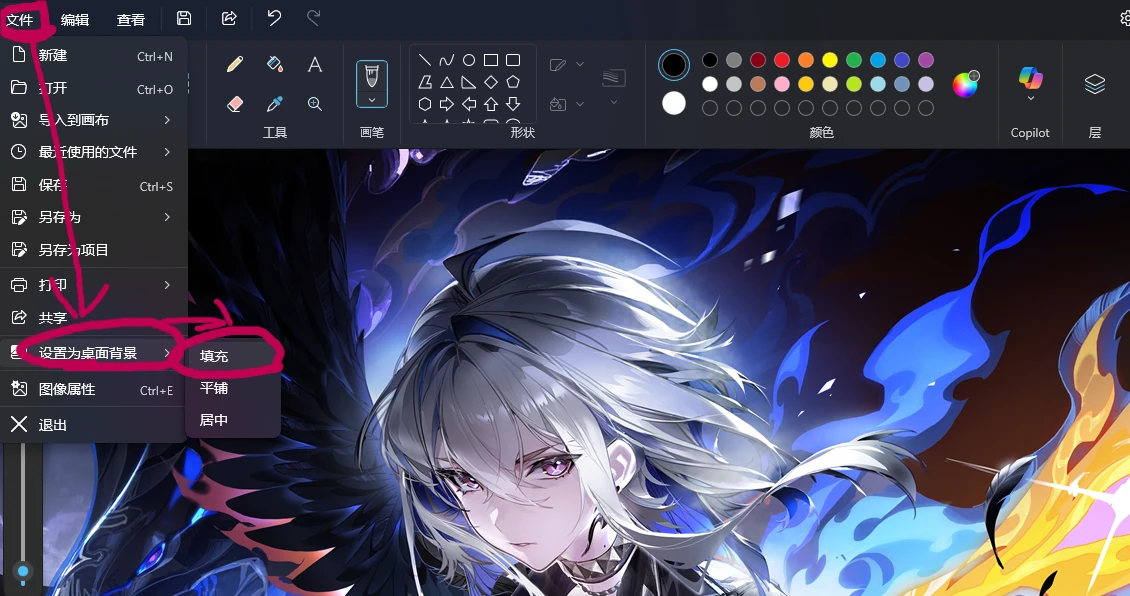
ok,就设置好了。
图片查看器压缩法(windows11)
我们左键单击选中要操作的图片。
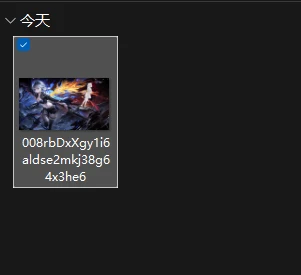
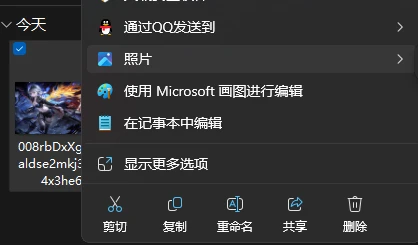
右键并左键使用照片打开(如果你默认打开方式设置为了照片,双击即可)
打开后界面处于正在编辑中状态
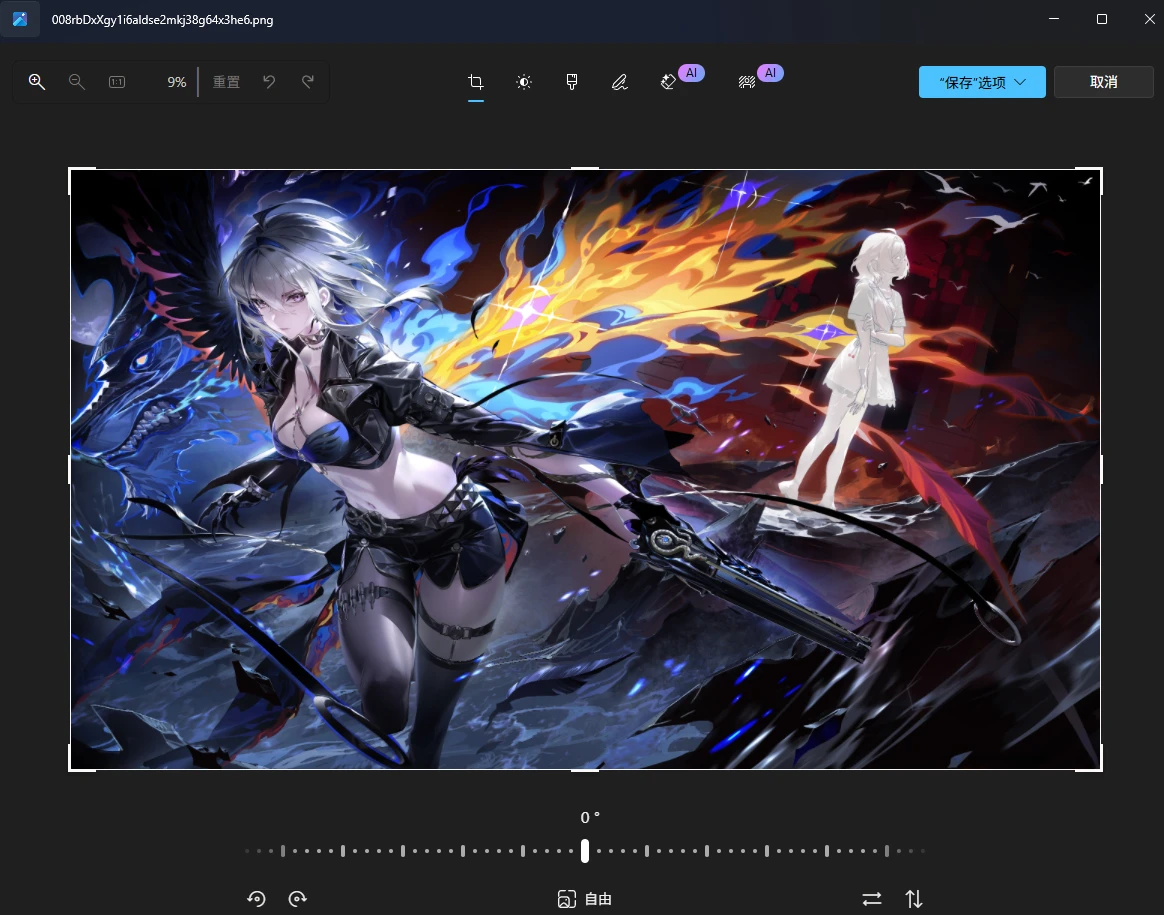
点击取消
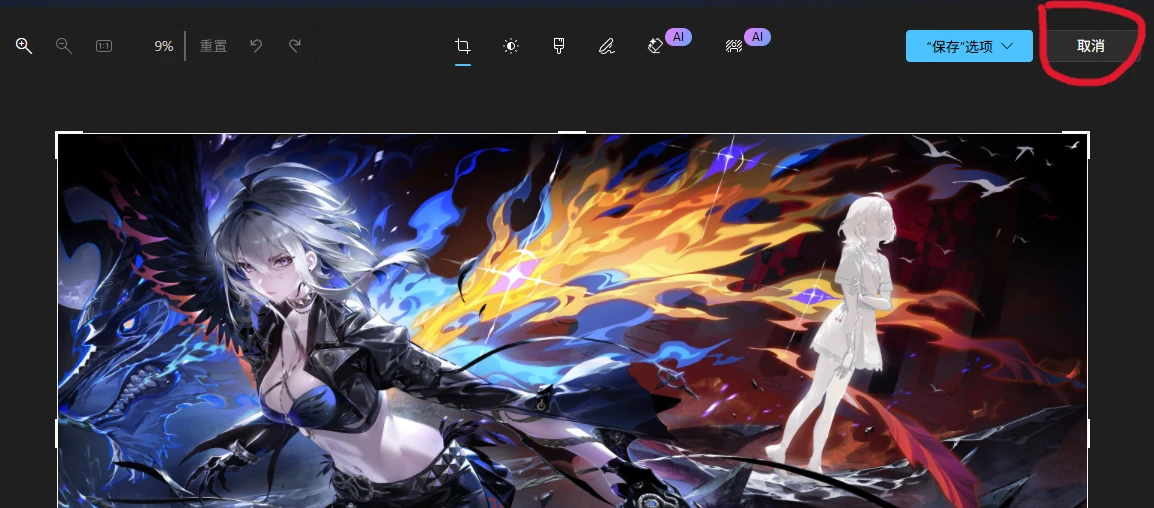
转到查看界面(左键双击也是该界面)
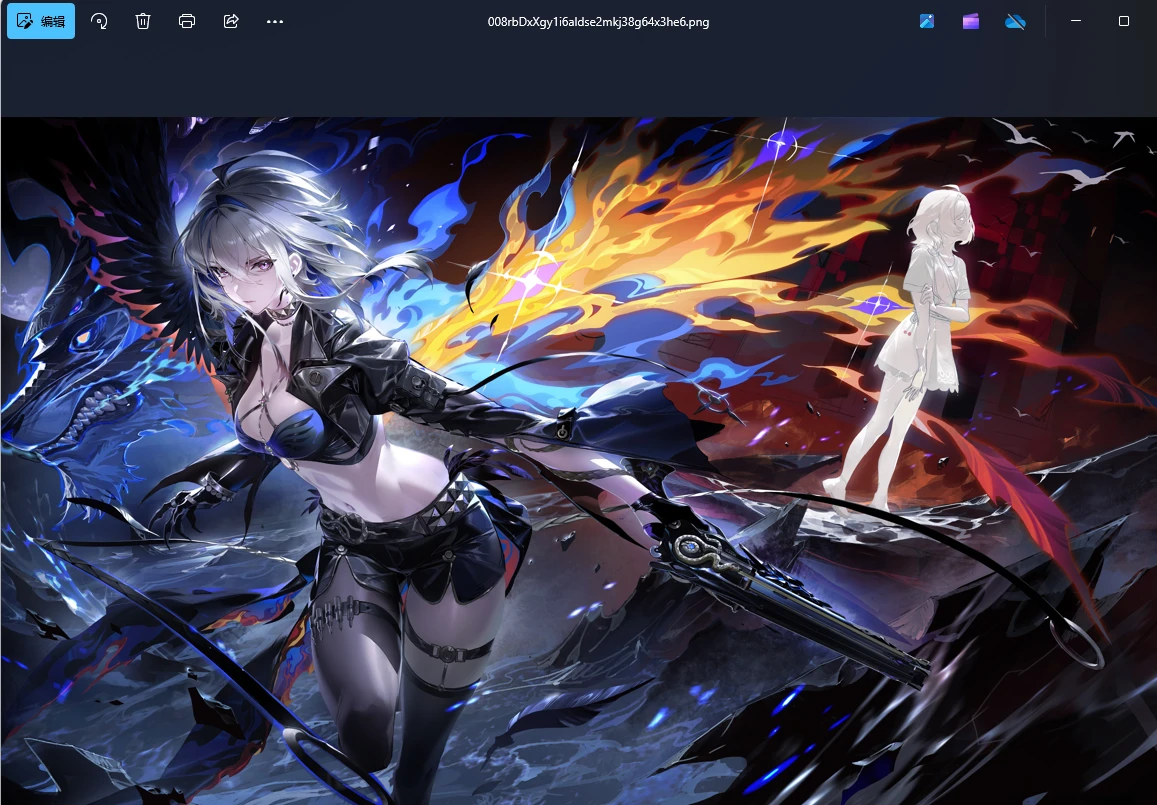
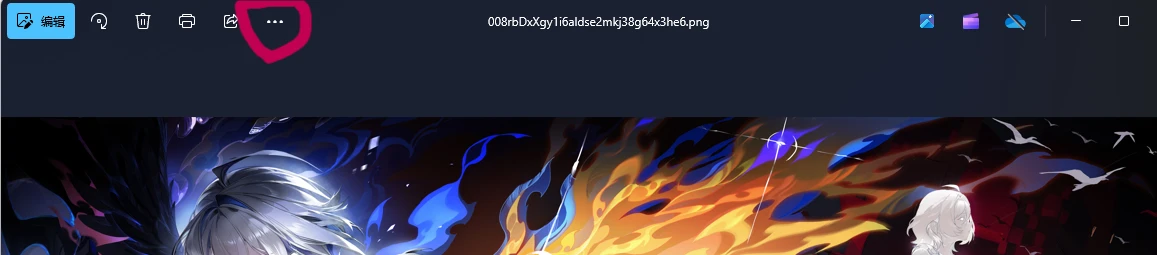
点击左上角的三个点省略号(windows10在该界面右上角)(或者直接右键该图片打开调整图像大小选项)
点击调整图像大小
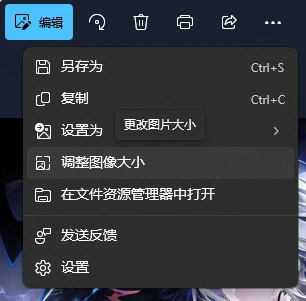
选择像素,只需要设置宽度为显示器屏幕宽度即可,会自动设置同比缩放,类型最好为PNG,然后保存。如果有其它压缩用途可自设
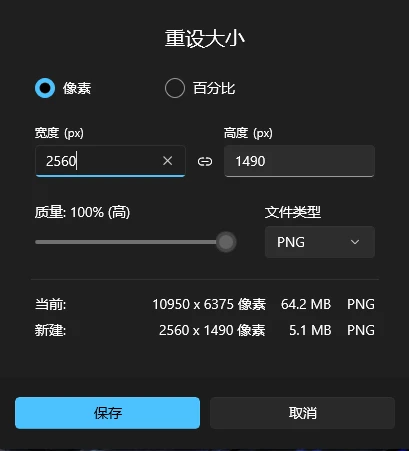
这样就得到了压缩好的符合屏幕分辨率的壁纸
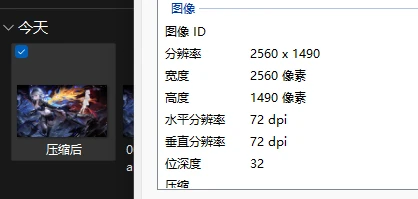
右键->设置为桌面背景即可
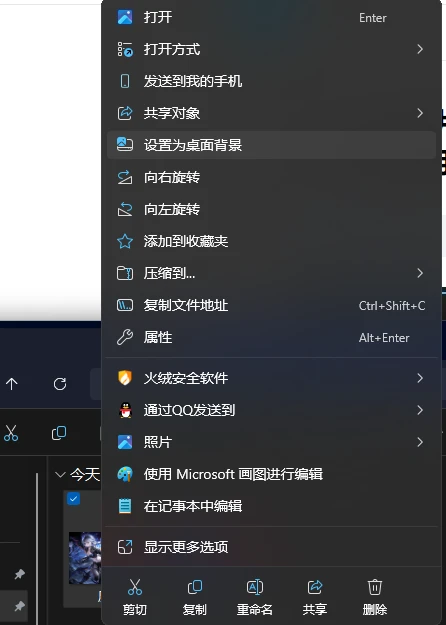
ok,设置完成。
如果该教程对你有帮助的话,请给up点个赞吧!😘
示例图片来自游戏《鸣潮》,图片链接:鸣潮的动态 - 哔哩哔哩
免责声明:图片为粉丝个人喜爱所进行操作演示示例的非商业性、非官方、非盈利的二次创作专栏内容。在此特作如下声明:
素材来源与版权归属:本专栏中涉及的原始图像,版权及相关权利均归《鸣潮》官方所有。本人不对原始素材主张任何权利,亦不代表任何版权方立场。
侵权申诉机制:若版权方认为本专栏中的内容侵犯其合法权益,请私信联系本人。本人将在收到正式通知后第一时间配合删除相关内容、停止传播,并不做任何争议抗辩。
