
飞牛私有云 fnOS 是一款基于 Debian Linux 深度定制的开源 NAS 操作系统,飞牛 NAS 凭借免费策略、硬件兼容性、本地化智能功能,成功在 NAS 市场中开辟差异化赛道,成为家庭用户和技术爱好者的优选方案。
作为NAS界的后起之秀,飞牛从各个方面来说都无疑做的非常优秀,尤其对比同类产品如群晖、TrueNAS等都更有竞争力。
但是NAS产品普遍都存在一个问题,缺少图形界面,尤其是作为家用NAS数据中心来使用时,使用的频率并不是非常高,单独用一台设备来做NAS用又会显得有点浪费,飞牛也存在同样的问题,不过好在飞牛是基于Debian Linux 深度定制的NAS系统,我们可以为其安装图形化界面,这样的话这台NAS就可以连接显示器或者电视同时当个电脑使用,自己进自己的管理界面,播放视频,上网办公等,利用效率更高,下面就来给大家讲一下如何为其安装图形化操作界面。
一、安装KDE桌面
1、命令行窗口安装基于Debian的KDE图形化桌面,安装非常方便,安装时间有点长,大约十几分钟左右。
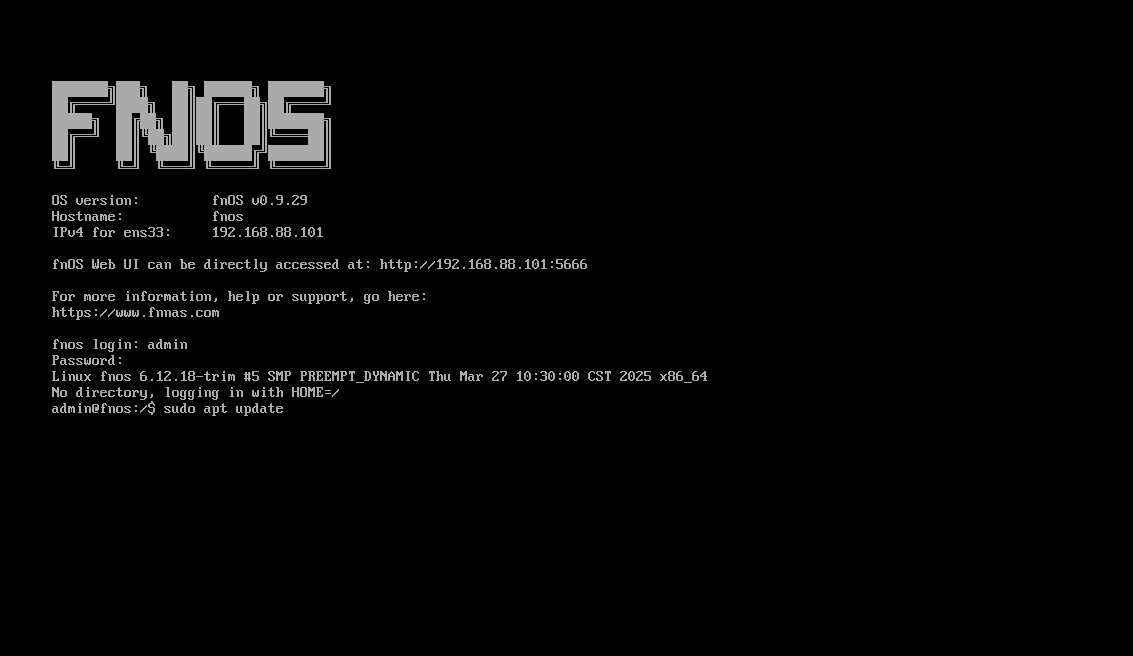
#更新你的系统包列表
sudo apt update
#安装KDE桌面环境
sudo apt install kde-plasma-desktop
#安装startx命令支持
sudo apt install xinit
2、安装完成后重启系统
#重启系统
sudo reboot
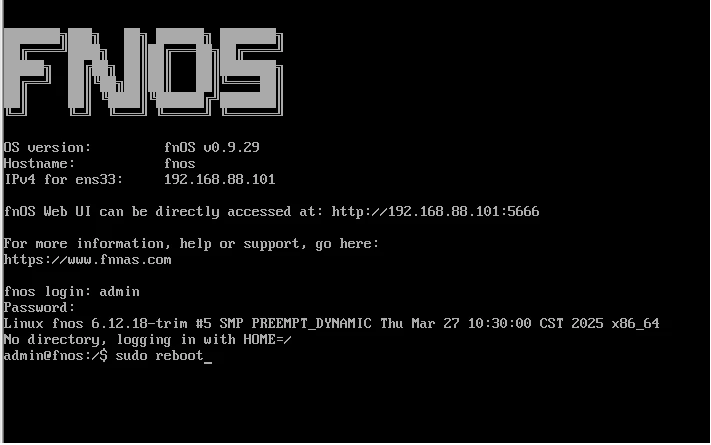
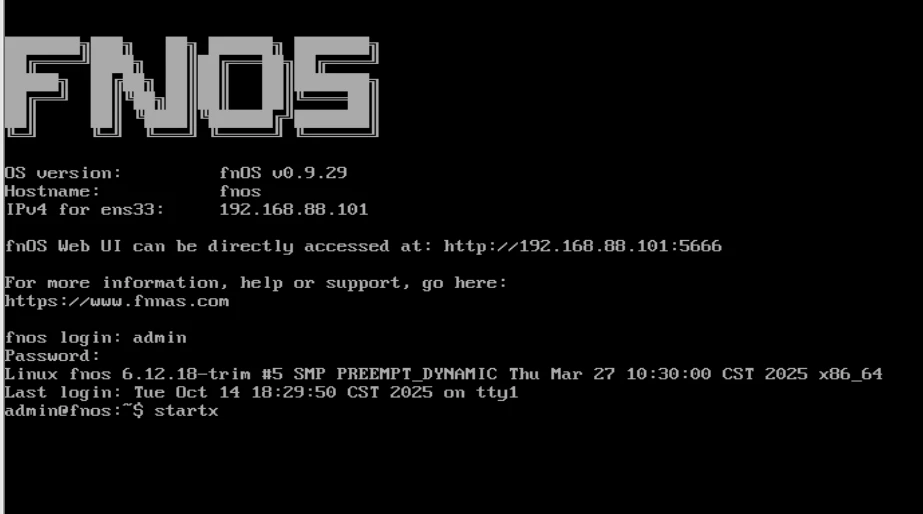
3、进入KDE桌面环境,重启后登录依旧进入命令行界面,输入一下命令:
cd /home
# 查看有无用户文件夹
ls -al
# 没有则创建 管理员用户名称替换成你自己的
sudo mkdir 管理员用户名称
# 给文件夹赋权
sudo chmod 777 管理员用户名称
# 重新进入kde界面
sudo systemctl restart graphical.target
#更为快捷的进入KDE桌面环境
startx
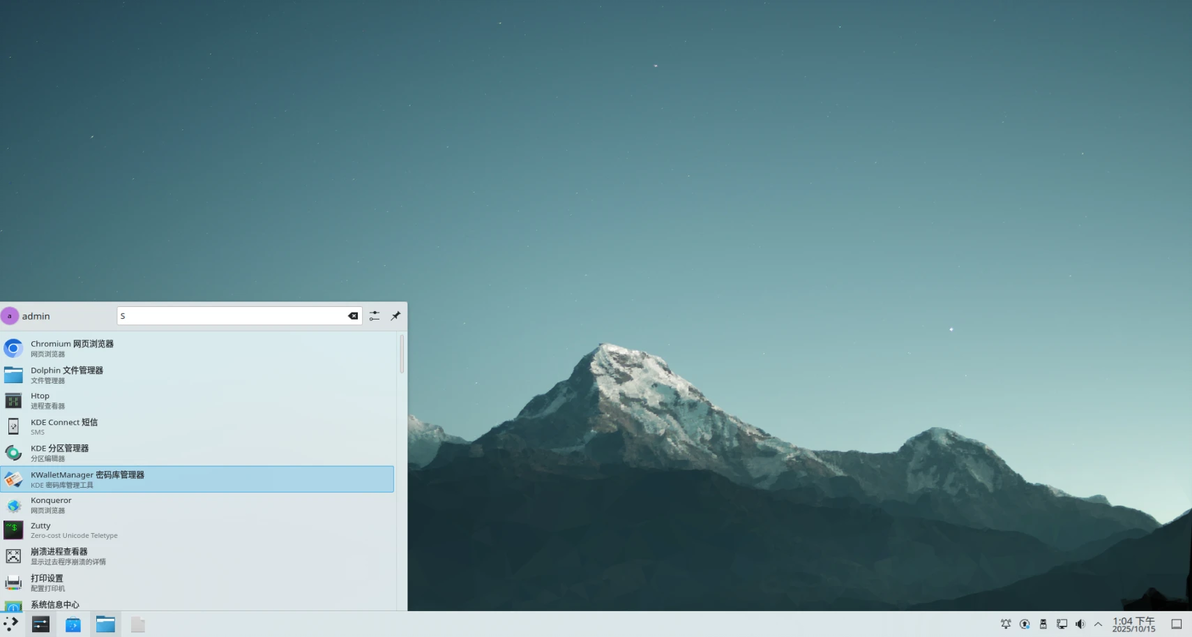
至此,fn OS NAS系统的图形化界面安装完成,可以在这里直接挂在USB设备移动硬盘或者其它外设直接使用,也可以登录飞牛NAS的管理界面进行管理操作。
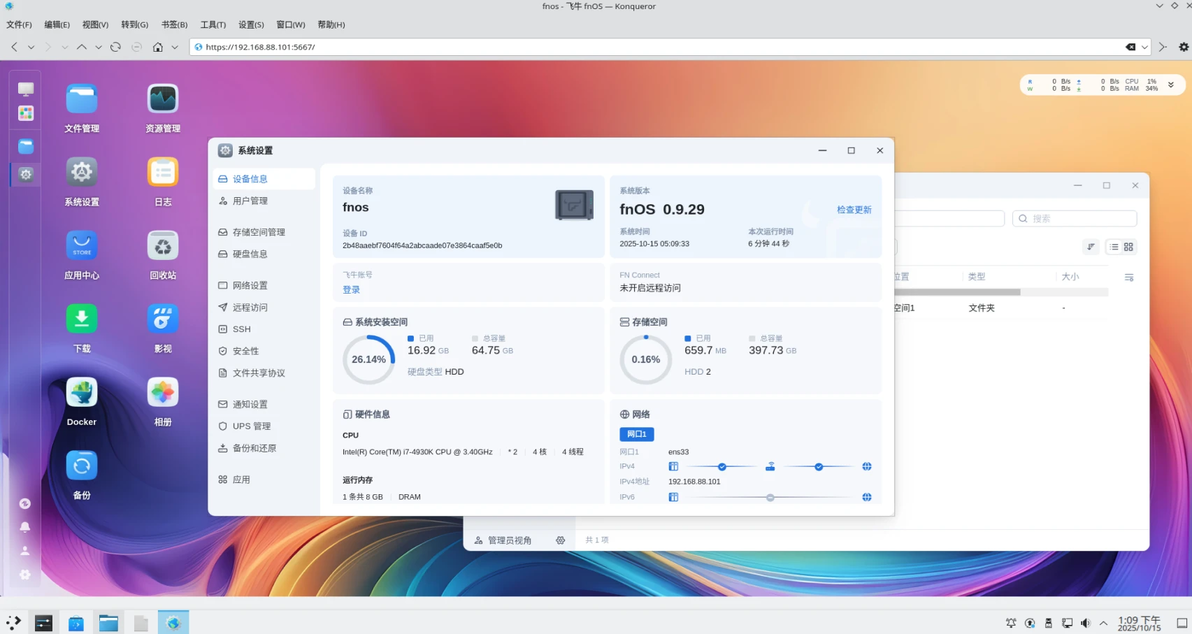
这里大家也可以根据自己需要设置开机直接进入图形化界面,也可以在需要的时候进行切换,个人建议在需要的时候使用startx命令进入图形化界面更为合适。
