
低CPU占用的麦克风AI降噪工具教程
专注去除键盘、电流、风声、鼠标声,保留纯净人声 下载链接 我用夸克网盘给你分享了「AI降噪(只支持x64)」,点击链接或复制整段内容,打开「夸克APP」即可获取。 /~7cc837dDq7~:/ 链接:https://pan.quark.cn/s/91ffdad9a087 软件核心优势与特点 轻量高效:我们的解决方案特别优化了CPU占用,即使是在配置较低的电脑上也能流畅运行。 精准降噪:专门针对键盘声、鼠标声、电流声、风声等常见噪音进行优化。无论是突发性的键盘鼠标声,还是持续性的电流声,都能有效识别并消除。 AI快速学习:软件具备智能学习特性,在开启瞬间可能会捕捉到少量噪音,但会在3秒内快速学习环境特征,随后噪音会大幅减弱。这是AI自适应的正常表现。 工作原理简介 通过VB-Cable创建虚拟麦克风,软件实时处理物理麦克风输入的声音,增强音量并去除噪音后,输出纯净音频到虚拟麦克风设备,供其他应用程序使用。
第一章、基础设置 - 安装并配置VB-Cable
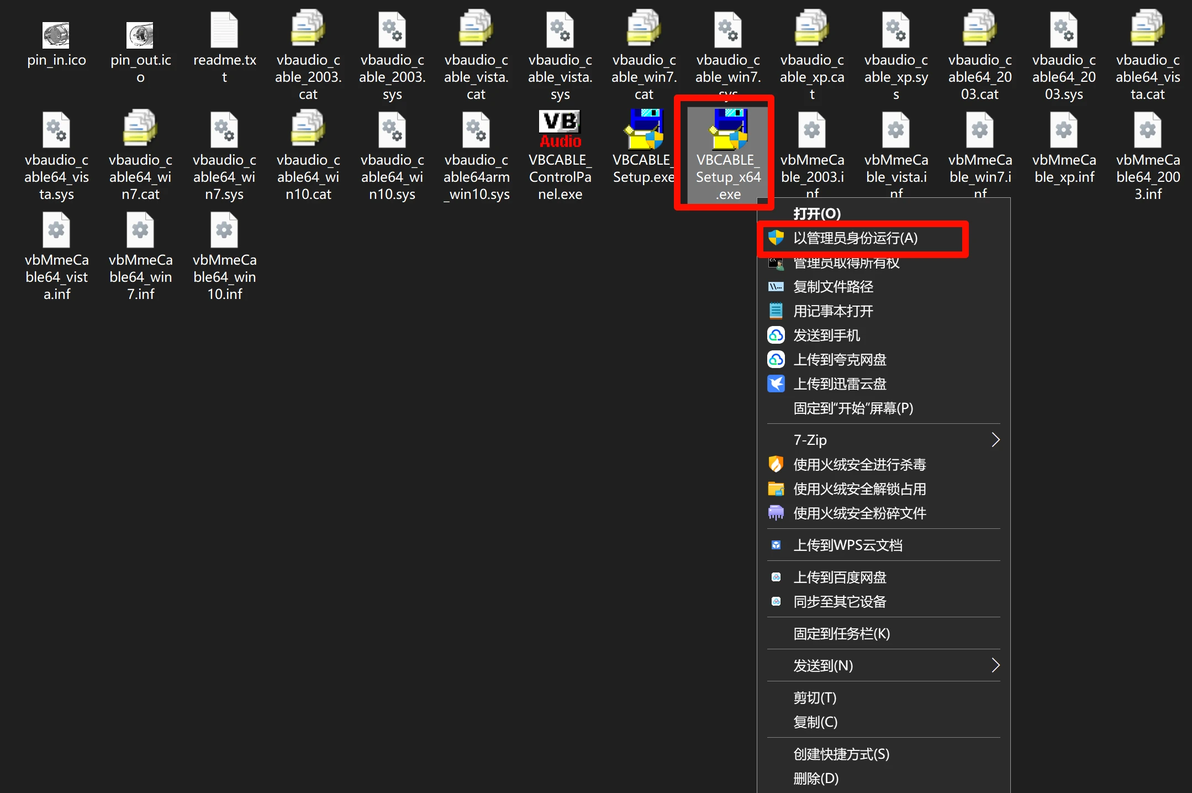
本章目标:搭建麦克风音频通道的”桥梁”,这是软件工作的基础。 为什么需要VB-Cable? VB-Cable是一种虚拟音频电缆工具,它能将处理后的声音从您的降噪软件”输送”到其他应用程序(如游戏、会议软件),而无需物理连接。它模拟了物理音频线缆的连接功能,在系统中创建一个虚拟的音频输入输出设备。 VB-Cable安装 ○ 解压下载的ZIP文件 ○ 右键点击VBCABLE_Setup_x64.exe,选择以管理员身份运行
○ 点击安装按钮(红色箭头按钮)
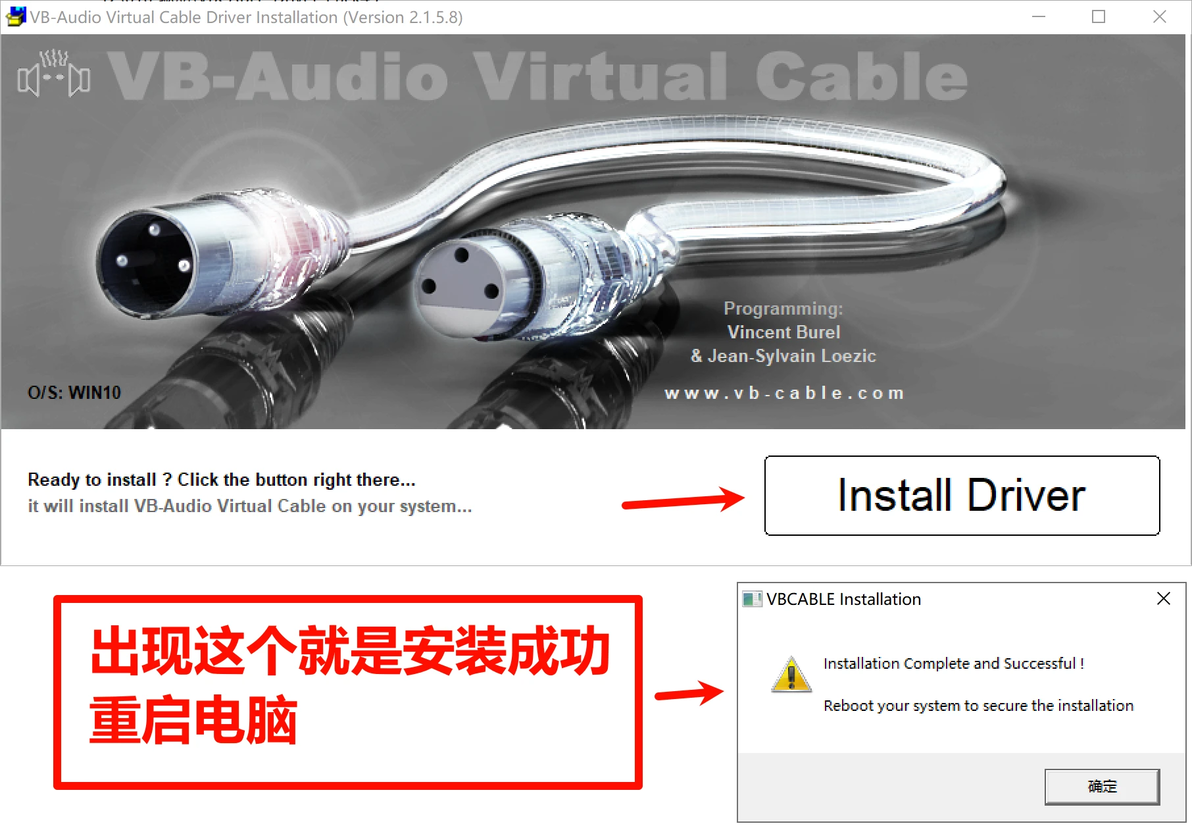
○ 安装完成后重启计算机以确保驱动加载成功
关键设置:将VB-Cable设置为默认播放设备
右键点击系统音量图标 → 打开”声音设置“ -> 进入”声音控制面板” → 选择”录制“选项卡
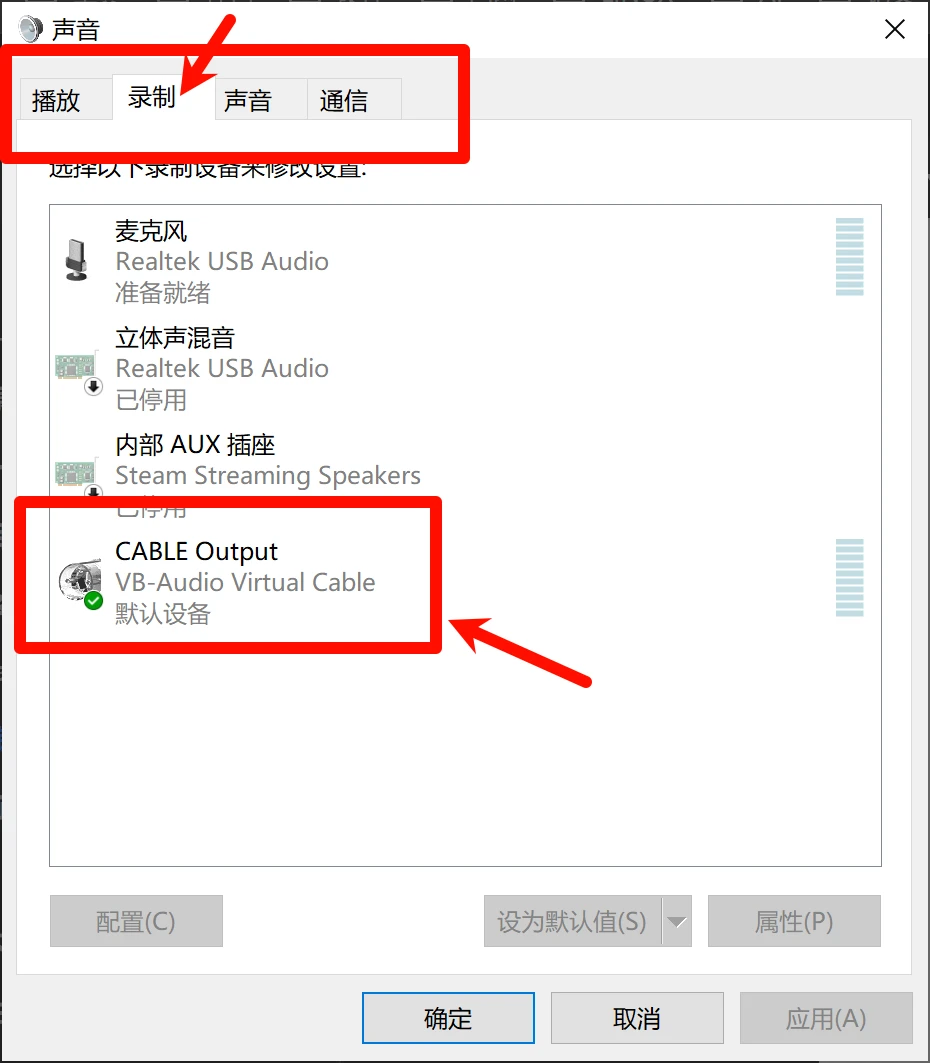
右键点击”CABLE Output” → 选择”设置为默认设备”
重要提醒:设置后您的麦克风就变成了虚拟的麦克风,后面只需要把软件连上这个虚拟麦克风就行。
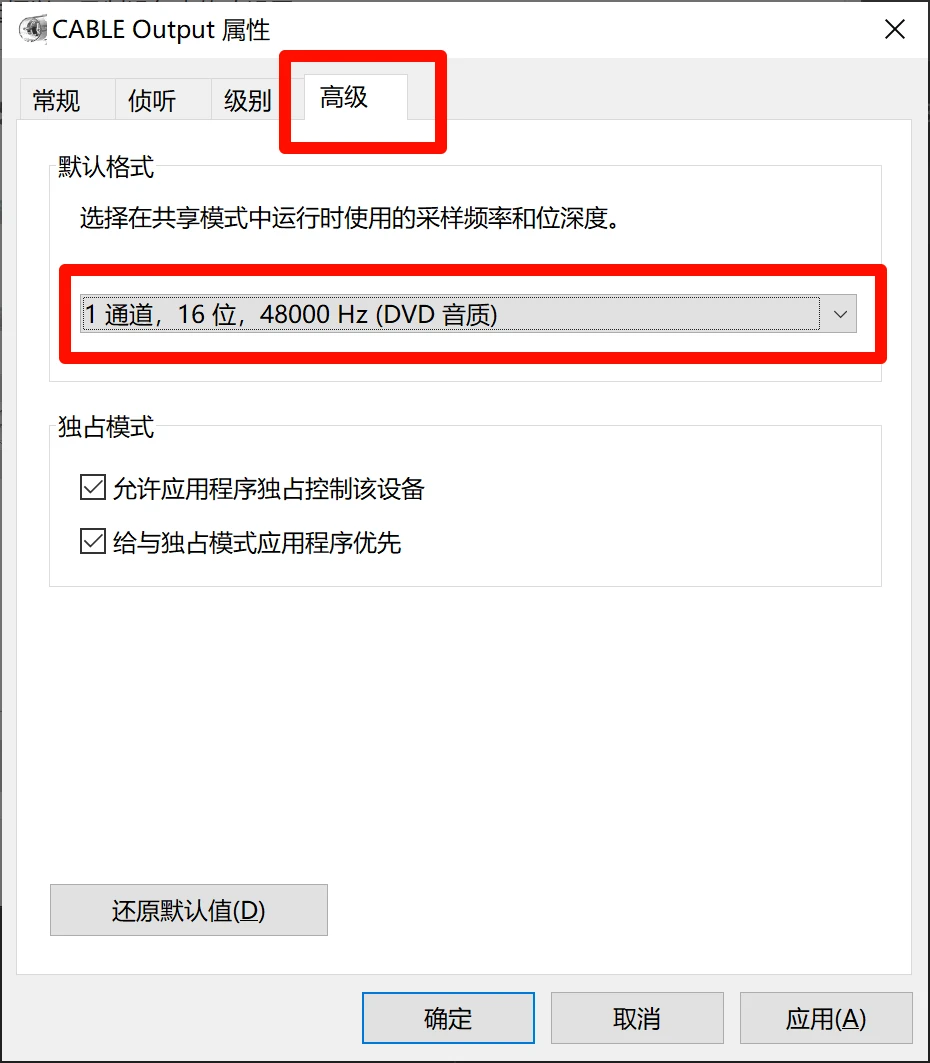
根据软件里模型的版本,设置麦克风的规格,以16位-48KHz举例 1. 右键点击”CABLE Output” → 选择“属性”→ 选择“高级”,将默认格式设置为 “1 通道,16 位,48000 Hz (DVD 音质)”
2. 同样,进入”声音控制面板” → 选择”播放“选项卡
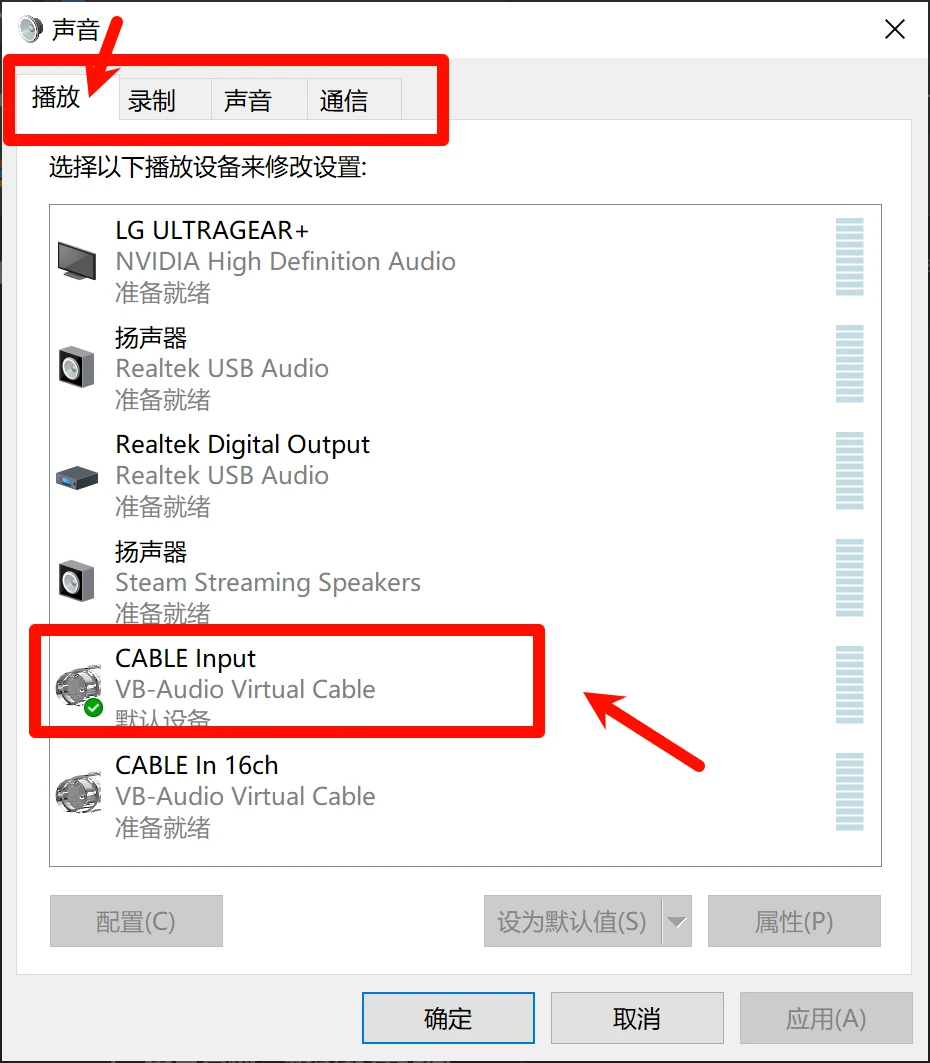
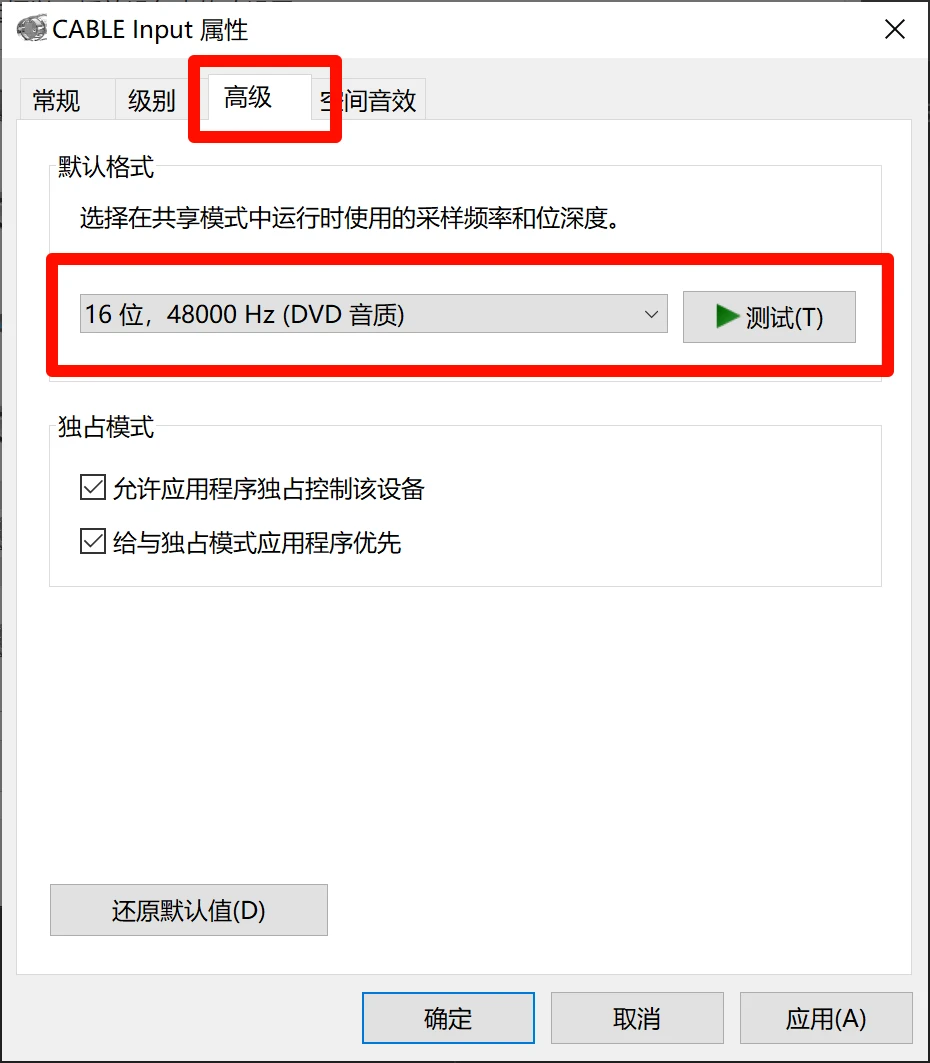
3. 右键点击”CABLE Input” → 选择“属性”→ 选择“高级”,将默认格式设置为“16 位,48000 Hz (DVD 音质)”
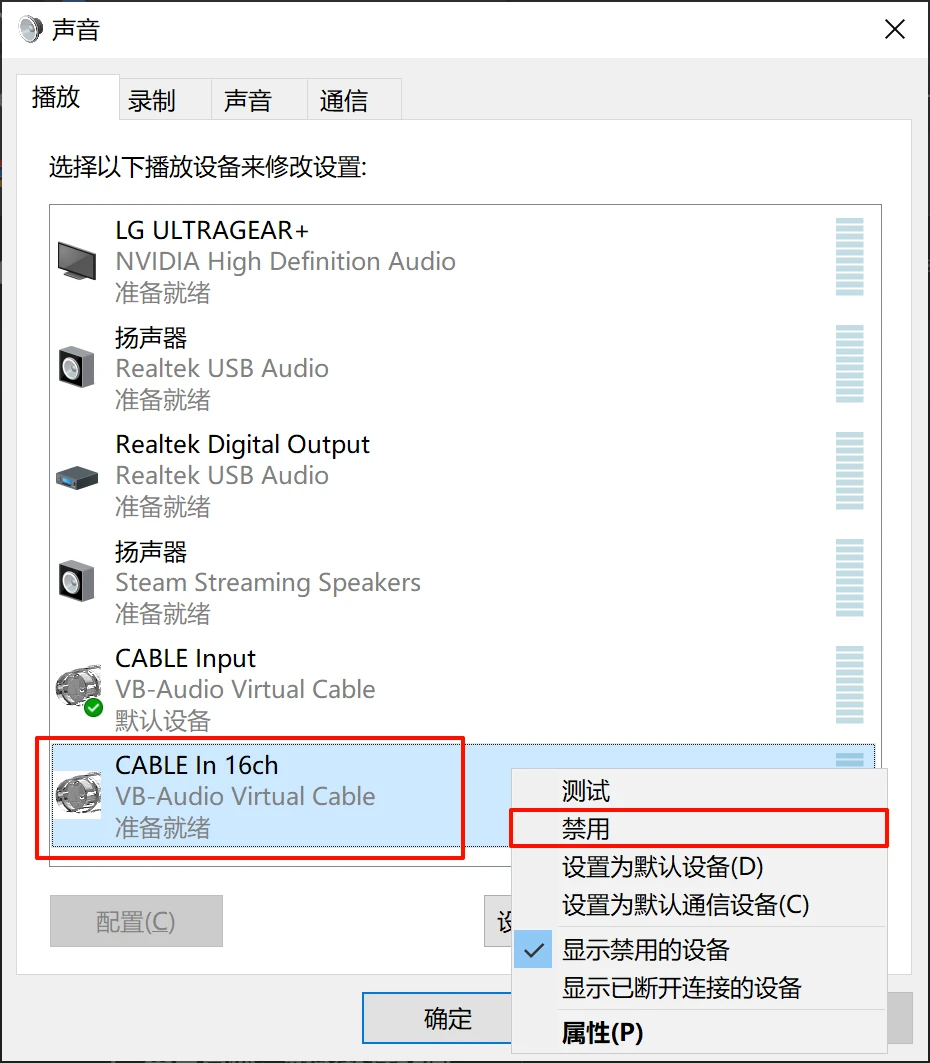
4. 注意:这里建议禁用CABLE In 16ch,因为用不到
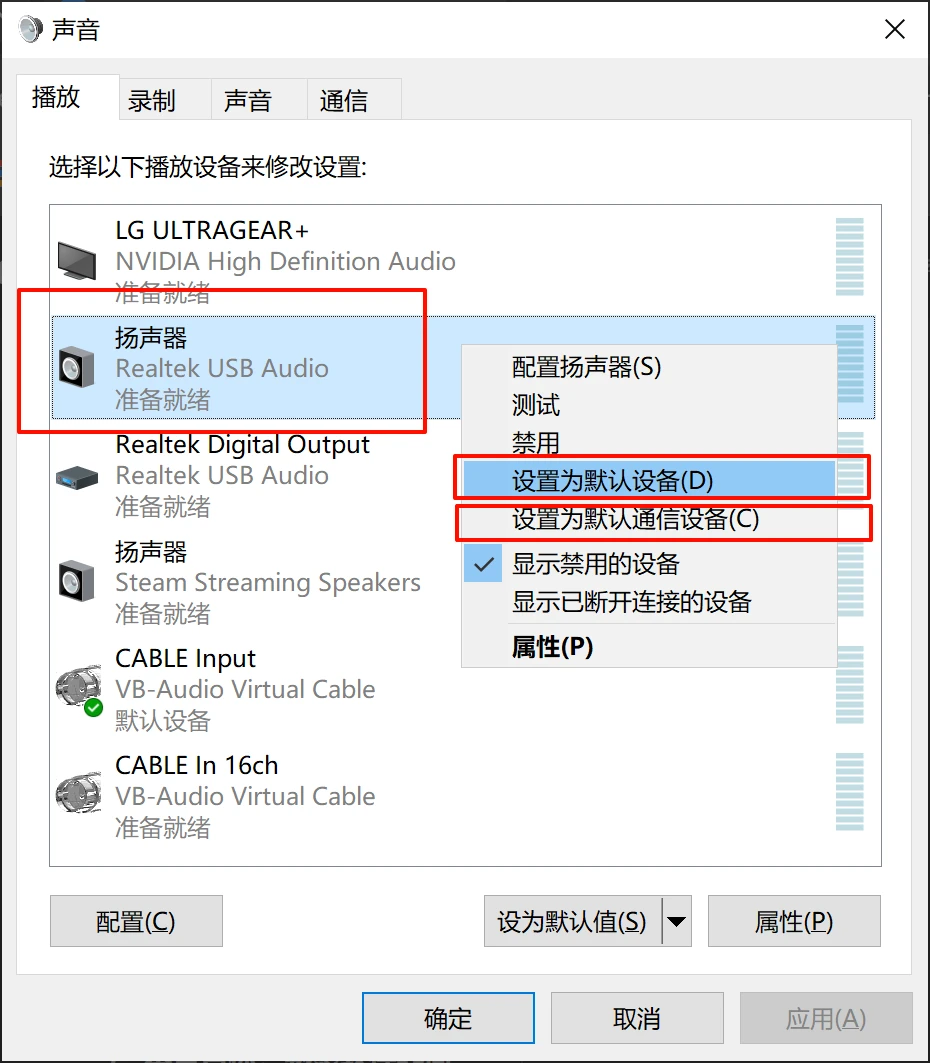
5. 注意:将你实际的扬声器设置为默认,不然耳机、音响会没有声音,这里因为我接在主板上,我的实际扬声器就是Realtek USB Audio。
第二章、软件配置 - 界面介绍与降噪设置
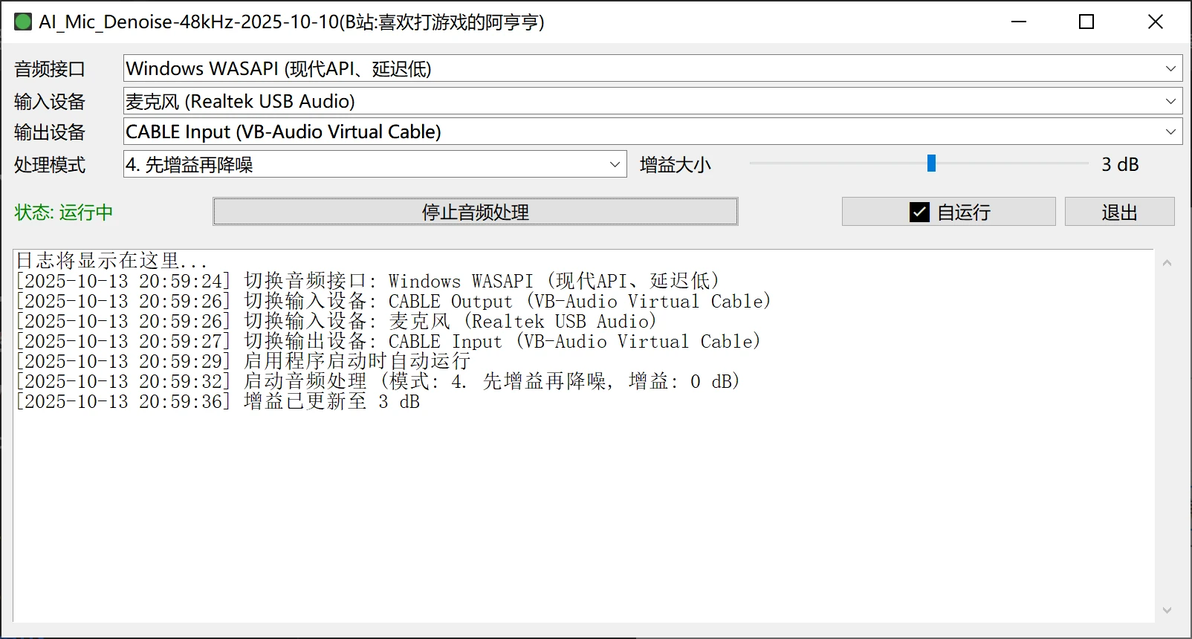
降噪软件主界面通常包含以下关键元素: ● 音频接口选择框:优先选择WASAPI,遇到问题了可以试试MME ● 物理麦克风输入选择框:选择您实际使用的麦克风设备 ● 虚拟麦克风输出选择框:选择VB-AudioVirtual Cable ● 降噪开关:启用/禁用降噪功能 ● 模式选择:按需选择,一般人“4.先增益再降噪”就行 ● 自运行:打钩就表示开启,作用:打开软件后自动开启音频处理 设备选择(关键步骤) 1. 输入设备选择:在软件中选择您的物理麦克风作为输入源 2. 输出设备选择:设置输出为”CABLE Input“ 测试效果 使用系统录音机测试 1. 打开Windows”录音机”应用 2. 设置”麦克风”为”CABLE Output” 3. 进行简短录制并回放,对比降噪前后效果
第三章、创建开机自启动脚本
本章目标:实现软件开机自动运行,无需每次手动启动,提升体验。 实现原理:脚本里面有三个选项,分别对应 ● 添加软件路径到开机自启动注册表 ● 删除该注册表去掉开机自启动 ● 退出脚本 结合软件自带的自运行功能就可以开机时自动运行。 右键以管理员方式运行开机自启动脚本,重启电脑后,测试开机自启动,检查: 1. 降噪软件是否自动启动 2. CPU占用是否正常 3. 降噪功能是否正常工作
第四章、故障排除 (FAQ)
问题一:听不到系统声音/游戏声音了? 原因:因为将VB-Cable设为了默认播放设备 解决方案:将音箱/耳机重新设为默认播放设备 问题二:软件启动后降噪无效? 检查清单: 1. 确认VB-Cable安装正确 2. 检查降噪软件输入是否设置为物理麦克风 3. 验证降噪软件输出是否设置为“CABLE Input” 4. 确认系统默认麦克风是否设置为“CABLE Output” 5. 确认程序(如录音机)选择“CABLE Output”\“系统默认麦克风”作为输入 问题三:开机自启动脚本不工作? 排查步骤: 1. 检查自启动脚本是否与降噪软件EXE在同一文件夹 2. 查看杀毒软件是否拦截了脚本执行 3. 尝试以管理员权限运行脚本 问题四:降噪后人声变得不自然? 调整建议:选择增益0dB -> 录音听声音大小 -> 逐渐增大dB -> 直到没有过曝出现削峰的最大值,过曝会有明显的毛糙声
第五章、更新日志
● 2025年3月29日:增加增益功能和配置自动保存(现在可以输入最低-20最高30dB的增益,点击启动会保存选择的设备和增益参数) ● 2025年4月2日:添加开启软件自动运行、开机自启功能 ● 2025年4月3日:添加WIN7-X64支持 ● 2025年4月8日:!!!建议更新!!!修改设备选择程序(现在可以根据设备ID选择设备,避免出现设备顺序变化导致索引与设备不对应) ● 2025年4月19日:优化增益效果;静默启动:当勾选“启动时自运行”将静默启动;优化多DPI下的显示效果 ● 2025-07-23:2.0测试版主要是给大家测试,模型训练大概一周,7月底人在外面,所以8月初会更新训练好的正式版,更新主要内容是:1. 支持48kHz;2.因为频率变宽,所以模型也变为原来的4倍(原来就是超轻量模型,4倍体还是超轻量)。至于最终降噪效果会不会提升,要看最后模型训练完的效果,理论上模型变大会有一定的提升,CPU占用在我i9-13900HX上是3%,原本的模型太小了,只能先提高模型尺寸看看。 ● 2025-8-13更新:权衡了模型体积、音频缓存和CPU计算量的大小,最终选择模型规模变为16kHz版本8倍,缓存变为16kHz版本2倍。但是因为从16kHz的512帧的32ms降低到48kHz的1024帧的21ms,缓存的延迟时间是降低的,计算延迟肯定是变大了,但是对于cpu来说还是实时的,所以其实没有影响。UI方面因为是第一次做软件,只能做成这样了,暂时也不打算做降噪之外的更新(这个模型还在训练中,拿出目前训练中最优的一个版本发个正式版)。 ● 2025-10-09更新:使用Windows原生音频API,不再支持ASIO; ● 2025-10-10更新:使用ttk的UI,非功能性更新,可以不更新(说我文件违规了,我才发现,现在好了,设置了密码123)
