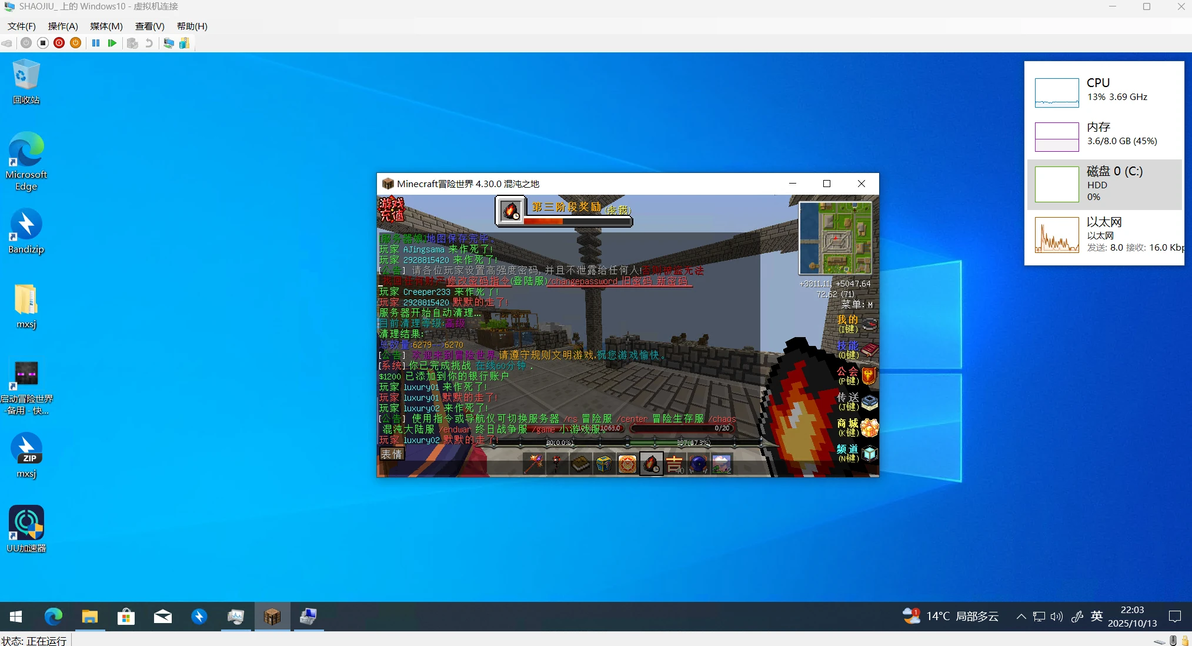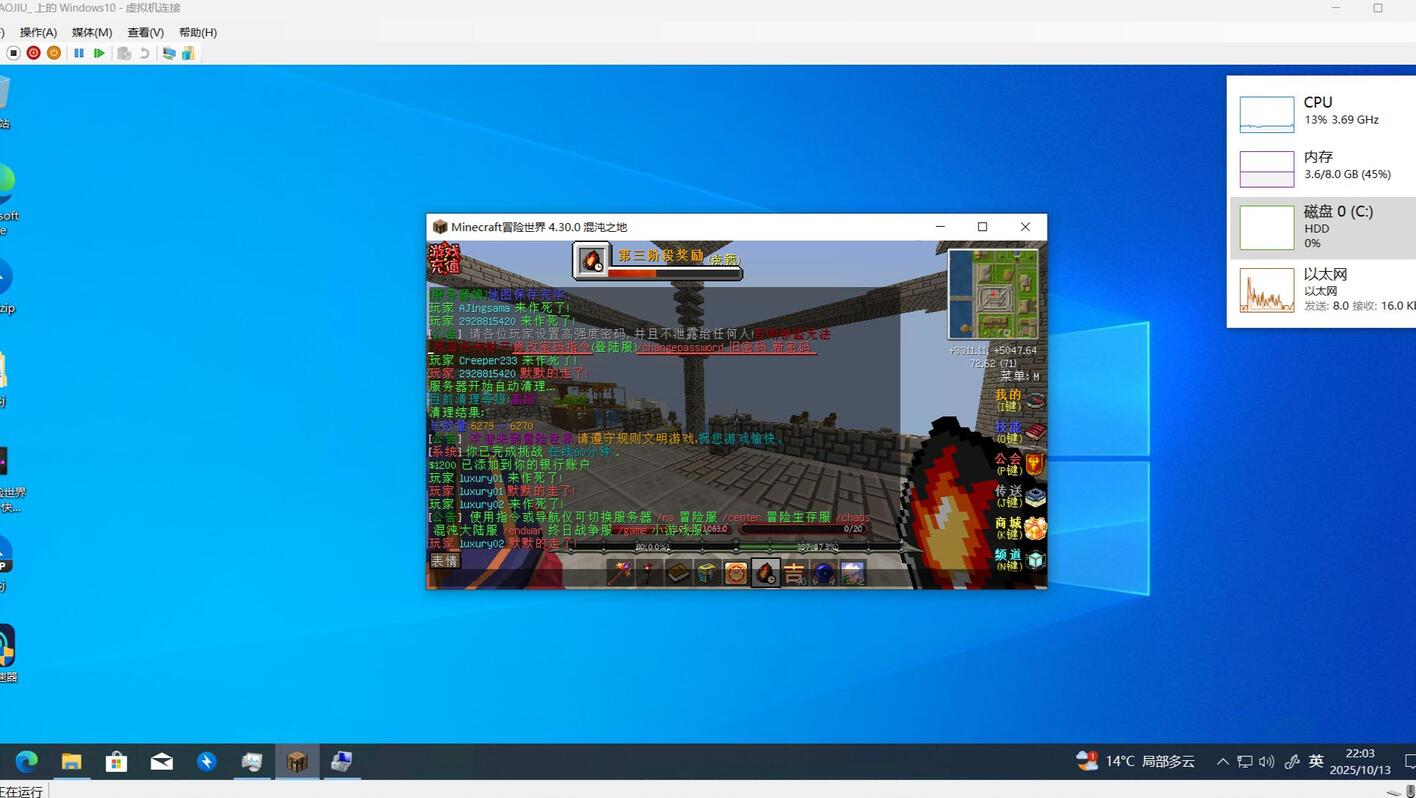

前因:
在Vmware里面玩游戏,每30分钟就会卡一次,而且生成的vGPU性能低下,故更换虚拟化平台,显卡虚拟化还可以让你在虚拟机中更流畅的玩游戏、还可以做一些有生产力的东西
前提条件:
一个通过Hyper-V创建的虚拟机,并已安装好Windows10 或更高版本 的系统
一张NVIDIA显卡,支持NCENC,显卡驱动的 WDDM 版本需大于 2.4
宿主机运行 Windows 10/11 专业版或企业版,支持 Hyper-V
配置步骤:
获取支持虚拟化的显卡,并复制显卡Name留作备用
以管理员方式启动 PowerShell,输入命令:
Windows11:Get-VMHostPartitionableGpu
Windows10:Get-VMPartitionableGpu
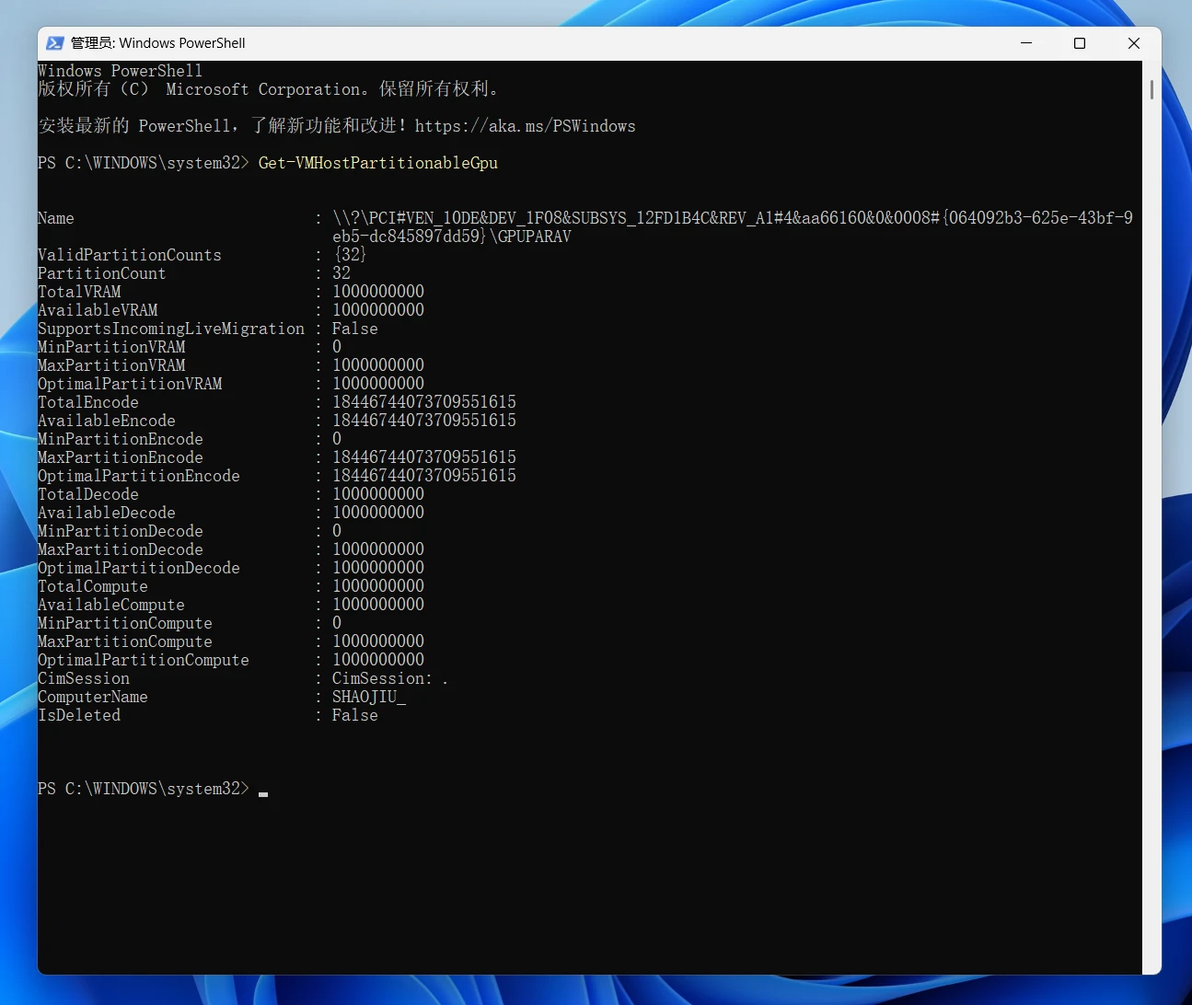
Name中的就是我们可以调用的显卡,需要复制一下里面的内容做备用
\\?\PCI#VEN_10DE&DEV_1F08&SUBSYS_12FD1B4C&REV_A1#4&aa66160&0&0008#{064092b3-625e-43bf-9eb5-dc845897dd59}\GPUPARAV
添加vGPU到虚拟机中
创建一个带有管理员权限的PowerShell,设置局部环境变量
环境变量讲解:vm=虚拟机变量 gpu=显卡Name
$vm = "Windows10"
$gpu = "\\?\PCI#VEN_10DE&DEV_1F08&SUBSYS_12FD1B4C&REV_A1#4&aa66160&0&0008#{064092b3-625e-43bf-9eb5-dc845897dd59}\GPUPARAV
运行以下代码,将GPU添加到虚拟机中
Add-VMGpuPartitionAdapter -VMName $vm -InstancePath $gpu
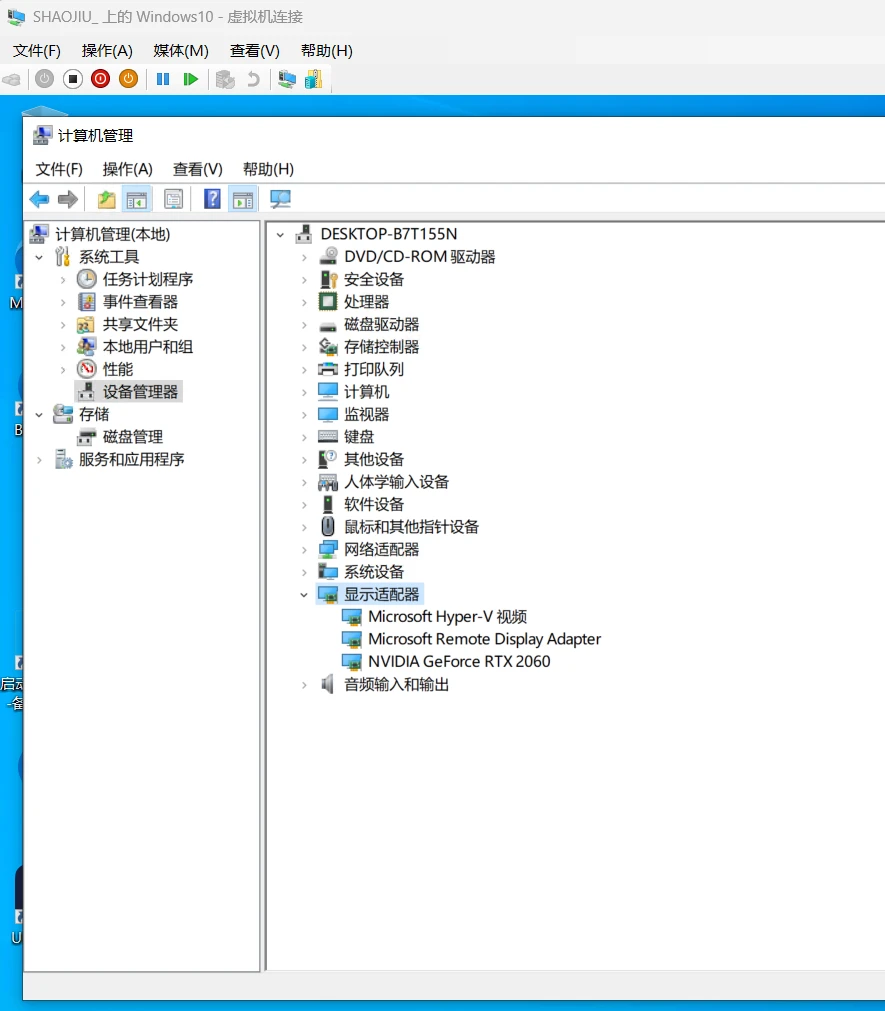
输入后大概你的虚拟机就会识别到显卡了,可能会报错43,不要急,这样就是添加成功了
设置vGPU的性能参数
先关掉你的虚拟机,不然没办法改,然后在PowerShell中执行以下代码
Set-VMGpuPartitionAdapter -VMName $vm -MinPartitionVRAM 80000000 -MaxPartitionVRAM 100000000 -OptimalPartitionVRAM 100000000 -MinPartitionEncode 80000000 -MaxPartitionEncode 100000000 -OptimalPartitionEncode 100000000 -MinPartitionDecode 80000000 -MaxPartitionDecode 100000000 -OptimalPartitionDecode 100000000 -MinPartitionCompute 80000000 -MaxPartitionCompute 100000000 -OptimalPartitionCompute 100000000
Set-VM -GuestControlledCacheTypes $true -VMName $vm
Set-VM -LowMemoryMappedIoSpace 1Gb -VMName $vm
Set-VM -HighMemoryMappedIoSpace 8GB -VMName $vm
-HighMemory 不要设置低于8G -LowMemoryMappedIoSpace 最低1G就好
配置驱动
去物理机寻找驱动文件,然后放到开机的虚拟机中
物理机驱动文件路径:
C:\Windows\System32\DriverStore\FileRepository
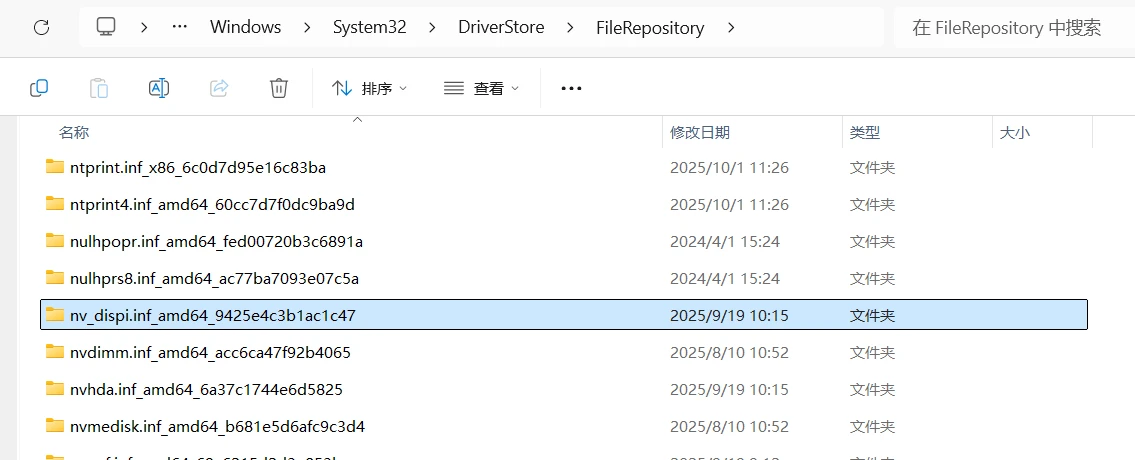
虚拟机驱动文件路径:
C:\Windows\System32\HostDriverStore\FileRepository
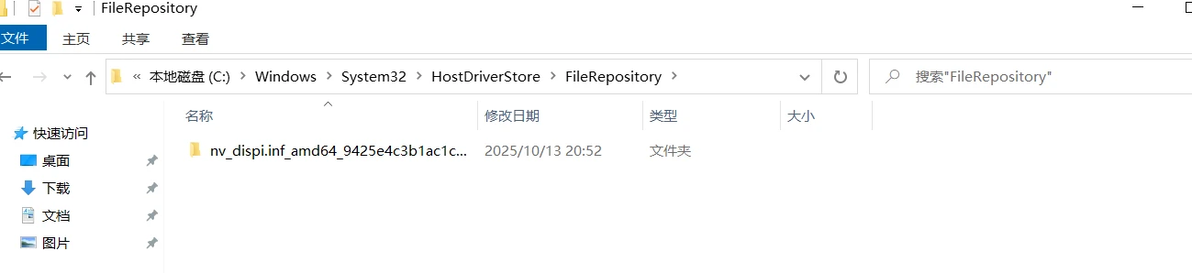
复制nvAPI
找到宿主机中的nvAPI文件,文件路径如下:
C:\Windows\System32\nvapi64.dll
直接复制到虚拟机中同目录下,驱动配置完成
检查驱动状态
重启虚拟机 进入设备管理器 观察显示适配器前是否有三角叹号
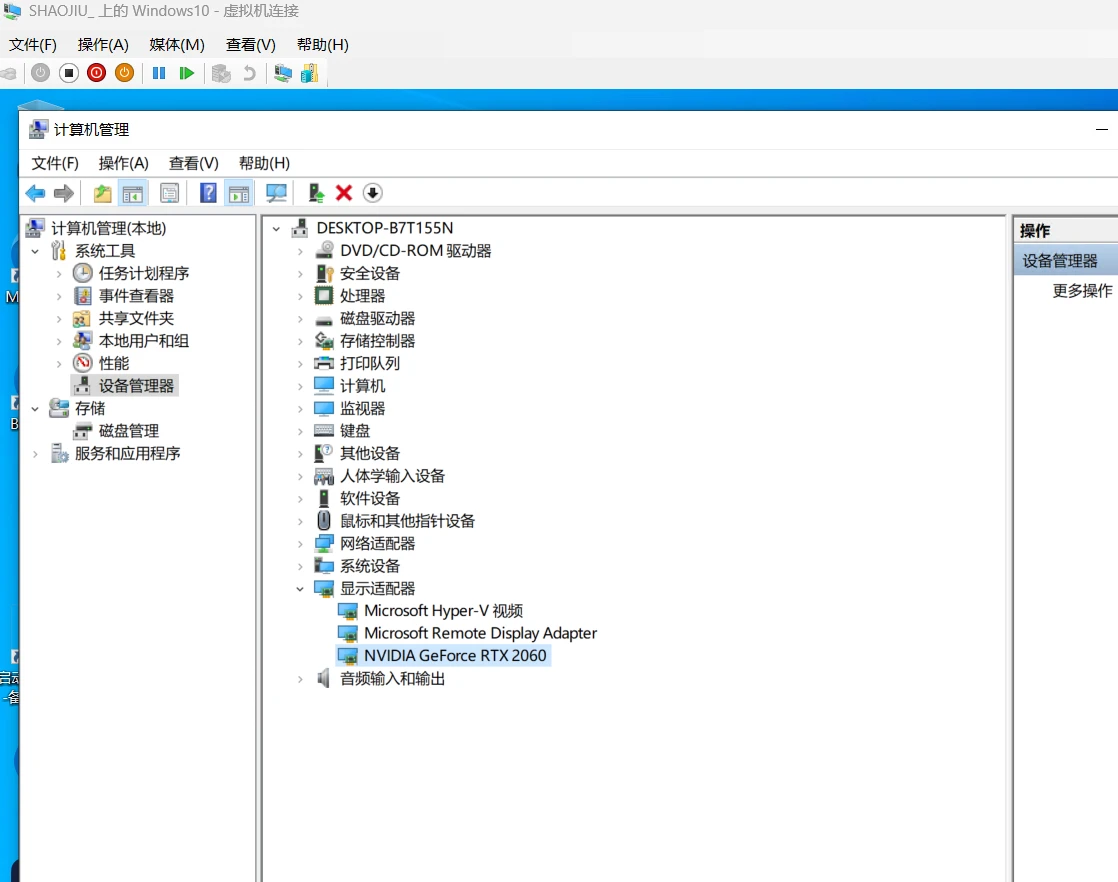
没有就是大功告成了,可以跑个游戏测试一下了