
前言:阅读本专栏需要有一定的音频知识储备和声卡配置技能,建议小白先学习相关知识再来阅读。专栏主要介绍了不通过昂贵的功放,低成本搭建7.1环绕的方法,只介绍了接线和配置方法,摆放的细节、走线和电源线接法等请参照其他专栏。为达到低成本要求有些地方会适当割舍,但实际影响不大,大部分都可以通过软件层面的配置完美解决。本文介绍的方法不代表此领域最好的解决方案,仅为个人解决方案分享,供大家参考,转载请注明原文链接。
准备工作及实现原理
准备工作及预算:
Voicemeeter Potato虚拟声卡软件
HD Audio声卡(一般台式主板自带的就行,至少要有前喇叭接口(绿色)和LINE IN接口(蓝色),本人用的是Realtek HD Audio)
有源低音炮+自带的两个小音响(100出头的那种就够用,当然可以更便宜不过效果没那么好,本人用的是漫步者X100V)
一个物理的USB声卡(20左右)
两对立体声音响(50左右)
实现原理:利用HD Audio声卡驱动的灵活性,把LINE IN接口改成侧喇叭的输出口,使声卡扩展成4声道输出;利用有源低音炮自带的分频器将LFE声道与前置左右声道合并,利用Voicemeeter实现中置声道的模拟和后置左右声道的分流。
操作步骤
1.LFE声道+前置左右
将低音炮的音源输入插入主机后的前喇叭接口(一般是绿色),这时候声卡应该会自动识别到前置左右音响,并配置为立体声喇叭,将低音炮自带的两个小音响接到低音炮上的输出接口,点击声卡界面的左右两个扬声器,你会发现声音会分别从低音炮附带的两个小音响中发出,按照界面中提示的样子放置两个小音响,注意声道的左右(重要)。
2.两个侧面声道
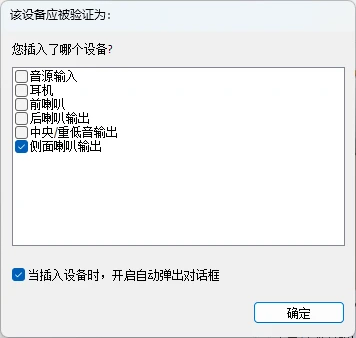
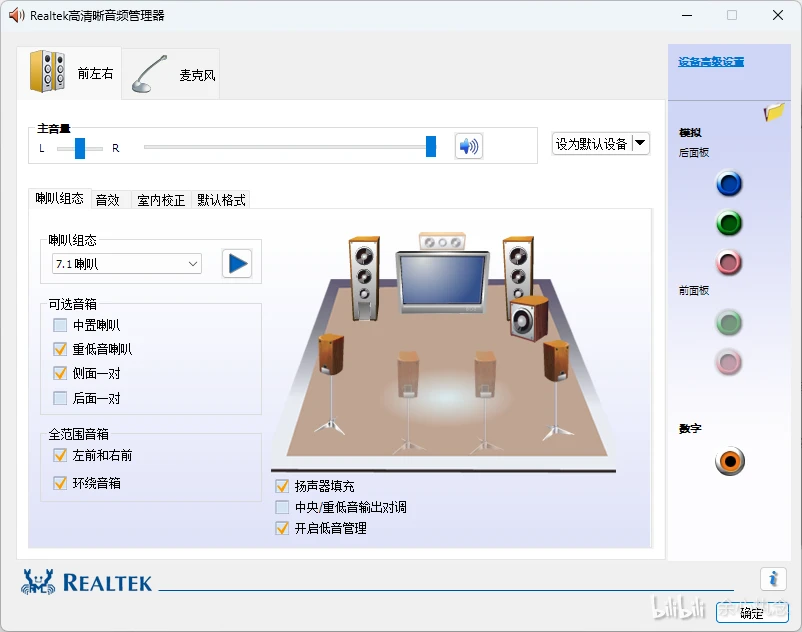
把声卡界面的立体声喇叭改成“7.1喇叭”,取出一对立体声音响,插到主机背后的LINE IN接口(一般是蓝色,前喇叭接口旁边那个),这时候声卡应该会自动弹出一个询问窗口,在里面选择“侧面喇叭输出”并点击确定,如图:
然后将声卡界面中“中置喇叭”和“后面一对”取消勾选,最终配置截图如下:
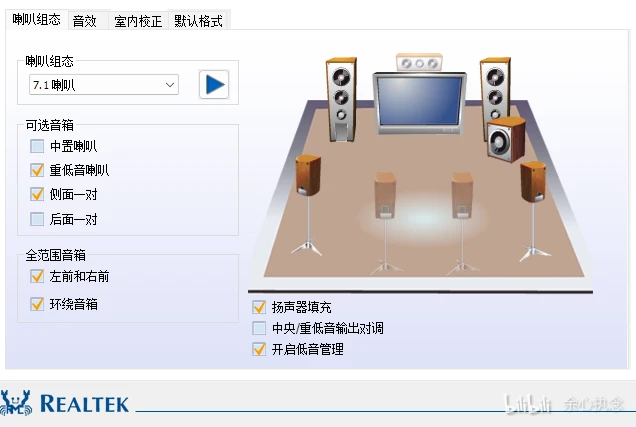
点击图中侧面两个喇叭测试,按照图中提示正确摆放左右声道(重要)。
3.虚拟中置声道+合并LFE声道
接下来打开Voicemeeter,注意一定要配置并测试好HD Audio声卡的配置,不然Voicemeeter会和声卡驱动抢控制权。
注意:Voicemeeter基本的配置(例如降低延迟等)就不赘述了,小白请移步先学习。
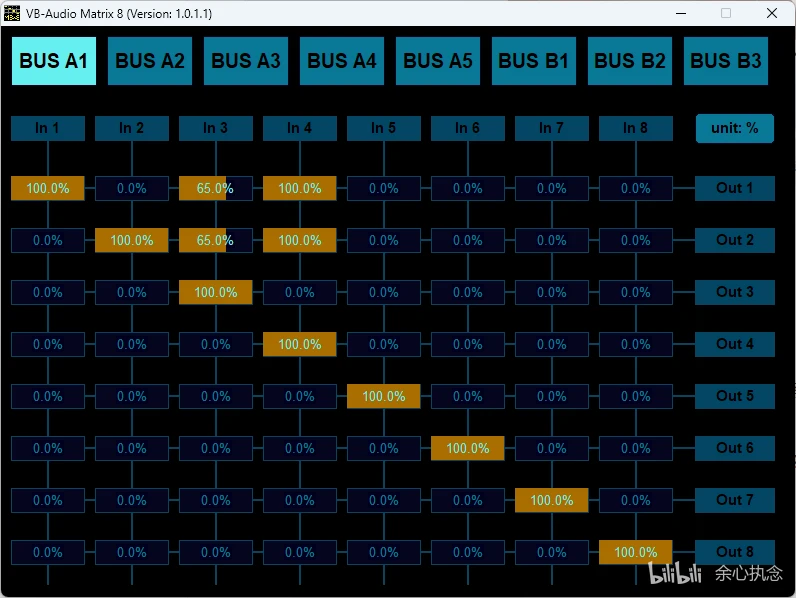
将A1设置成HD Audio声卡输出,然后从开始菜单打开Voicemeeter自带的8x8 Output Matrix工具,按照图中配置:
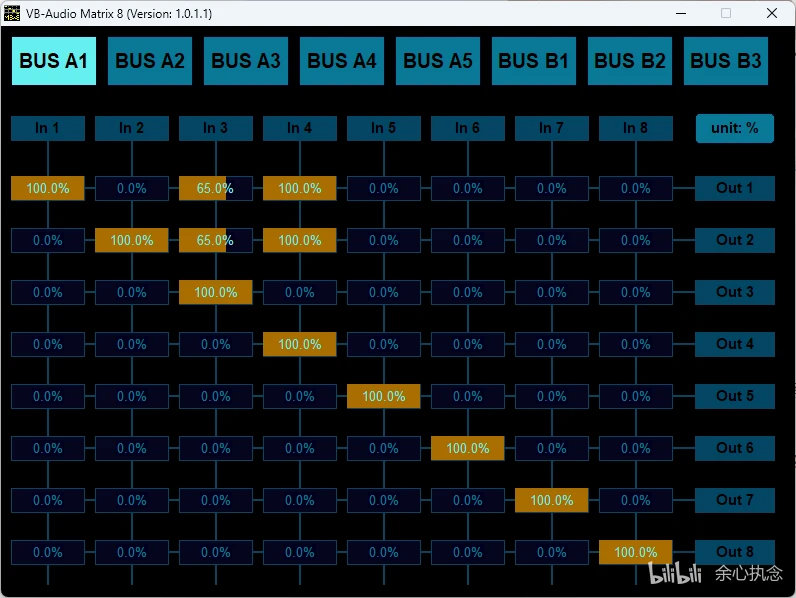
其中In 1-8和Out 1-8分别指前置左右、中置、LFE、后置左右、侧面左右八个声道,这么配置的目的就是把中置输出改为前置左右输出相同的声音,虚拟出中置声道,然后把低音输出到前置左右(由于前置左右是接到低音炮上,低音炮内自带分频器,低音并不会通过前置左右音响输出,而是正常通过低音炮输出)。配置好后我发现虚拟的中置声道声音有点大,所以就适当调小了一些(图中的65%),不要忘了点击左上角图标打开开机自启动和系统托盘,否则关闭窗口后低音和中置就没声音了。
这样配置的好处在于不仅不会落下7.1系统中的LFE声道,还能弥补前置左右和中置声道的低音,由于低音没有指向性,所以共用一个低音炮并不会影响声音的定位,而在播放立体声音频时,还能通过低音炮内置的分频器体验到低音炮的震撼,实现2.0自动转换2.1。
4.后置左右声道
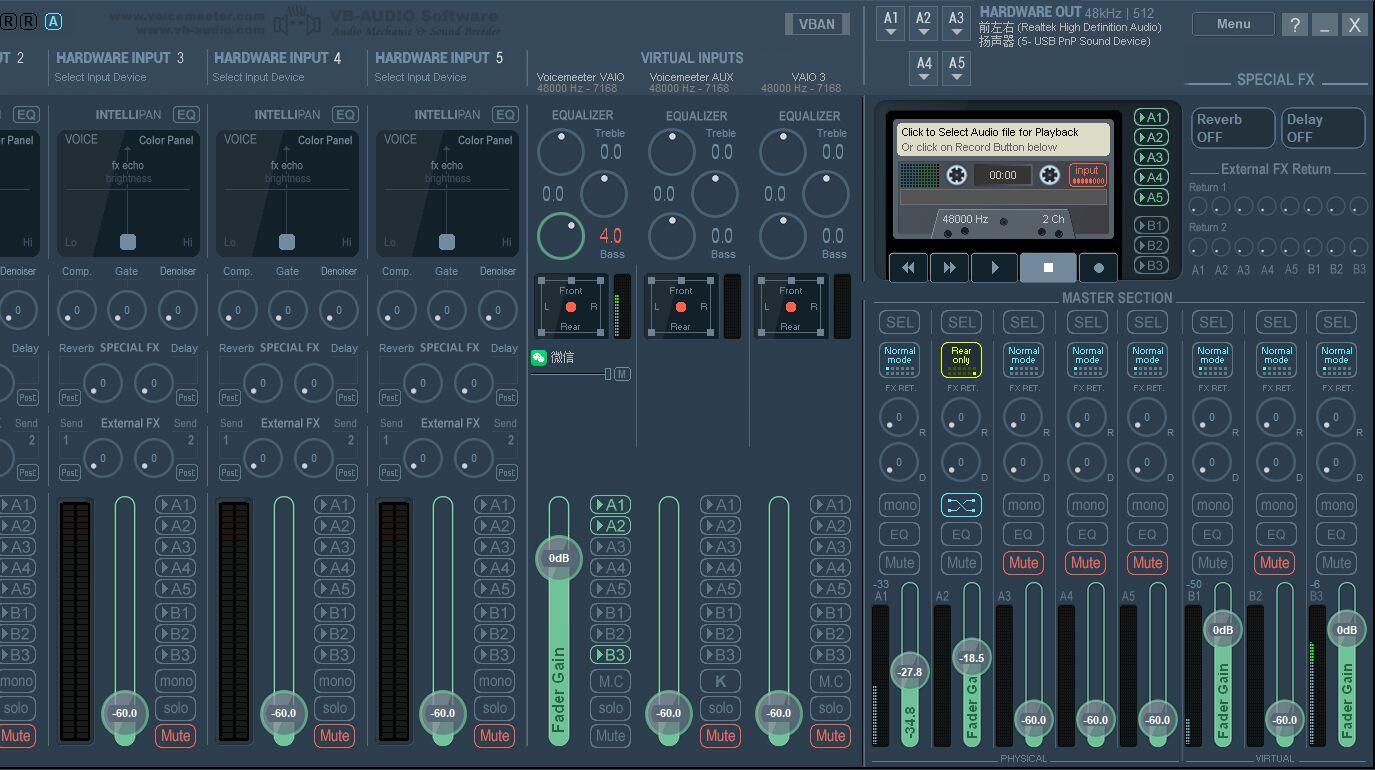
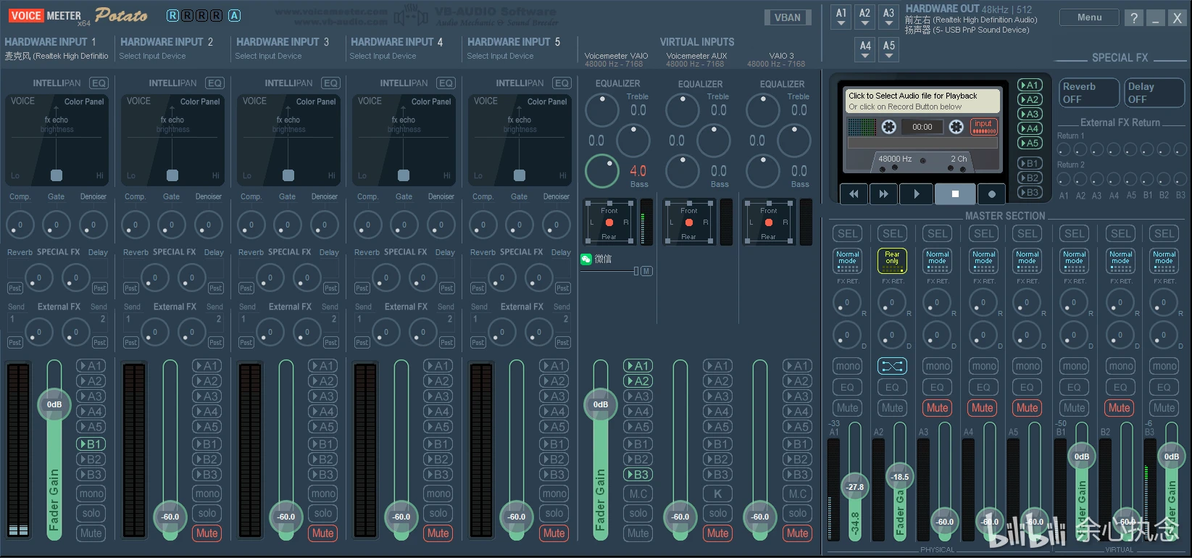
把后置音响接到USB声卡的输出口上,将USB接口插到电脑上,并打开Voicemeeter,将A2设置为USB声卡输出,然后右键点击下方A2推子上面的“Normal mode”使其变成“Rear only”,如图红圈:

打开系统的声音配置界面,在输出选项卡下选择“VoiceMeeter Input”,点击设为默认值,然后点击配置并选择“7.1环绕”,如图:
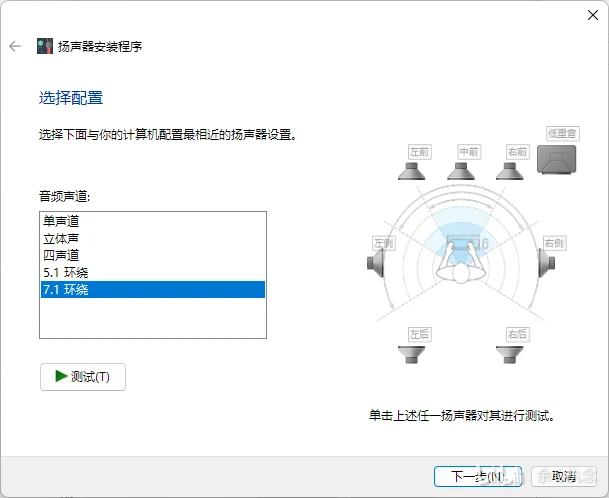
逐个点击扬声器图标测试声音,如果后置左右声道反了,可以把Voicemeeter中A2推子上方的“momo”点成一个交叉的箭头(如上图),适当调整A1和A2推子,配合物理旋钮或8x8 Output Matrix工具,使每个音响到皇帝位的声压差不多。测试好后无脑下一步,最后完成配置。
5.优化调整
配置完成后我发现低音炮的效果被削减了一些,于是我将Voicemeeter中第一个虚拟输入上方EQ中的Bass(低音)增加了4dB,也可以根据实际自行调整。
最后附上全部配置的最终截图:
Voicemeeter:
8x8 Output Matrix:
HD Audio声卡:
欢迎大家指出修改意见和错误,包括错别字等,不喜勿喷,转载请注明原文链接!
