

看着好多网友说视频压缩找不到实用的软件,小编也拿出了一直在用的6款免费的视频压缩软件。这6款免费的视频压缩软件不仅能够让您体验到视频压缩的乐趣,而且还可以一直使用。
视频压缩软件这么多,怎么找到一款得心应手的工具?相信我,这6个软件您值得拥有!
现在为大家公布这份工具清单,这6个视频压缩软件分别是:数据蛙视频转换器、手机微信、格式工厂、Any Video Converter、Clipchamp和HandBrake。

视频压缩软件1:数据蛙视频转换器
数据蛙视频转换器是一个免费的视频压缩平台。除了可以无损压缩视频之外,软件还可以对1000多种音频和视频格式进行批量格式转换。
并且,我们可以使用实用小工具进行视频剪辑,具体有视频去抖动、视频降噪、短视频制作等工具可供挑选。
数据蛙视频转换器的操作简单,我们不用担心需要设置众多的参数。同时,它也可以在Windows和Mac OS系统进行使用。
下文是数据蛙视频转换器的操作教程(压缩视频的4个步骤)。
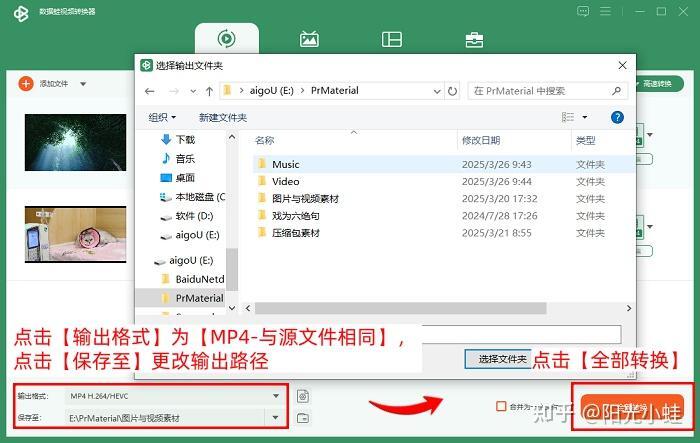
步骤1:点击桌面图标,启动数据蛙视频转换器。您可以点击位于右上方的【添加文件】按钮,浏览电脑里面的文件夹,选择视频文件,然后导入到软件中。
步骤2:在接下来的转换列表内,您可以点击橙色的【视频压缩】按钮,在【视频压缩】的对话框中,更改输出体积和压缩率,完成更改之后点击【保存】。
步骤3:您可以点击【输出格式】并设置统一的输出格式,比如选择mp4、mov、mkv、avi、swf等格式。
步骤4:您可以保持默认的输出文件夹,也可以点击【保存至】,在下拉列表中选择【浏览并选择文件夹】,选择其他文件夹作为输出地址,然后点击【全部转换】。
视频压缩软件2:微信手机端
现在的微信小程序功能很多,除了购物、打车、玩小游戏,您也可以把微信变成免费的视频压缩软件!
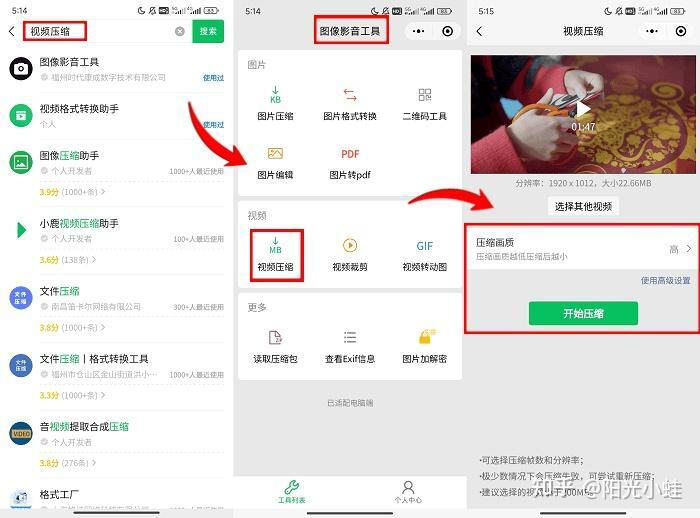
步骤:输入关键词,比如“视频压缩”“视频文件太多怎么变小”等,然后选择一款小程序进入使用,上传视频之后选择压缩质量,点击压缩按钮即可。
备注:微信小程序往往有大量的广告。而且,用户可能需要观看广告才可以下载视频;有的小程序则有使用次数的限制,需要付费解锁全部功能。
视频压缩软件3:格式工厂
当您想要压缩视频文件的时候,格式工厂也可以为你效劳。
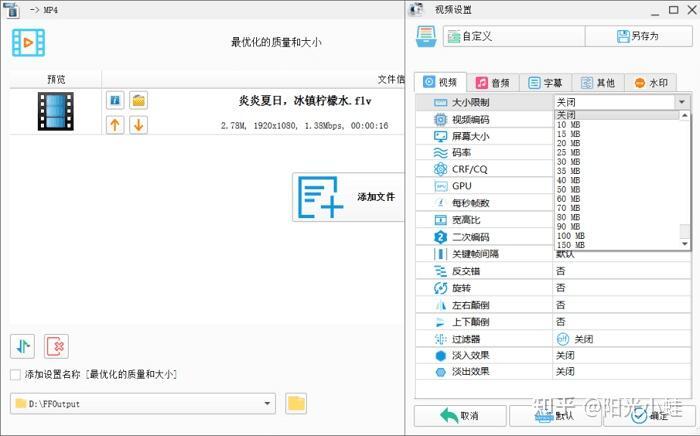
但是我们可以在格式工厂软件内,在【输出配置】中限制输出文件大小,从而达到视频压缩的效果。视频文件太大怎么变小?
步骤:进入格式工厂,点击【视频】的【→MP4】,导入视频文件之后,点击【输出配置】,点击【视频-限制大小】,完成设置之后点击【开始】。
缺点:输出速度比较慢。在压缩大批量视频的时候,需要等待较长时间,所以,更推荐加载速度较快的软件(比如数据蛙视频转换器等)。
视频压缩软件4:Any Video Converter
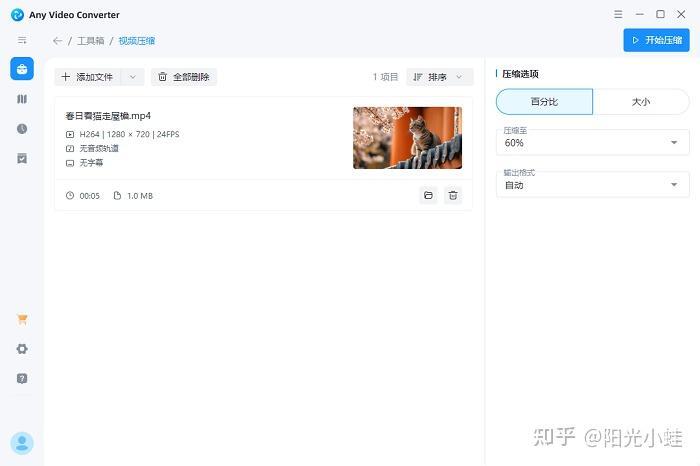
Any Video Converter也是一款免费的视频压缩软件。该工具支持批量视频压缩,而且用户可以选择压缩为百分比或者压缩为特定数值。
但是,使用过Any Video Converter之后,有些网友也反馈:“视频压缩的输出格式只有两种,要么是mp4,要么是hevc mp4,我想保存为原来的mov格式,但是软件并不支持导出为mov。”
由此可见,该软件的视频压缩的输出格式很少。
视频压缩软件5:Clipchamp
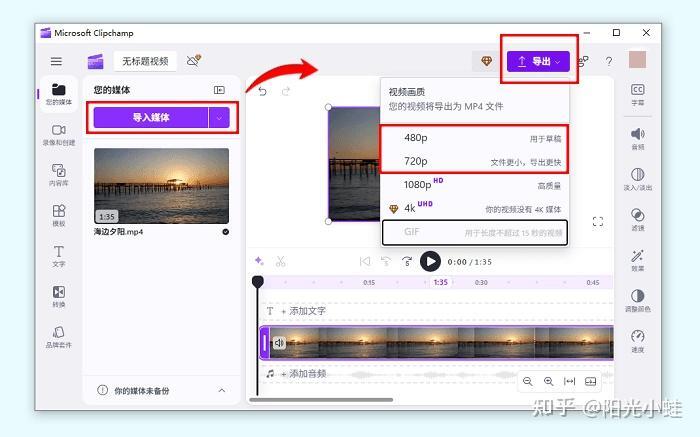
Clipchamp也是一款免费的视频压缩软件,这是微软公司出品的一款视频剪辑软件(具有视频压缩功能)。Clipchamp既有电脑软件端,也有网页端,您也可以使用Clipchamp网页。
步骤:上传视频文件,点击【导出】按钮,您可以选择导出为低分辨率,比如720p或者480p。
通过这种方法,我们可以简单地压缩视频,但是,软件并不能够自定义压缩参数,输出画质有可能不太符合用户的预期目标。
视频压缩软件6:HandBrake
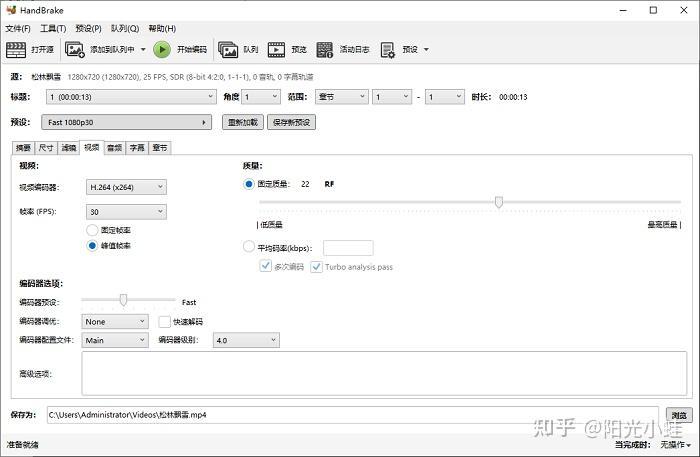
视频文件太大怎么变小?HandBrake的压缩效果非常好,可以轻松将3GB多的网课压缩到300MB以内,堪称视频压缩的黑科技工具。
虽然HandBrake软件的压缩效果很好,但是,有可能会明显损坏到视频的清晰度。而且,使用该软件会有一定的操作难度,并不建议零基础的用户直接使用(具有明显的学习成本)。
看完了这篇文章,您是不是感觉收获满满?在这些免费的视频压缩软件之中,小编最喜欢数据蛙视频转换器。这款软件的体积小(只有几KB)、操作简单,不仅可以做到无损压缩,而且压缩速度快(支持批量压缩),简直是视频压缩必备神器。数据蛙视频转换器的服务一直很好,真心推荐您使用。
往期推荐:


