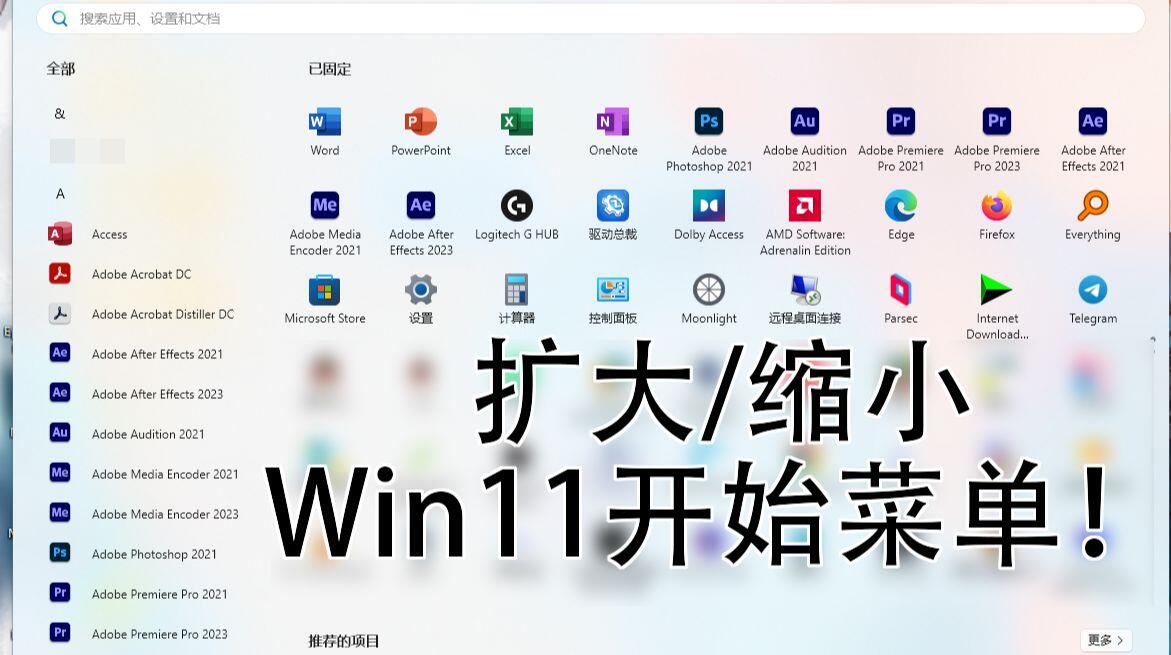

在Windows 10系统中,开始菜单是可以自由调节大小的。而Windows 11开始菜单却是固定的大小,一页最多只能放24个图标,对于我这种喜欢把图标都放开始菜单的人来说需要经常翻页很降低效率,在大屏幕上也不能很好的利用空间。
无意中发现windhawk的Windows 11 Start Menu Styler模组可以修改win11开始菜单样式。自带的主题很多但是没有放大开始菜单的样式,不过我研究了一下配置文件是可以放大开始菜单的。
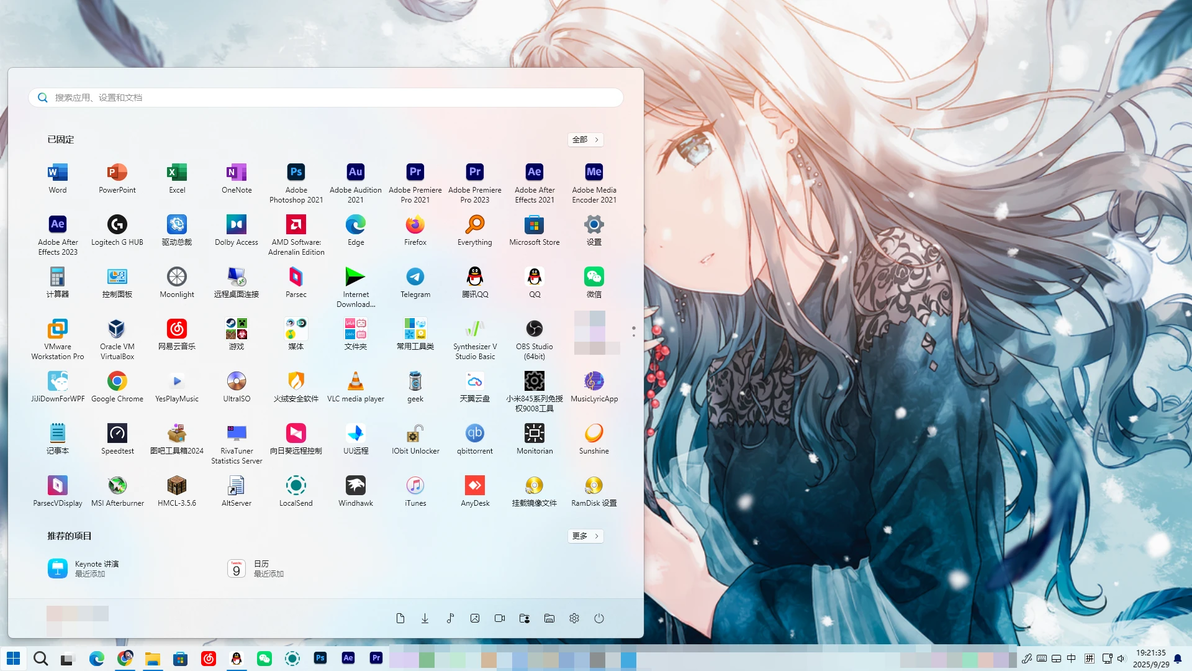
图1 加宽加高的开始菜单
下面的操作以none预设为实例,将已固定的应用改为10x7布局(图1)。你也可以照着思路这个修改其他主题。
1.修改开始菜单基础宽度和高度
在Control styles下增加Target
StartDocked.StartSizingFrame
增加Styles
MaxWidth=1026
开始菜单最大宽度。如果想输入其他数值参考图2。数值不要超过缩放后的屏幕分辨率。【注:100%缩放就是你的屏幕分辨率,100%以上比如3840x2160 200%缩放,缩放后的分辨率视为1920x1080】
MinHeight=920
开始菜单高度,这里的高度是整个开始菜单的高度。同理不要超过缩放后的屏幕分辨率。
若高度数值确实小于分辨率,但开始菜单底部超出屏幕则再添加一行
Canvas.Top=70
开始菜单距离屏幕顶部70,根据屏幕大小和实际自行调整。显示正常就不用加
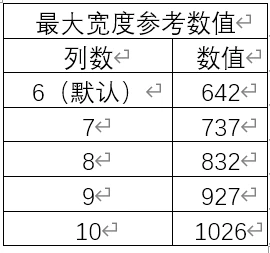
图2 最大宽度参考数值
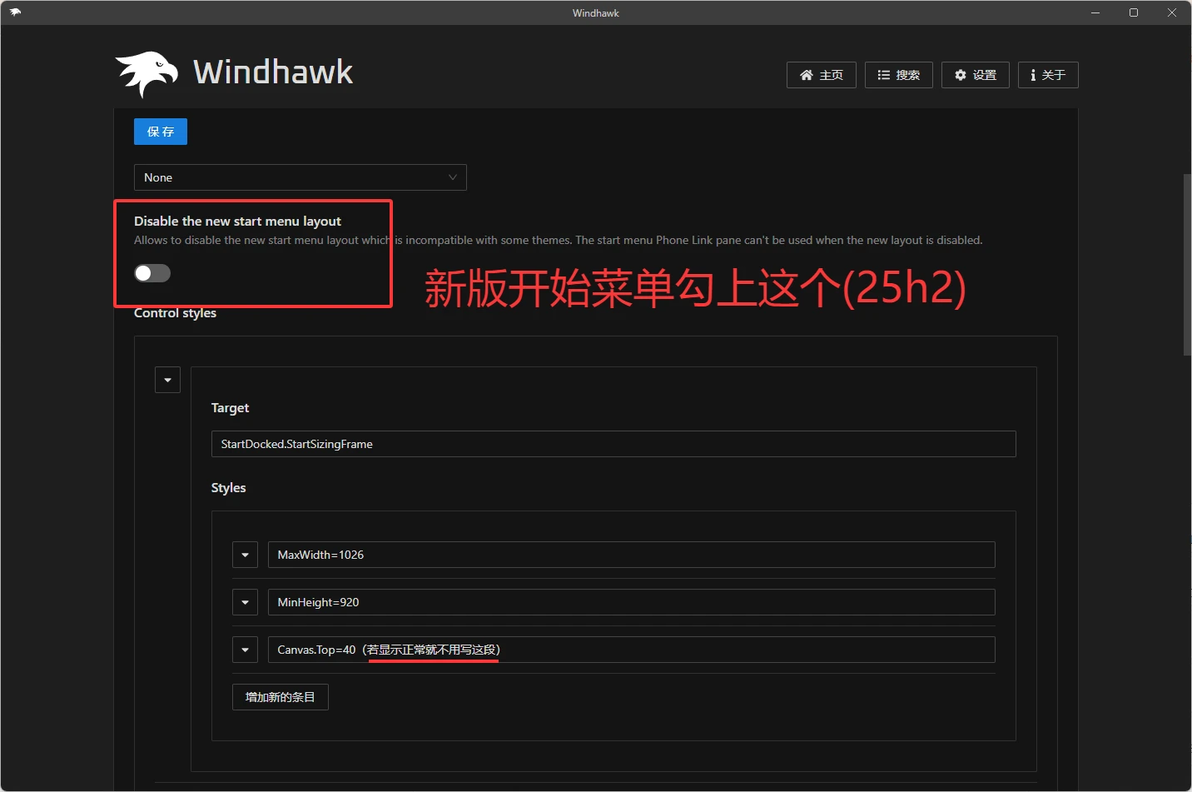
图3 填写示意
这样改完保存你会发现开始菜单已经变大变高了,但是下面多出来那截是空白的,别着急我们接着修改。
2.修改固定项目的高度
增加Target
StartMenu.PinnedList#StartMenuPinnedList
增加Styles
Height=588
高度588,纵向7行,其他数值参考下图
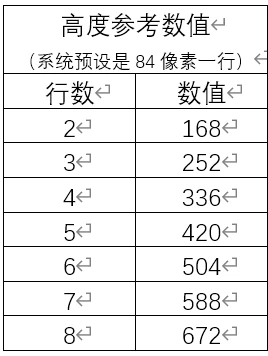
图4 高度参考数值
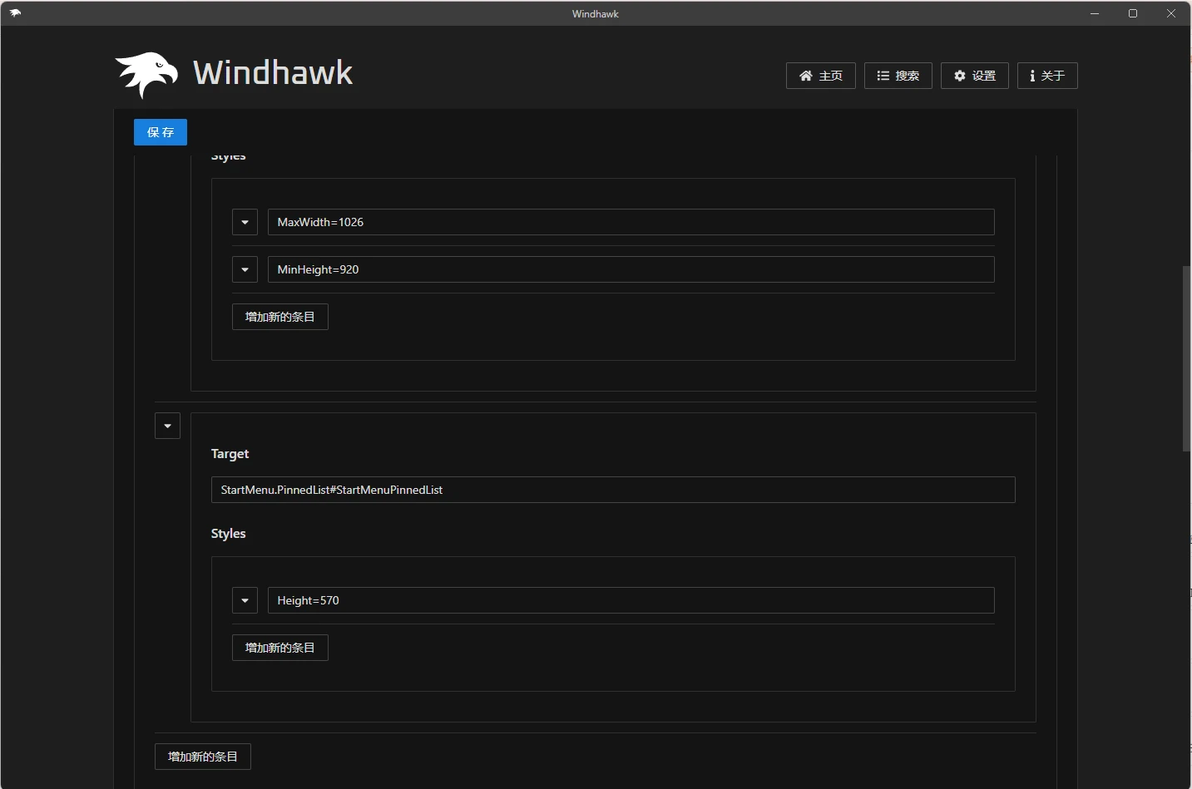
图5 填写示意
保存,此时你就拥有了一个更大的开始菜单。
如果不想要“推荐的项目”,选择“NoRecommendedSection”主题即可。
上述数值只是实例,你可以改的更大,也可以在其他主题的基础上改。
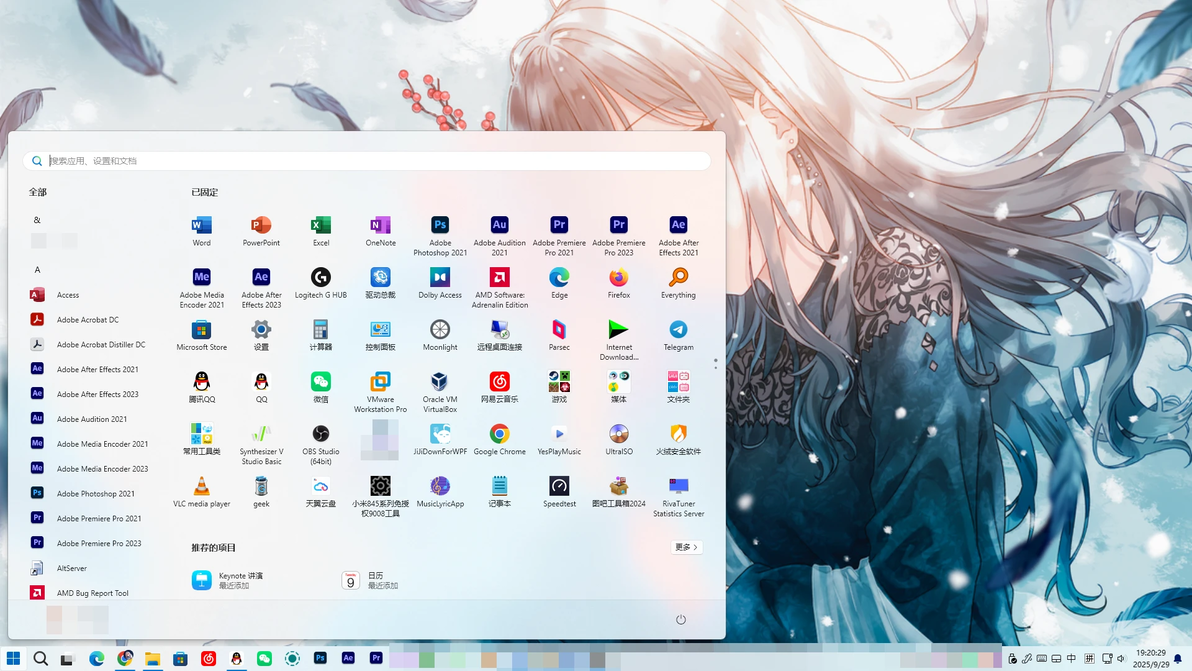
图6 Win10(bushi)
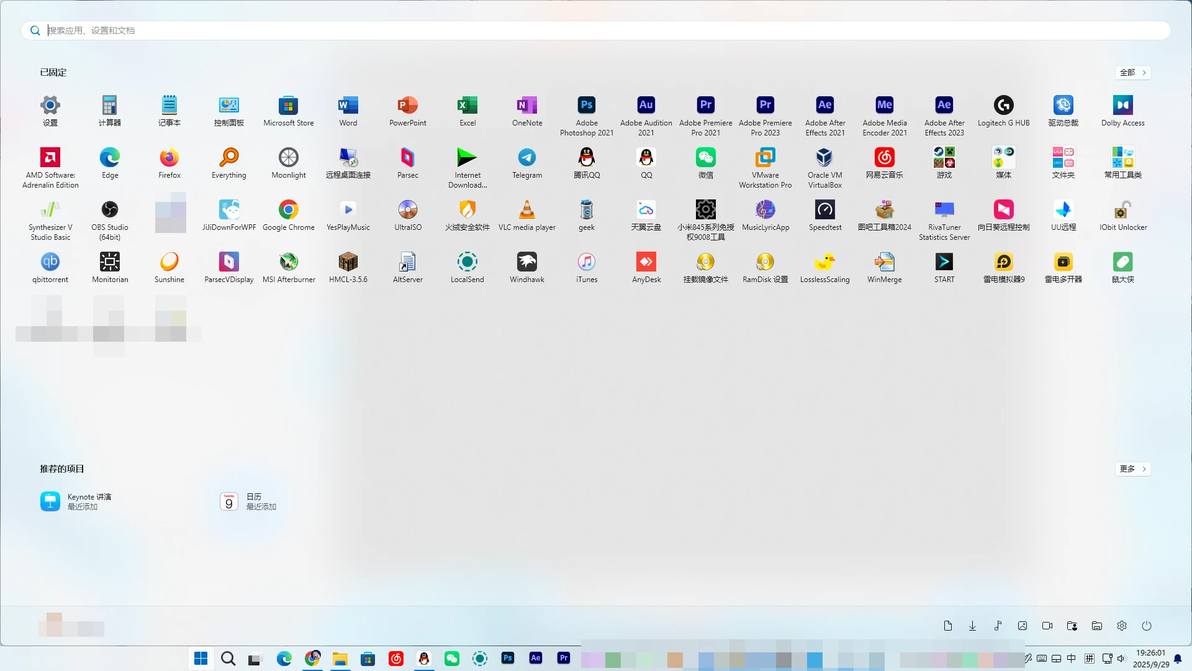
图7 伪全屏开始菜单
这里也给一个我自己的预设,可以在高级设置,mod设置直接导入。10*7布局(图1的样式)
{
"theme": "",
"controlStyles[0].target": "StartDocked.StartSizingFrame",
"controlStyles[0].styles[0]": "MaxWidth=1026",
"controlStyles[0].styles[1]": "MinHeight=920",
"controlStyles[1].target": "StartMenu.PinnedList#StartMenuPinnedList",
"controlStyles[1].styles[0]": "Height=570"
}
默认代码(恢复默认使用)
{"theme":""}
