

即使我们平时已经十分注意在电子设备上的操作,依然有可能被电脑闪退、文件系统损坏等问题打个措手不及。如果不幸遭遇了这种突发状况导致重要的文件资料丢失,我们应该怎么将它们恢复回来呢?
遭遇突发数据丢失状况怎么解决?现在的恢复技术已经十分先进成熟,如果想追求效率的话,我们可以借助一些数据恢复大师软件的力量将目标文件恢复回来。当然,市面上的很多软件价格不便宜,如果你想节省预算的话,可以看看下面要介绍的这六款数据恢复大师免费版。它们的功能应用范围很广,应该能够满足你绝大部分的恢复需求。

数据恢复大师免费版推荐介绍1:数据蛙恢复专家
免费版功能:支持深度扫描和恢复前预览
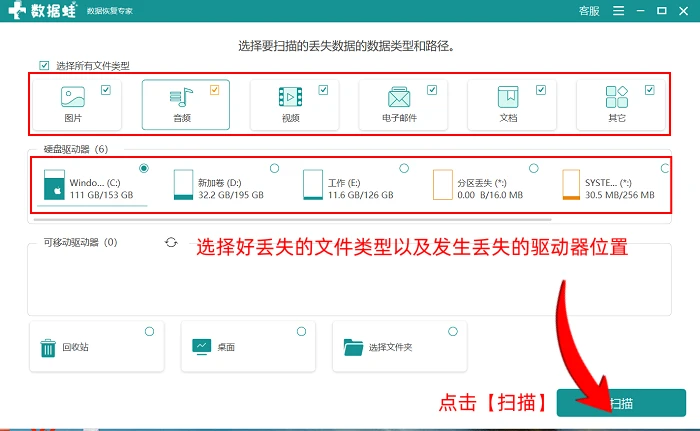
数据蛙恢复专家是一款兼顾了功能性和用户体验感的专业数据恢复大师软件,在网络上好评度高,很受用户的喜爱。
数据蛙恢复专家软件的功能性主要体现在它的深度扫描算法和强兼容上,它能够跨平台恢复多种常见电子设备,还能解决绝大部分的逻辑层丢失问题(包括删除、损坏、病毒感染、系统崩溃)等,满足大多数用户的日常恢复需要完全无压力。而同时,这款软件照顾到了各个用户群体的使用感受。它的操作页面简洁易懂,还配备了清晰的文字说明和便利的文件筛选功能,能够让新手用户在几分钟内完成整个恢复流程,整体效率非常亮眼。
特点:应用范围广/兼容性强/新手上手容易/文件筛选方便
数据恢复大师免费版推荐介绍2:Windows File Recovery(官方软件)
免费版功能:全功能免费
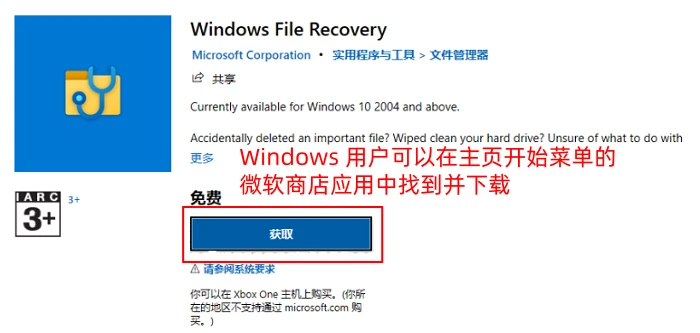
使用Windows系统电脑的用户们应该对Windows File Recovery这款官方软件不会感到陌生,事实上,这款软件的恢复能力比大多数付费软件还要强。软件采用和电脑命令提示符工具同样的命令行运作模式的扫描算法,能够应付各种较复杂的丢失状况,还能直接修复硬盘发生的故障问题。同时,因为是官方软件,完全贴合Windows系统的运作模式,用户们不用担心风险和数据泄漏的问题。只不过,命令行页面很多新手用户可能用不惯,需要一定时间上手。
特点:全免费/命令行模式/兼容Windows全版本/兼有数据恢复和修复故障的能力
数据恢复大师免费版推荐介绍3:Test Disk
免费版功能:全功能免费
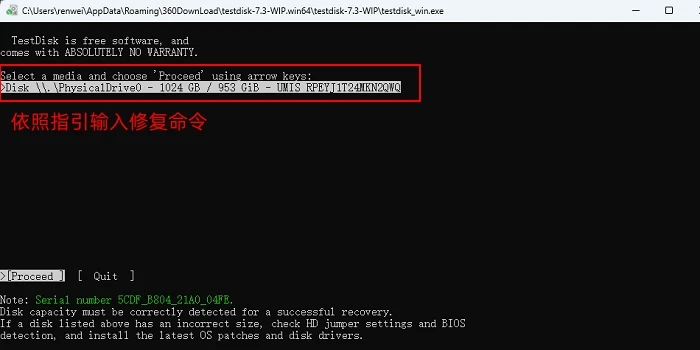
Test Disk 是一款知名度很高的硬盘分区修复工具,在解决硬盘因为病毒感染等原因出现的分区故障问题上表现优异。这款软件的扫描算法设计比较独特,能够直接将丢失的分区恢复或者重建,在数据大量丢失的时候非常有效。同时,这款软件可选新手模式,能够为小白用户提供清晰的指引。但是,软件和上面的Windows官方软件都是采用的命令行模式,页面非常不直观,想要恢复图像类文件的用户可能会不太喜欢。
特点:全免费/命令行/分区修复与重建/新手模式
数据恢复大师免费版推荐介绍4:Disk Drill
免费版功能:可以恢复500MB以下的数据,高级恢复功能需付费解锁。
Disk Drill是一款在Mac和Windows用户中知名度都很高的数据恢复大师免费版软件,它可以为用户提供多项高级恢复功能,提高用户最终的恢复成功率。这款软件最亮眼的地方便在于它的数据保护功能,整个功能能够记录下删除文件的信息以及预警电脑上有可能发生损坏丢失的位置,帮用户保障文件安全。此外,软件还提供数据备份 、数据销毁、分区修复等多项实用的附加功能,可以满足我们在数据管理各方面上的需要,
特点:提供高级恢复功能/数据保护功能/跨平台兼容
数据恢复大师免费版推荐介绍5:Stellar Data Recovery
免费版功能:可以恢复1GB以下的文件,加密恢复需要付费解锁。
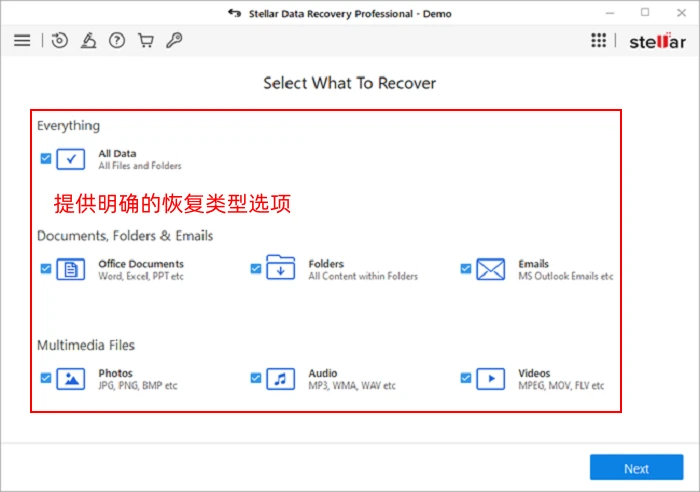
Stellar Data Recovery是一款被公认恢复成功率高的软件,不少大企业也喜欢用它来进行数据恢复。这款软件在各方面表现都很不错,页面设计简洁,兼容性好,恢复效率高。它设置了明确的恢复场景选择和类型选择功能,能够为用户提供清晰的恢复指引,此外,这款软件可以恢复加密或者有署名的硬盘,有这方面需要的用户可以重点关注了!
特点:页面简单/兼容设备多/场景选择明确/可恢复加密内容
数据恢复大师免费版推荐介绍6:Disk Genius
免费版本功能:可以恢复1GB以下的文件,大部分数据管理功能需要付费解锁。
Disk Genius是一款老牌的多功能数据恢复大师软件,具有强大的数据恢复和备份功能,以及分区管理和扇区编辑等功能。这款软件的内置功能非常丰富,从简单的数据恢复与备份到高级的分区管理和扇区编辑功能一应俱全,无论你是新手还是专业人士,Disk Genius都能最大限度地满足你的需求。此外,这款软件的预览功能也非常有特点,在恢复的前中后三个阶段用户都可以查看文件的详细信息,能够助力提升恢复准确率。
特点:功能多样/能够处理复杂数据丢失问题/实时预览功能
那么小编个人认为优质好用的六款数据恢复大师免费版就介绍到这里了,它们各有所长,相信能够帮助你在各种突发丢失状况中挽回数据损失。但里面不少软件的免费版可能会功能限制,如果你不想在恢复上花费额外的预算,那就一定要定期对文件进行备份和对电脑进行风险检测,这样才能有效预防各种故障问题的发生。
往期推荐:
