

在日常的生活与工作场景里,笔记本电脑录屏的用途极为广泛。很多时候,单纯依靠图片和文字,难以将信息完整、生动地记录、保存下来,更别提高效地分享给他人了。在这样的情况下,视频就展现出了独特的优势。
比如,在重要的会议直播中,通过录屏可以精准记录下每一个关键要点和精彩发言,方便后续回顾与总结;在制作操作教程时,录制视频能让学习者更直观地看到每一步的操作过程,轻松掌握相关技能;还有在玩游戏时,录屏可以保存下游戏中的精彩瞬间。

不过,仍有不少朋友对笔记本电脑的录屏方法感到困惑,笔记本如何录屏?别着急,接下来就为大家详细分享5种实用的笔记本电脑录屏方法。
笔记本录屏方法1.Xbox Game Bar
大家是不是在找笔记本电脑自带的录屏功能呀?要是你的笔记本电脑是Windows 10或11系统,那就可以使用系统自带的Xbox Game Bar来录屏。它是系统自带的一个工具,不用大家另外去下载,使用方法也非常简单。下面为大家详细介绍Xbox Game Bar的具体使用流程:
第一步,在Windows电脑的系统设置中,找到“游戏”设置界面,确保已经开启了允许打开Xbox Game Bar的功能。
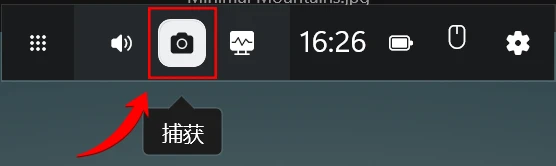
第二步,设置完成后,直接使用录屏快捷键“Win + G”,就能打开Xbox Game Bar,接着在“捕获”界面中找到开始录制按钮并点击,就可以开始录屏操作了。
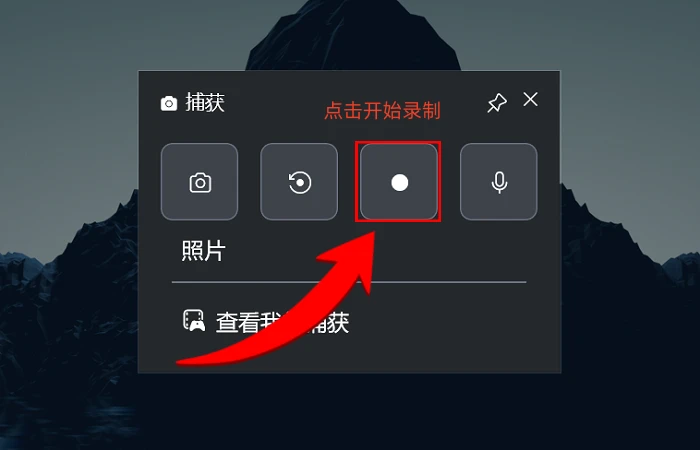
只是要提醒大家,Xbox Game Bar仅适用于Windows 10或11系统的笔记本电脑,并且它的录屏功能只能进行全屏范围的录制,无法做到特定区域的录制,功能相对比较受限。
笔记本录屏方法2.数据蛙录屏软件
当面临选择笔记本电脑录屏软件的难题时,很多人都会犯难,到底哪一款才是最好的呢?数据蛙录屏软件就是简单好用的优质答案。它拥有丰富全面的功能,具备多种独特的录制模式,参数设置也十分精细,能够完美适配不同的录制情况。无论是录制在线课程、游戏竞技画面,还是进行商务会议记录,它都能满足绝大多数使用者的录制需求。而且,它对Windows系统和Mac系统这两大主流笔记本电脑系统都有良好的支持,使用起来毫无障碍。同时,它还支持MP4、MOV、WMV等多种输出格式,方便用户进行存储和分享。
它的操作简单便捷到超乎想象,仅需三步就能录制出令人满意的精美视频。笔记本如何录屏?接下来,就为大家详细介绍使用数据蛙录屏软件的具体方法:
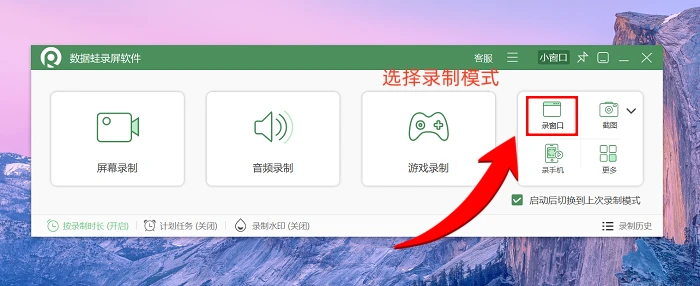
步骤1.你可以在桌面上找找“数据蛙录屏软件”,轻轻点一下就能打开它。接下来要选录制模式啦,要是你只是想记录一下电脑上的某个操作,比如做个教程,那“窗口录制”模式就很合适,能清晰记录目标窗口哦。
步骤2.进入录制界面后,就像给视频“画框”一样来选定录制的区域,你可以选择让画面铺满整个屏幕,看着更完整;也可以只选一小块区域,把注意力集中在重点内容上。另外,为了不让你的视频被别人随便用,记得在“图片水印”里加上你的专属logo,这样就很有辨识度啦!都设置好以后,就点击录制按钮,开始录制吧~
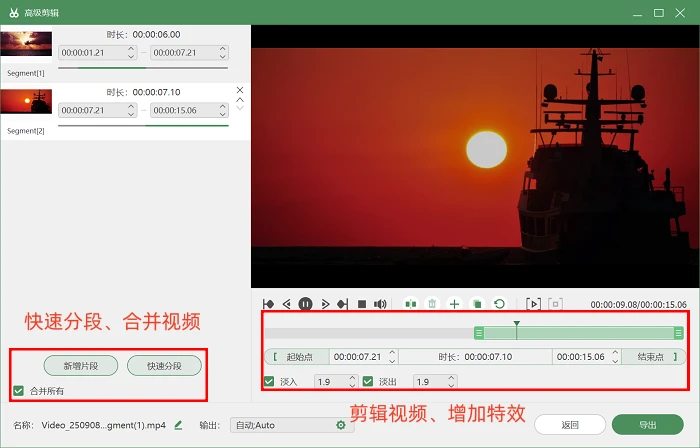
步骤3.录完视频别急着分享,咱们可以先把它变得更完美一点~点击进入“高级剪辑”页面,这里能帮你给视频开头和结尾加淡淡的过渡效果,要是中间有录得不太好或者卡顿的地方,也能轻松删掉,让视频更流畅,你可以试试看哦!
笔记本录屏方法3.Captura
还在为笔记本如何开启录屏功能而烦恼吗?别着急,Captura可以成为你的得力助手,帮你轻松化解难题。Captura的功能十分丰富多样,它支持多种不同的录制模式。全屏录制,能将整个屏幕的画面毫无遗漏地记录下来;区域录制,可精准地捕捉特定区域的精彩内容;窗口录制,方便对某一个窗口进行单独的录制操作;音频录制,满足只录制声音的需求场景;游戏录制,助力玩家记录下游戏中的精彩瞬间,甚至还能用它来制作生动有趣的GIF动图。下面介绍一下使用Captura的具体操作流程。
第一步,打开Captura软件,在视频源对应的方框区域里,挑选出自己需要的录制模式。
第二步,选好录制模式后,在下方依次对视频编码器、质量、音频等录制参数进行设置,确保所有设置都正确无误后,点击软件界面最上方那个红色的圆形按钮,录屏功能就成功启动啦。
但需要注意的是,若要使用Captura的录屏功能,小伙伴们还得额外安装配置较为复杂的FFmpeg,并且这款软件的翻译存在一些不足,部分设置和选项仍然是英文显示。
笔记本录屏方法4.优加蛙录屏大师
创新是优加蛙录屏大师的核心竞争力。作为集专业性与易用性于一体的跨平台录屏工具,它以无水印、不限时长、多模式录制等优势,成为教育、游戏、办公等领域的热门选择。
该软件支持笔记本的Windows、macOS 及移动端系统,满足全场景录屏需求。“轻量化设计+高能输出”的创新理念,重新定义了屏幕录制体验。其独创的“窗口录制”模式是一大创新亮点,能精准锁定目标程序窗口,即便后台有其他应用弹出,也不会影响录制画面,解决了传统录屏的干扰难题。
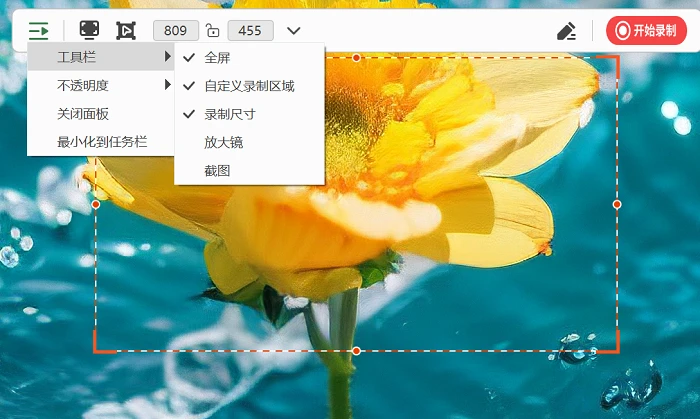
摄像头录制支持自定义圆角边框与透明度调节,并实时叠加至屏幕画面,为教育场景带来“虚实结合”的创新教学方式。录制过程中可动态添加多种标注工具,“点击动画”功能更是创新性地高亮显示操作按钮,让技术培训的步骤演示更加直观,展现出强大的创新能力。
笔记本录屏方法5.ScreenApp
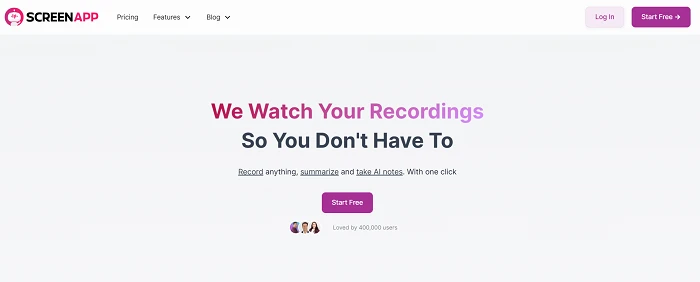
笔记本临时需录屏又不愿装软件?点开浏览器用ScreenApp即可!这款线上工具完全无需下载安装,Firefox、Safari、Edge这些主流浏览器都能直接使用。免费版就能录制1080P高清视频,还支持同步录制系统音效和麦克风,解说音和操作音效都能录进去。
不过免费使用者单次录制最长45分钟,超过时长需要分段录制,仅适合临时救急或者偶尔录屏的场景。而且要是你的网络状态不佳,有可能会出现录制失败的状况。
笔记本如何录屏?此前已经和大家分享了笔记本电脑录屏的5种实用方法,不知道经过这一番讲解,大家对于笔记本电脑录屏这件事是不是更加心中有数了呢?这5种方法都具备独特的特点,可以很好地满足不同类型用户的录制需求,大家可以依据自己的具体情况,从中挑选出最合适的方法来使用。不过,在这5种方法里,要说操作简单便捷且功能丰富全面的,数据蛙录屏软件肯定是首屈一指的。
往期推荐:


