

Windows回收站是我们最经常使用的功能之一,能够帮助我们快速恢复电脑上误删除的文件。但如果长期放任删除文件堆积在回收站之中,我们的C盘运行速度可能会受到影响。因此,很多人养成了定期删除回收站文件的习惯,只不过,删除文件前不确认请出的话,很有可能会发生二次悲剧——将本来误删除的重要文件再次删除了。当我们遇到这种苦笑不得的状况时,应该如何采取措施呢?
Windows回收站删除文件找回要怎么做?如何将从Windows回收站中删除的文件找回?本篇文章将用详细的文字和图片资料来帮助你解决这些疑问,里面会提供五个不同的恢复招数,它们的使用条件略微有不同,大家一定要注意文字说明。

Windows 回收站删除恢复妙招一:查找文件外部备份
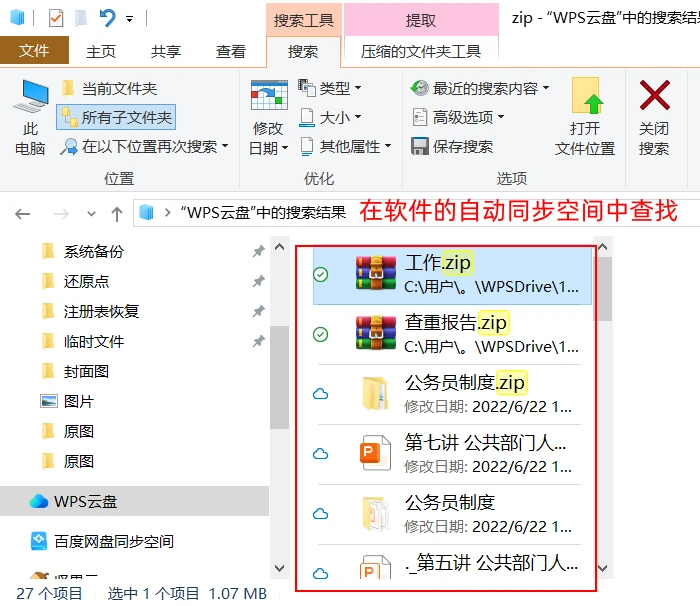
备份肯定是不少人发现文件误删除后的第一求助对象,有备份习惯的用户可以轻松通过存在备份软件或者外部设备中的数据还原回收站删除的文件。Windows回收站文件删除了怎么恢复?没有备份的用户也无需慌张,有一些云端备份软件有自动同步备份功能,如果丢失的文件在其应用范围,我们就可以进入该软件的同步空间中将文件恢复出来。
Windows回收站删除恢复妙招二:使用本地备份
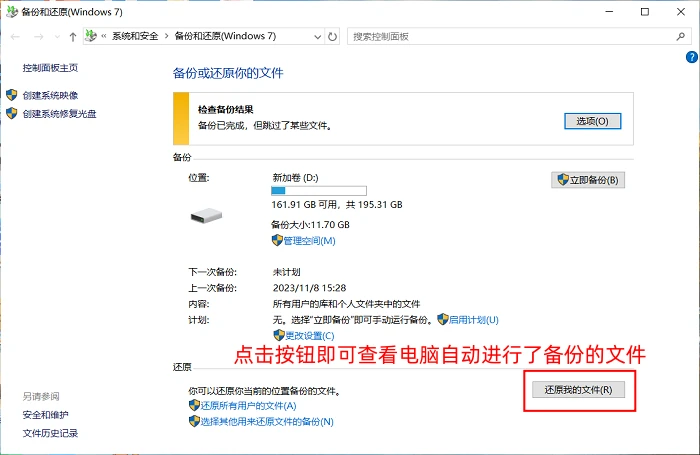
如何将Windows回收站删除文件找回?其实我们的电脑系统本身也会带有自动备份功能,如果实在无法查找到目标文件的外部备份,还可以进入电脑的备份中心中碰碰运气。
在Windows主页的【开始】菜单中找到【控制面板】应用,点开后选择【备份与还原】,在新页面点击最下方的【恢复我的文件】选项后即可看到电脑自动备份的文件。
Windows回收站删除恢复妙招三:进行系统还原
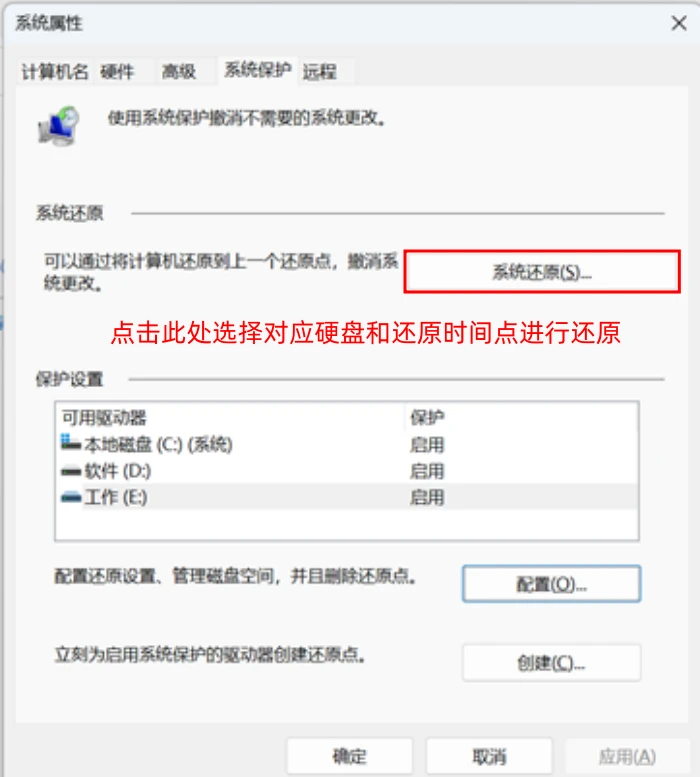
系统还原是Windows系统保护功能中的高级操作,如果我们需要找回的回收站文件数量较大,可以使用这个功能一键解决。Windows回收站删除的文件要怎么找回?使用功能前我们需要查看有无已经配置的还原点,并且将目标硬盘内现存的其它文件进行备份。
可以使用Windows菜单的搜索栏找到该功能,点击【系统还原】后,选择回收站所在的C盘或者原文件所在的硬盘位置进行还原,即可找回丢失的文件。
Windows回收站删除恢复妙招四:利用命令工具
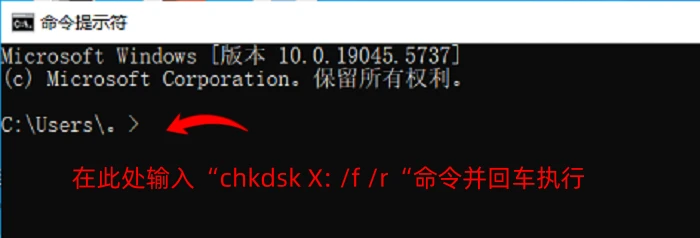
Windows回收站中删除的文件如何恢复?Windows电脑自带了很强力的数据管理与恢复工具——命令提示符,如果你此前有操作经验,可以使用它轻松完成回收站文件恢复。
同上面的还原点一样,我们可以使用主界面菜单的搜索功能打开工具(选择管理员身份),打开黑色功能页面后,在默认指示位置输入命令“chkdsk X(目标盘盘符): /f /r”,之后按下回车键工具就会自动开始找回文件。
Windows回收站删除恢复妙招五:安装专业软件
如果你是电脑小白,想要找一个比命令提示符更容易操作的工具,那文章会比较推荐数据蛙恢复专家这款软件。怎么把Windows回收站删除文件找回?使用这款软件我们可以无风险且高效率地完成文件恢复。
数据蛙恢复专家软件的深度扫描功能可以轻松将没有被覆盖的永久删除重新整合并恢复出来,恢复成功率基本能够维持在90%以上!同时,这款软件内部有很明确的操作指引,大家不用担心操作失误。即使选错了扫描位置,软件也不会造成任何风险,可以放心进行多次扫描。
使用数据蛙恢复专家软件恢复Windows回收站删除文件请参照以下步骤:
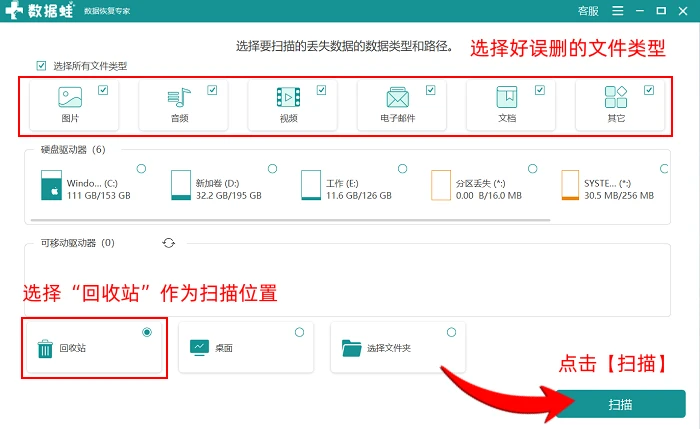
步骤1:在软件主页选择好误删文件的类型,并直接选择“回收站”作为扫描位置,点击【扫描】;
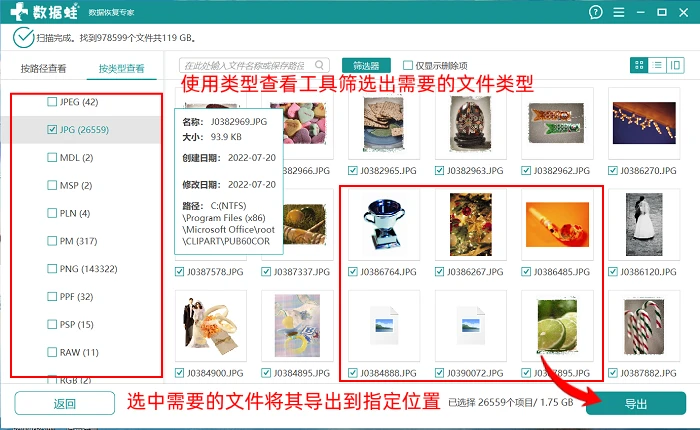
步骤2:耐心等待软件完成扫描,之后使用类型查看工具筛选出目标文件类型,锁定文件后即可将其导出到指定位置。
如何将Windows回收站删除文件找回?删除了Windows回收站文件怎么恢复?上文介绍的这五个妙招都最好在文件删除后立刻使用,这样才能收获最好的恢复效果。如果用户以后想要预防此类事件,可以多进行主动备份或者安装带有自动备份功能的文件,这样再次发生丢失的时候就可以简单恢复了。
往期推荐:
电脑上不小心永久删除了怎么恢复?这五个好用方法你必须知道!
