

员工是否在复制公司机密文件?设计图纸是否被私自外传?
据统计,70%的数据泄露事件源于内部人员无意识的复制粘贴行为。企业如何既能提升效率,又能规避风险?
电脑复制粘贴记录在哪找?4个找回方法助你一键查看,赶紧试试!

方法一:Windows系统剪贴板历史记录(基础版)
适用场景:临时查看最近复制的文本、图片或文件链接。
操作步骤:
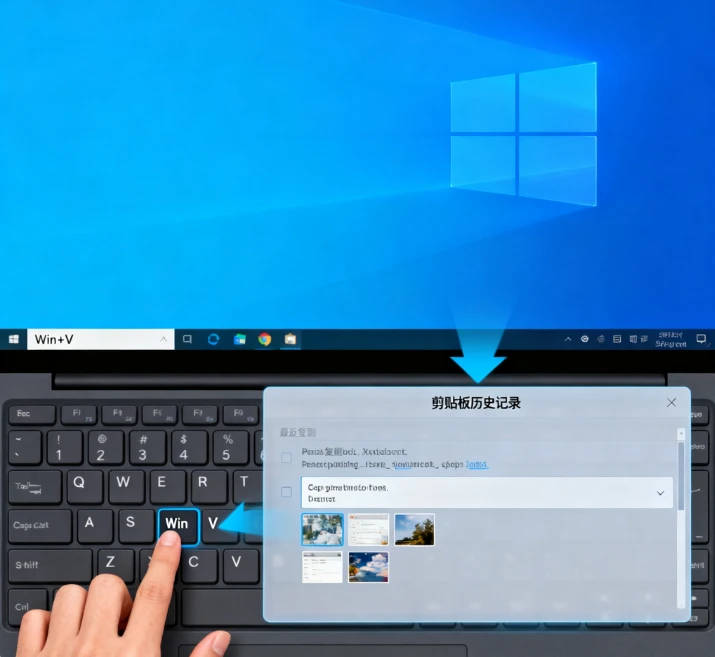
快捷键唤醒:按下 Win+V 组合键,直接弹出剪贴板历史记录窗口。
管理记录:窗口中按时间顺序显示最近复制的内容,支持点击重新粘贴,或固定常用项(如公司模板、常用链接)。
设置调整:若未开启历史记录功能,需进入 系统设置 > 系统 > 剪贴板,开启“剪贴板历史记录”选项。
注意:剪贴板记录默认存储在内存中,重启电脑后可能丢失,需及时粘贴或使用工具保存。
方法二:域智盾软件(企业级监控方案)
适用场景:企业需全面监控员工复制粘贴行为,防止敏感信息泄露。
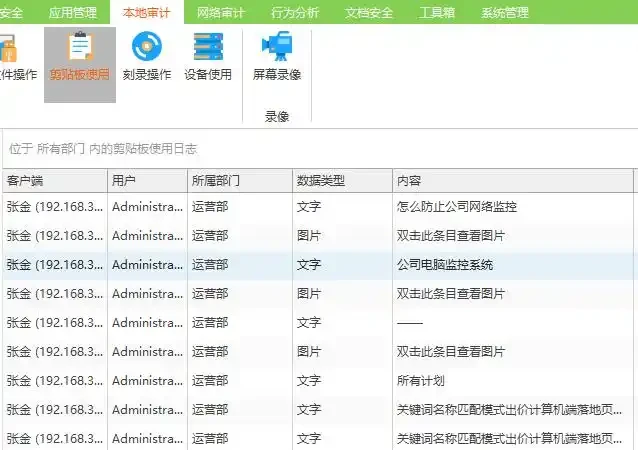
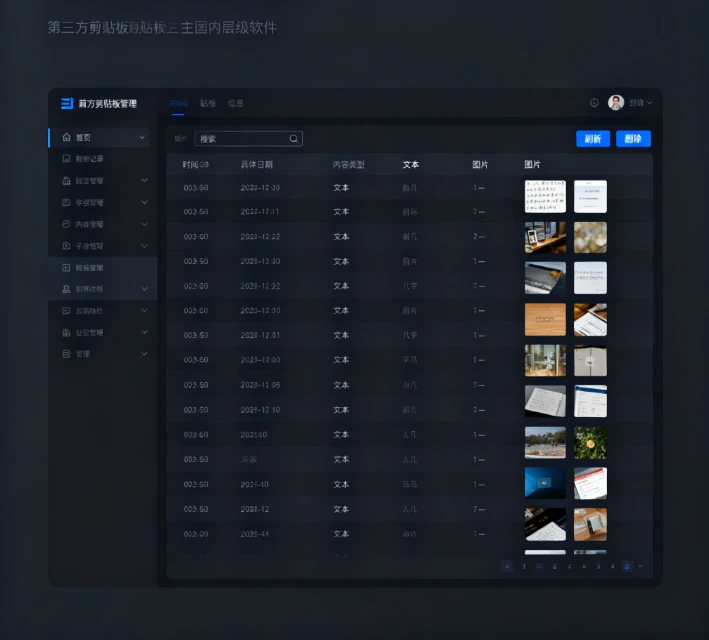
审计追溯:在管理端通过“本地审计 > 剪贴板使用”查看历史记录,支持关键词搜索、时间范围筛选。
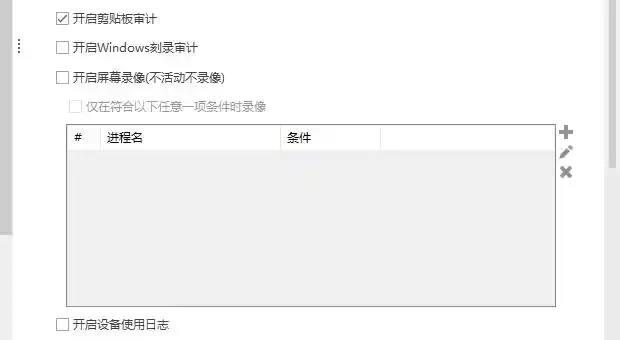
操作记录:详细记录复制粘贴的内容、时间、涉及的应用程序(如Word、浏览器、聊天工具)。
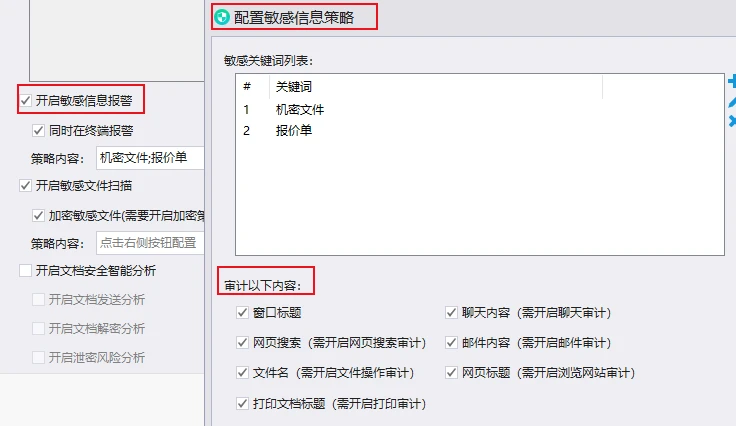
报警规则:当出现频繁复制敏感内容(如客户名单、设计图纸)时,系统自动向管理员发送警报。
加密保护:支持对剪贴板加密,复制内容粘贴到外部时显示“内容已加密”,防止数据外泄。

优势:结合技术与管理,平衡工作效率与数据安全,适合金融、设计、研发等敏感行业。
方法三:办公软件内置剪贴板(办公场景专用)
适用场景:在Word、Excel、PPT等软件中频繁复制内容,需追溯修改历史。
Word/Excel:点击“开始”选项卡中的“剪贴板”图标(小方框+箭头),打开剪贴板窗格,显示所有复制内容(含格式)。
PPT:在“幻灯片放映”模式下,按下 Ctrl+M 调出“演讲者视图”,查看放映过程中复制的备注、图片等内容。
注意:办公软件剪贴板记录仅在当前文档有效,关闭文档后记录消失,需及时使用。
方法四:浏览器扩展工具(网页内容管理)
适用场景:频繁复制网页内容(如文章、商品信息),需分类管理记录。
Copy All URLs(Chrome/Firefox):安装后按 Ctrl+Shift+A 查看复制过的网页链接和文字片段,支持按时间、域名筛选。
Clipboard History Pro(Edge):支持图片预览,复制商品图后可直接在扩展面板查看缩略图并插入文档。
注意:部分扩展会读取网页内容,建议选择开源工具(如CopyQ)或关闭“敏感权限”(如访问所有网站数据),定期清理无用记录以避免内存占用。
总结与建议
敏感信息(如密码)复制后建议立即清除记录,避免泄露风险;定期清理剪贴板内容,保持系统整洁。
掌握这些方法,无论是临时查找复制内容,还是企业级数据安全管控,都能游刃有余。赶紧试试吧!
责编:付
