

C盘满了怎么清理?很多Win10/Win11用户都会遇到“C盘空间不足”的问题,导致电脑变卡、更新失败甚至打不开软件。本文整理了 10种安全有效的C盘清理方法,包含系统自带工具、手动优化和进阶技巧,帮助你释放数GB到几十GB空间,解决C盘空间不足的困扰。
前言
很多小伙伴在日常用电脑时,都会突然弹出提示:
“C盘空间不足,请释放磁盘空间。”
别说你们,我第一次见到这提示的时候,也是一脸懵。C盘爆红条不仅影响体验,还可能:
让电脑运行越来越卡;
文件保存失败;
Windows 更新没法装;
甚至某些软件打不开。
那么,C盘满了怎么清理?
我整理了自己常用的 10个方法,从新手到进阶都有覆盖。按照本文顺序操作,大部分人至少能立刻腾出 10GB+ 空间。专业C盘一键清理工具下载链接:
https://www.ijinshan.com/functions/cclean.html?channel=2141
一、开启【存储感知】(推荐小白用户)
Win10/11 内置的自动清理功能,可以帮你定期清理临时文件和回收站。
路径:
【设置】 → 【系统】 → 【存储】 → 打开【存储感知】
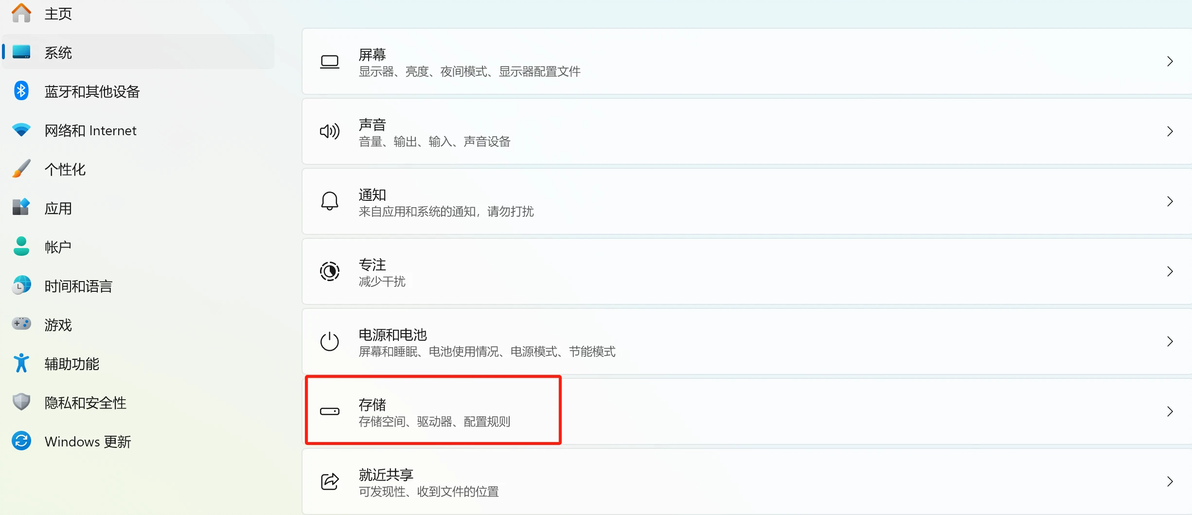
建议设置成“每周或每月”。这样电脑会“自带打扫”,不用你操心。
二、使用电脑医生 C盘清理工具(一键方案)
如果不想频繁手动清理,可以使用工具一键完成。
专业C盘一键清理工具下载链接:
https://www.ijinshan.com/functions/cclean.html?channel=2141
功能亮点:
智能扫描系统垃圾、更新残留、浏览器缓存
无误删保护,系统文件安全
一键释放 5–20GB 空间
操作方式:
下载并安装 → 打开软件 → 选择【C盘瘦身】 → 扫描 → 一键瘦身
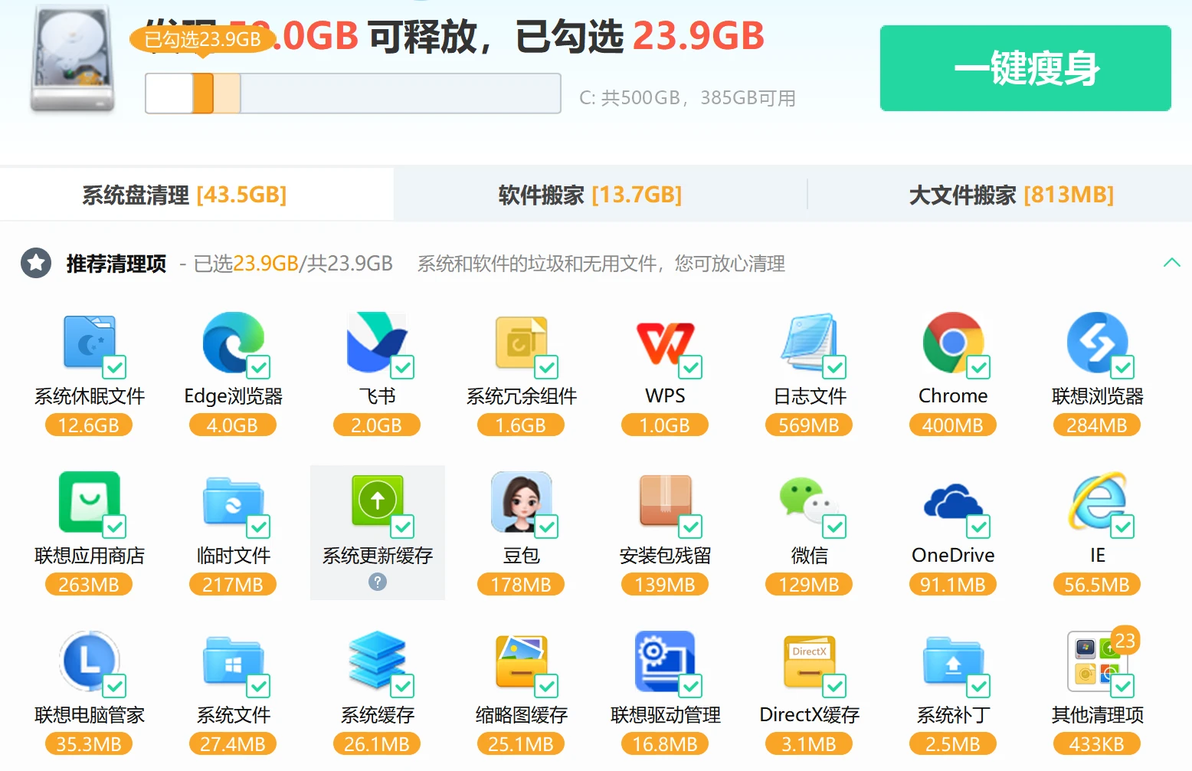
效果:数分钟内恢复数GB–20GB空间。
三、使用系统磁盘清理
老牌工具了,简单又安全。
操作方法:
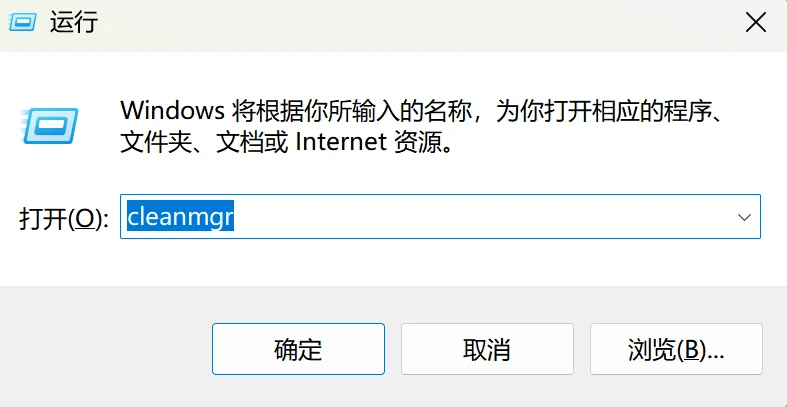
1.Win + R → 输入 cleanmgr
2.选择 C盘 → 【清理系统文件】
3.勾选“临时文件”、“更新清理”、“回收站”等 → 【确定】
一般能立刻释放 5–10GB 空间。
四、删除 Windows.old 文件
升级系统后会生成 Windows.old 备份,占用 5–20GB 空间。
操作步骤:
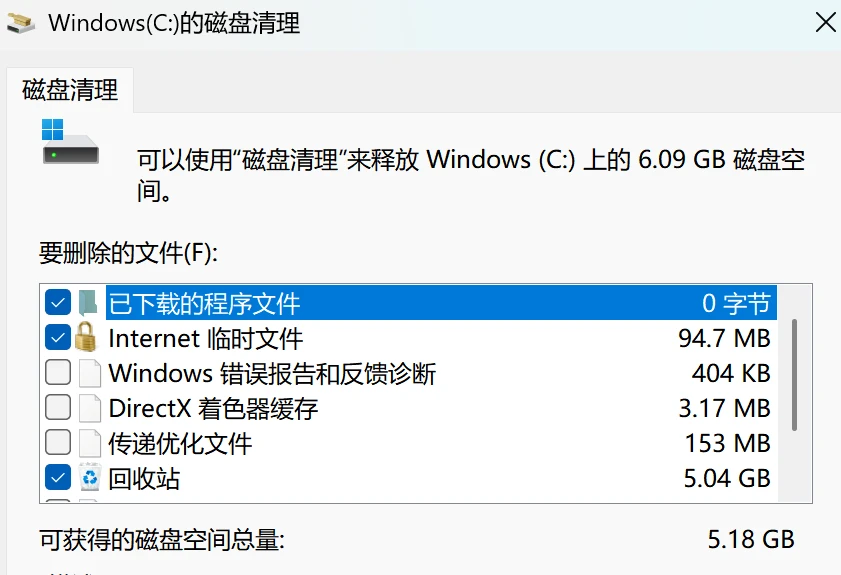
打开【磁盘清理】
点击【清理系统文件】
勾选“以前的Windows安装” → 删除
效果:释放 10GB+ 空间。hift + Delete
五、删除临时文件(Temp/Prefetch)
临时文件和缓存数据长期积累占用大量空间。
操作步骤:
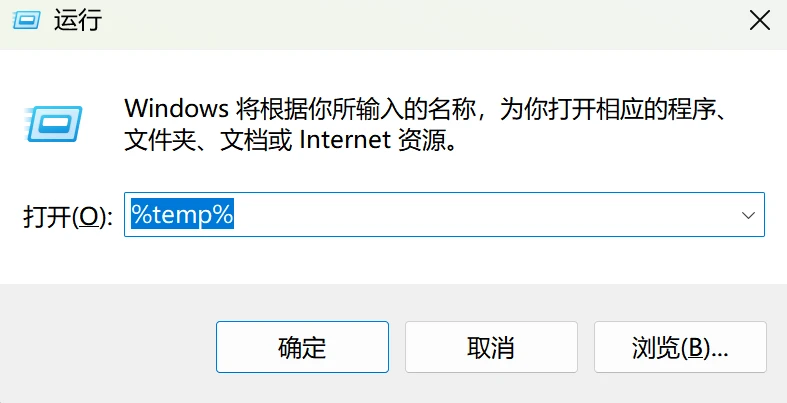
Win + R → 输入 %temp% → 全选删除
Win + R → 输入 temp → 删除所有文件
Win + R → 输入 prefetch → 删除所有文件
效果:释放 2–5GB 空间。 输入: powercfg -h off
效果立竿见影,特别适合不常用休眠功能的人。
六、清理 Windows 更新缓存
更新补丁会在 C盘残留。
操作步骤:
1.Win + R 输入 C:\Windows\SoftwareDistribution\Download
2.Ctrl + A 全选 → Shift + Delete 永久删除
效果:释放 2–5GB 空间。
七、调整虚拟内存位置
虚拟内存默认在C盘,可能占数GB。你可以把它移到D盘或其他盘。
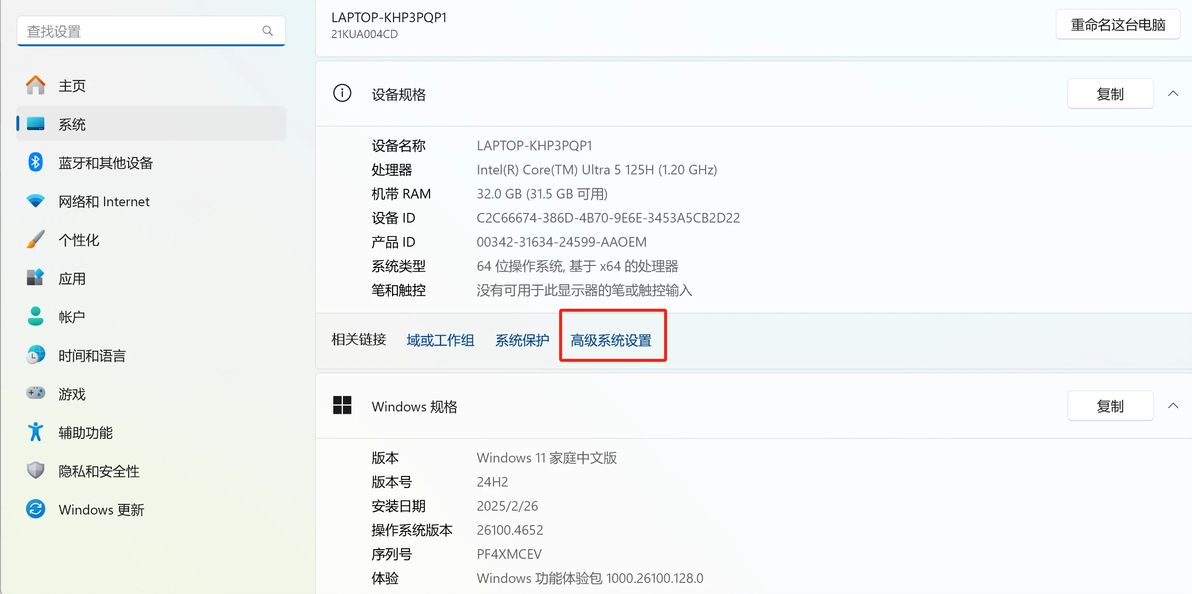
操作路径:
【此电脑】 → 【属性】 → 【高级系统设置】 → 【性能设置】 → 【高级】 → 【虚拟内存修改】
把 C盘设置成“无分页文件”,给其他盘分配即可。
八、关闭休眠文件
休眠文件(hiberfil.sys)大小与内存容量接近。
操作步骤:
1.Win + R → 输入 cmd → Ctrl + Shift + Enter(管理员)
2.输入:powercfg -h off → 回车
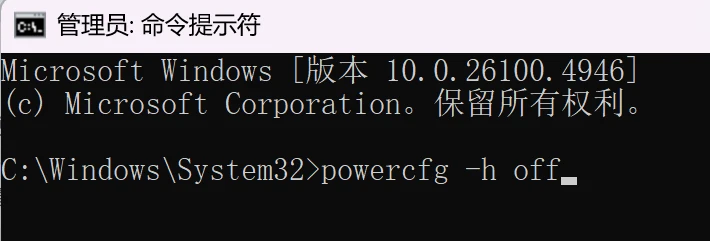
效果:释放 4–16GB 空间。
九、修改软件默认路径
很多软件(如微信、QQ、Chrome)默认下载在 C盘。
示例(微信):
打开【设置】 → 【文件管理】
修改存储路径到 D盘/其他磁盘
定期清理聊天文件和缓存
效果:减少C盘持续增长的压力。
十、无损扩展C盘空间
如果C盘严重不足,可以通过磁盘管理扩容。
操作步骤:
1.右键【此电脑】 → 【管理】 → 【磁盘管理】
2.找到 D盘(或其他磁盘),右键【压缩卷】释放空间
3.右键 C盘 → 【扩展卷】,分配刚释放的空间
效果:直接增加 C盘容量。
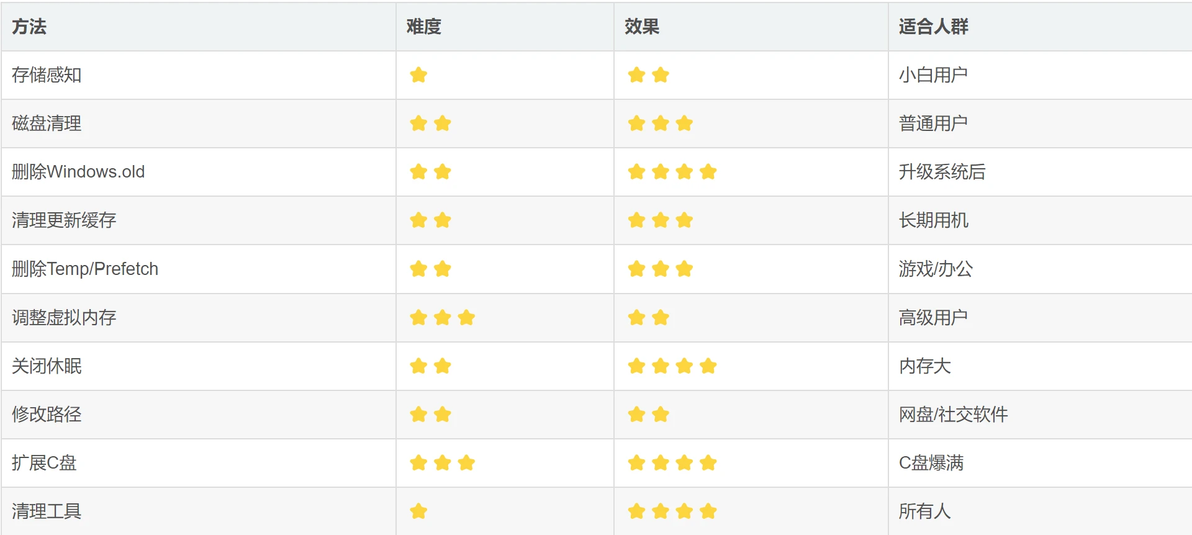
总结:C盘清理对比表
最后的话
C盘满了怎么清理?
其实并没有唯一答案,建议大家:
新手先开存储感知 + 用磁盘清理;
中级用户手动删缓存 + Windows.old;
空间实在爆红条,再考虑关闭休眠、修改虚拟内存或扩容;
懒得折腾,可以找个靠谱的清理工具“一键搞定”。
保持 C盘干净,不仅能提升电脑流畅度,也能避免关键时刻“卡死/更新失败”的尴尬。
