

Excel是现代人最常使用的办公软件之一,能够有效帮助我们整理归纳工作数据。但在使用软件进行数据录入的时候,我们偶尔会碰上突发闪退和鼠标失灵的状况。如果意外地关闭了没来得及保存的表格文件,我们该怎么将它恢复回来呢?
excel文件忘记保存就退出了怎么办?如何恢复excel保存前的数据?没关系,Excel软件本身已经十分成熟,自带了很多数据恢复功能,恢复近期未保存的数据并不困难。下面就是小编总结出的五个excel未保存数据恢复技巧,有需要的大家可以跟着文章指引进行操作哦!

恢复未保存excel文件技巧1:使用异常提示弹窗恢复
excel文件没保存怎么恢复?如果你是因为电脑突然闪退而没来得及保存文件,那可以不用慌张。等重启电脑并再次进入Excel软件时,我们会发现软件上方有一个“是否恢复上次未正常保存文件”的提示弹窗,点击【确定】就能使用软件自动保存的数据恢复目标文件了。
注意:该弹窗只能恢复最近一次因为系统异常而丢失的excel文件。
恢复未保存excel文件技巧2:使用excel的自动备份功能
Offices系列的办公软件都有方便的自动保存备份功能,Excel自然也不例外。如何恢复excel保存前的数据?打开Excel软件,在软件主界面中选择【打开】,下滑便能看到【恢复未保存工作簿】功能键,点击后查找需要恢复的文件将其重新保存回电脑即可。

恢复未保存excel文件技巧3:从临时文件中还原
没保存的excel文件怎么恢复?如果你是刚刚才编辑完excel文件并退出,那电脑的临时文件夹里说不定会保留该文件的数据记录,我们只需找到这些记录并进行还原就好。
在键盘上同时按下【Windows】和【E】键,打开电脑的文件资源管理器。在管理器的搜索框中搜索“Temp”,找到该文件夹后就可以进入里面查看有无要恢复的数据了。

恢复未保存excel文件技巧4:查看文件版本记录
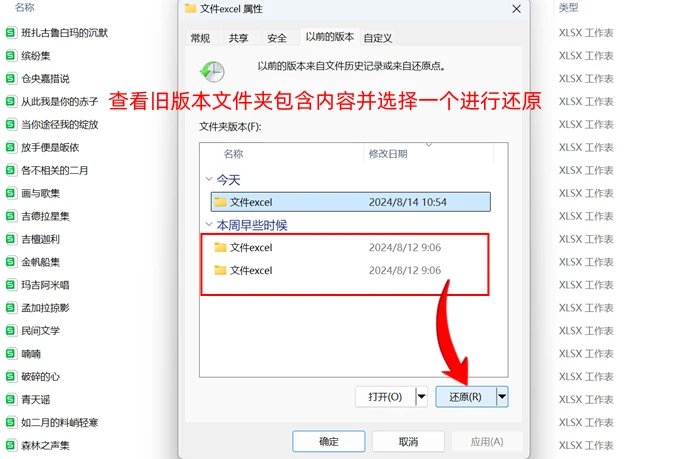
如果你的电脑和小编一样是Windows10及以上版本,那你就可以使用电脑自带的文件版本记录功能将没保存的excel文件恢复出来。如何恢复excel保存前的数据?需要使用功能的用户可以查看下方指引:
同上打开电脑的文件资源管理器,找到丢失excel文件原来所在的文件夹,按右键,选择【还原以前的版本】;在新弹窗列表中可以先打开确认不同版本的内容,找到包含目标文件的版本即可将其还原。
恢复未保存excel文件技巧5:使用专业的文件数据恢复软件
没保存的excel文件怎么恢复回来?当你使用上方的简单电脑操作和软件内功能都无法还原文件的时候,还可以选择安装一些专业的文件恢复软件来完成恢复。如果你正有此意,可以看一下文章接下来要介绍的数据蛙恢复专家。
数据蛙恢复专家是一款对用户非常友好的软件,它的页面完全采用可视化图形设计,每一个功能键旁边都有清晰的指引,就算是第一次使用的用户也能马上熟悉操作。同时,这款软件的恢复能力也不容小觑,即使目标excel文件已经发生损坏它也能够最大限度地将其恢复出来,在各种常见丢失场景下都能保持极高的恢复成功率。
如何恢复excel保存前数据?用数据蛙恢复专家恢复表格数据可以这样做:
步骤1:打开软件,选择excel软件所在硬盘位置(一般默认是C盘)并选择“文档”作为扫描类型,点击右下方【扫描】功能键;

步骤2:等待软件扫描完成后,可以在旁边的查看工具栏中选择“XLSX”文件为主要查看类型,找到目标表格文件后就可以选中并点击【导出】键了。

excel文件没保存怎么恢复?如何恢复excel保存前的数据?学会文章介绍的这些技巧后,相信你不会再为此类问题感到心焦了。Excel软件本身就有很多防止文件数据丢失的功能,因此恢复里里面为保存的数据并不算困难。但是这些功能都不能保证100%成功恢复,我们平时还是应该养成随手保存以及备份的习惯,这样才能有效防止重要工作成果丢失。
往期推荐:
WPS没保存关闭了怎么恢复数据?速速查收这五个数据恢复技巧!
想要高效率找回丢失文件?这六款文件数据恢复软件或许适合你!
