
安装步骤:
1、到手后首先检查显卡是否经快递运输有明显变形或损坏问题,如果发现及时联系商家
2、主机的预配置:识别V100需要在主板BIOS里打开(中文:大于4G解码功能;英文:above 4g decoding),不知道在bios哪个位置的自己去网上或者AI根据主板型号询问如何打开
3、如果使用核显进行输出的话建议在主板bios中设置显示设备强制为核显输出,否则可能导致亮不了机。
4、进行完上面的配置后可以对V100进行装机了,安装过程不再赘述,本店的V100显卡是有三个8pin电源接口的,只接中间两个挨在一起的8pin即可。
5、安装完成后开机正常进入系统后,可以在我的电脑-设备管理器里查看是否有3D视频驱动器设备。如果有的话则为正常,此设备即为V100。
6、正常识别V100后,我们现在可以进行驱动安装,下载驱动文件后直接双击安装即可,安装过程跟常规软件没什么区别,一路下一步即可。驱动文件如下:推荐安装553的驱动
【NVIDIA 英伟达TESLA计算卡专用驱动 GRID驱动下载链接分享(P40 P100 T4等显卡可用)-哔哩哔哩】 https://b23.tv/UWJT8B8
https://storage.googleapis.com/nvidia-drivers-us-public/GRID/vGPU17.6/553.74_grid_win10_win11_server2022_dch_64bit_international.exe
(文中链接为谷歌云链接,有时候会打不开,魔法一下即可)
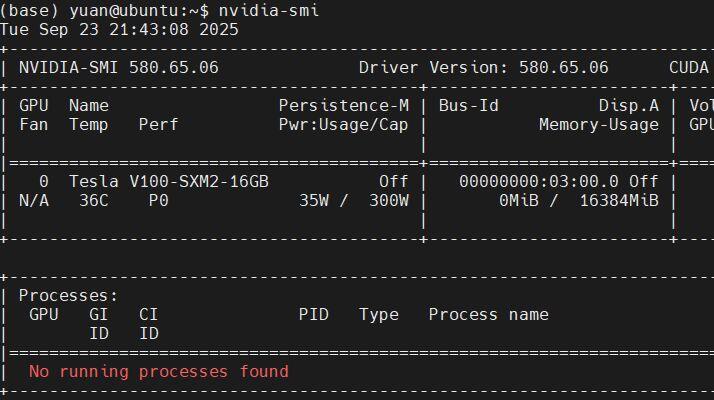
7、安装完成后,可以在cmd下通过nvidia-smi命令查看v100是否已经被驱动,正常情况下可以直接看到v100则表示驱动安装正常。
8、在安装驱动后也可能会出现,安装完驱动后,整个桌面不显示图标的情况,打开的窗口也不显示,此情况是因为v100驱动安装后会出现一块v100自带的虚拟屏幕,可以将现在的情况理解为现在电脑为双屏显示,但是主屏幕是v100的虚拟屏幕, 所有你桌面的所有图标和窗口都在v100虚拟屏幕上.
解决方法:桌面右键-显示设置-尝试将鼠标移动到虚拟屏幕上把显示设备的窗口拖出来,拖出来后设置多屏显示为仅在1或者2上显示,哪个正常就进行保存操作。
完成上述操作后,v100就能正常使用鲁大师进行跑分了,游戏也能正常调用。
9、打上掉驱动脚本
安装好驱动之后先不要重启,建议先打上防掉驱动脚本,因为一旦重启v100掉驱动的话会屏幕黑屏,这种情况下你如果不能远程到电脑上做一些配置的话就只能拔掉v100才能正常亮机做配置,会比较麻烦。所以建议先把掉驱动脚本打上。
目前防掉驱动有两种方式:
方式1:关机自动卸载v100设备,脚本如下
https://zzzsec.lanzouu.com/iARyh36vpkja
方式2:修改注册表参数,增加delay参数
注册表:
【HKEY_LOCAL_MACHINE\SYSTEM\CurrentControlSet\Control\GraphicsDrivers】
TdrDelay设置为: 80
TdrLevel设置为: 3
TdrDdiDelay设置为:120
第二种目前作者还没测试,大家感兴趣的可以测试一下,帮忙反馈一下情况
常见问题:
1. 为什么我用甜甜圈拷机只能烤亮机卡或者核显,无法烤v100?
调用问题,目前无法解决,但是本店显卡组装时都会使用甜甜圈对v100进行半个小时的拷机,所以对散热无需担心。如果实在想测试一下,只能将亮机卡移除后使用另外一台电脑通过远程桌面远程到电脑上进行拷机。
2. 我使用n卡作为亮机卡,安装v100驱动后,亮机卡的驱动就没有了,怎么解决?
这是驱动冲突的问题,这里建议使用cuda进行驱动安装,去英伟达官网上下载cuda12.6或者其他版本直接安装,cuda安装过程中会直接给两张n卡安装合适的驱动,保证两张卡都能正常使用。但是此方法安装后v100为tcc模式(不能用来渲染视频,不能打游戏),还需要根据下面的方法把v100改为wddm模式。
https://blog.csdn.net/qq_45673245/article/details/128555342
3、如果驱动安装过程中提示系统版本不支持怎么办?
系统需为win10 22H2以上版本或者win11,且需要使用uefi模式
4、为什么转接板有三个8pin接口?
此转接板也适用于PG199 A100的使用,使用A100的时候才需要三个8pin,v100功率低一些,两个8pin就够用了。
5、风扇速度该怎么调节?
旋钮使用说明:
顺时针->减小转速,最小值变自动调速
逆时针->增加转速
绿灯->温度自控转速
黄灯->手动控制转速低速区
红灯->手动控制转速高速区
