

有道是“音频转换难于上青天,使人听此凋朱颜”,如果你的mp3格式转换器非常好用,自然喜笑颜开,就怕mp3转换器都有自己的想法,我们需要它快点干活,它却偏偏喜欢消极怠工。
家人们,音频转换是有好用装备的,为了让你音频格式转换不再头疼,小编梳理了手头上的音频格式转换器,然后整理成了这篇小小攻略,小小意思不成敬意,这篇文章为你分享6个mp3格式转换器。

mp3格式转换器1:数据蛙视频转换器
数据蛙视频转换器的功能主要分为格式转换、视频制作、视频压缩三个部分。
1.格式转换:数据蛙视频转换器支持将1000+种文件格式进行转换,视频转换、音频转换和图片转换不在话下。
2.视频制作:包括视频加水印、视频去抖动、视频降噪、视频GIF制作等功能,帮助快速剪辑出精彩的视频效果,不需要在熬夜剪辑视频文件。
3.视频压缩:视频压缩支持批量操作,你可以将输出视频调节到非常小的体积,但是为了兼顾到视频的视听效果,我们还是建议压缩比要适中啊。
数据蛙视频转换器是怎么把音频转mp3的?步骤如下(以免费flac格式转mp3作为示例):
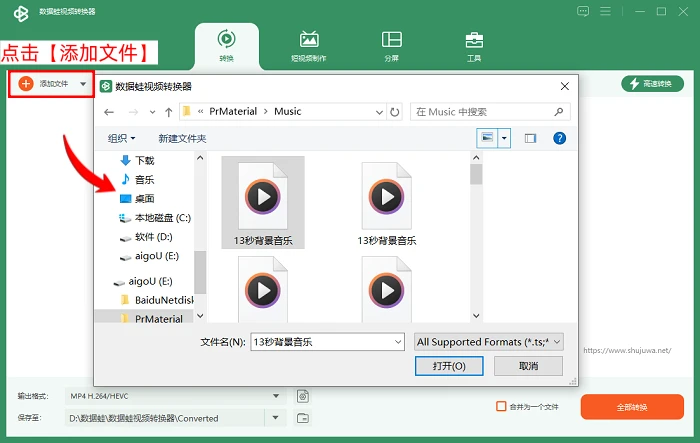
第1步:点击进入数据蛙视频转换器之后,我们可以浏览数据蛙首页的新手教程,但是你可以只看小编写的教程,因为小编写的内容更详细哦,点击【添加文件】之后,点击选择音频文件之后将其导入。
PS:点击【添加文件】的下拉倒三角形符号之后,我们选择【添加文件夹】,但是该方法比较简单粗暴,会将我们所选中的文件夹内部全部文件一起导入到操作界面——不管你是否需要使用到。
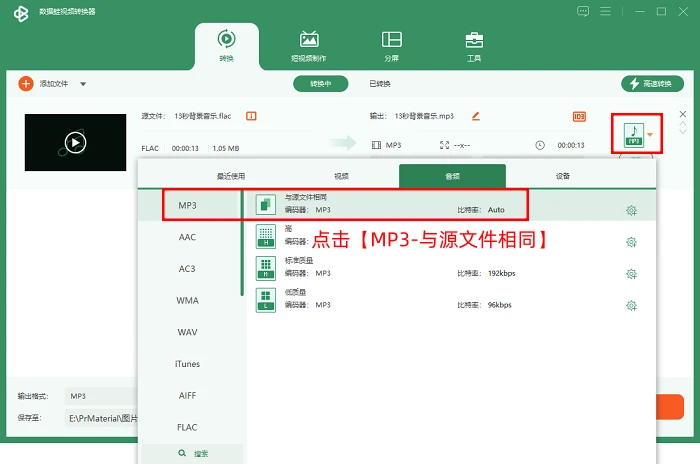
第2步:为了进入输出格式的设置界面,你可以采用两种方法,第一种方法是点击【设置】右上方的下拉选项框,并且将输出格式更改为【MP3-与源文件相同】,第二种方法则是点击【输出格式】进入输出格式的列表界面。
PS:这两种方法的区别是前者只能够对单独一个音频文件进行格式设置,后者是一旦设置之后可以将所有音频文件统一更改格式,在你导入的音频文件数量为1时,这两种方法是等同的。
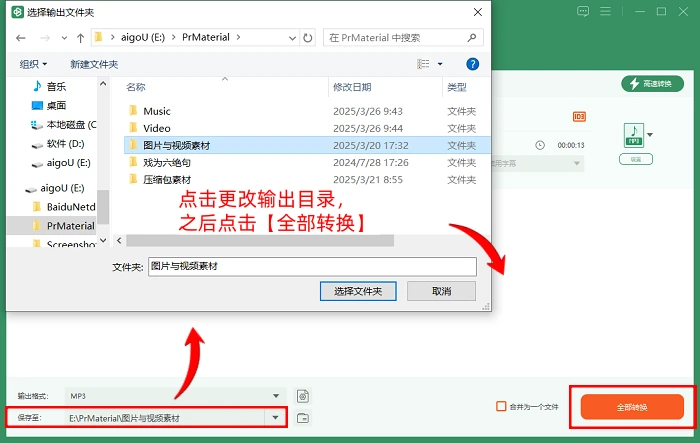
第3步:点击【保存至】并点击【浏览并选择文件夹】,之后修改输出文件目录,我们可以将其选择为U盘的文件路径,最后,点击【全部转换】结束操作。
mp3格式转换器2:Any Video Converter
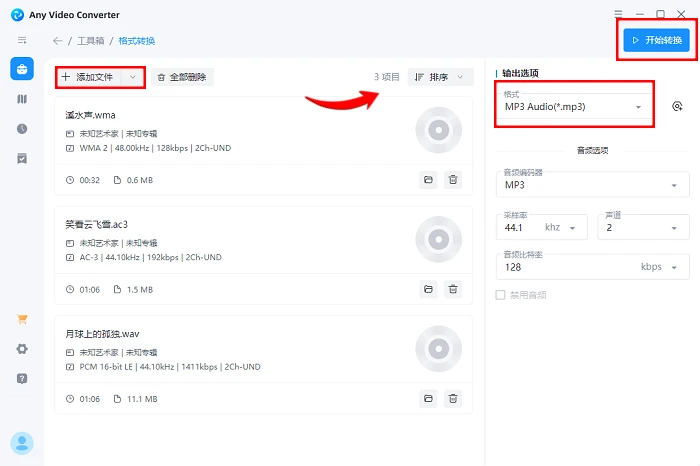
Any Video Converter软件是一款界面整洁、操作方便的软件,但是这款软件虽然功能众多,但是会涉及付费功能哦。
步骤:点击【添加文件】按钮,之后点击【输出选项】将输出音频格式更改为mp3,点击【开始转换】即可。
软件的“隐藏彩蛋”:当小编点击【开始转换】之后,会发现软件此刻会弹出广告希望我们购买会员,但是被屏幕前的小编一脸真诚地拒绝了,你只要点击【继续】就行,但是平时使用的时候可能无法使用到一些付费功能。
mp3格式转换器3:格式工厂
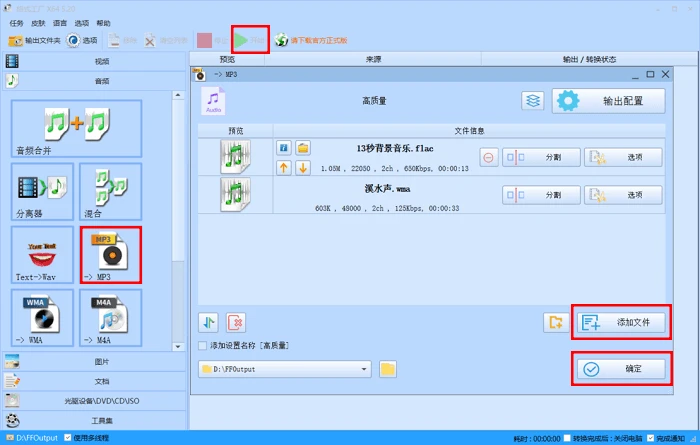
接下来登场的就是名气比较大的格式工厂了,二话不说,我们有请格式工厂展现它壮硕的肌肉——音频转mp3格式的操作步骤如下(以免费flac格式转mp3作为示例):
在格式工厂内部,我们点击进入【音频】选项卡下方的功能选项表,之后点击【→mp3】,并且在新的窗口中点击【添加文件】按钮,然后点击【确定】,并且最后一步非常重要,记得要点击【开始】。
优点:首先是免费,其次是操作上简单化,其三是功能上多样化。
缺点:转换速度有时候堪称奇葩——花了两个小时把好莱坞高清电影转换到90%的进度,感觉好日子终于快到了,但是结果很遗憾,进度条稳如泰山、一直纹丝不动。
mp3格式转换器4:FreeConvert
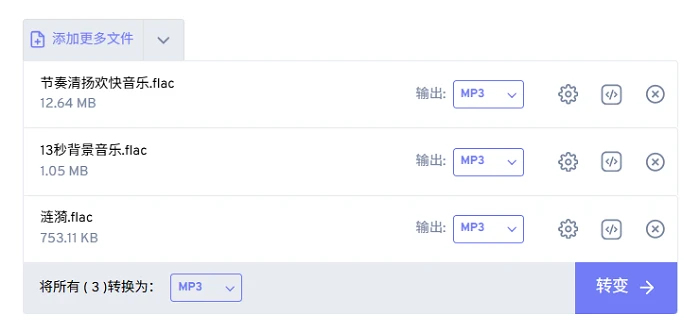
FreeConvert在线mp3转换器网站的功能是既可以免费转换音频格式,又可以免费看广告——虽然在小编看来,数量这么庞大的广告真的大可不必。
步骤:点击进入访问FreeConvert的音频在线转换器界面,添加好音频文件以后,修改输出音频格式,并且点击【转变→】按钮,然后等待转换完成即可下载。
综合评价:虽然因为广告的问题导致小编对这款工具有一丢丢想法,但是这款软件的确可以做到批量转换(小编尝试过砸了9个文件,结果是确实都可以转换)。
mp3格式转换器5:33tool
33tool网站的各种各样的网页功能都是很稀奇古怪的,比如我们可以进入该网站的轻音乐页面,或者我们可以转换视频、音频和图片,还可以使用该网站的名字生成器页面,哈哈,网站的功能跳跃性有点大哈!
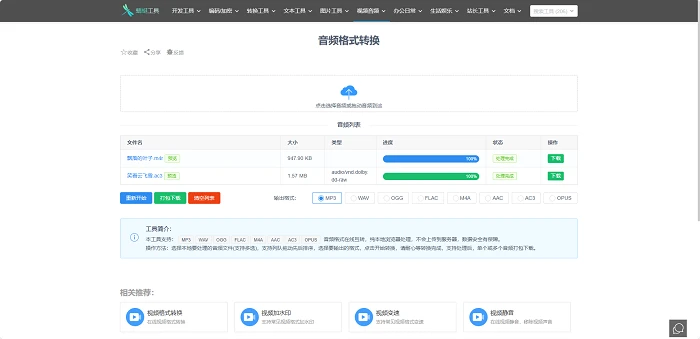
步骤:点击进入【音频格式转换】,然后在中间的【☁】形状按钮进行点击上传音频,之后修改输出为mp3文件格式名,并且点击【开始】,完成后即可点击【打包下载】。
缺点:转换速度稳定性较差,有时候使用该网站转换速率是正常的,不正常的时候转换速度则比平时打上了骨折,实在是慢到没边了。
mp3格式转换器6:VLC media player
好,家人们,请看这个VLC media player,这款软件可以说是真正兼容大部分系统了,在Windows, Linux, Mac OS X, Unix, iOS, Android等平台都可以运行,这款软件毕竟是靠着播放音视频而出名的,虽然令人感到意外的是它具有文件转档的功能,但是这个功能表现并不抢眼,所以转换效果是差了一丢丢滴。
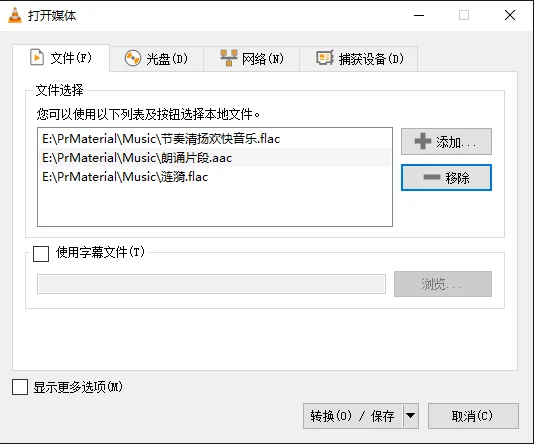
步骤:使用VLC打开音频,然后点击【媒体】选项卡,点击【转换/保存】并且进入【打开媒体】对话框,之后点击添加入音频,然后点击【转换/保存】,选择输出mp3即可。
PS:注意哦,在操作步骤里两次提及了【转换/保存】,这前后两次虽然是名称相同,但是并不是同一样东西的。
车到山前必有路,这6款mp3格式转换器可以为你提供音频格式转换的助力,希望宝子们喜欢,如果有其他音频格式转换的问题需要和小编探讨的话,欢迎评论区留言以召唤更多教程,对数据蛙视频转换器感兴趣的小伙伴也可以下载使用,效果真的非常好。
往期推荐:


