

在企业管理或个人设备管理中,了解软件的使用时长和频率是优化效率、防范风险的关键。
例如,企业需要统计员工使用办公软件的时间以评估生产力,或个人想追踪自己使用社交软件的频率。
如何精准查询电脑软件的使用时间记录?介绍三种主流方法,查看电脑上软件使用时间记录!

一、方法1:系统自带工具(基础但有限)
Windows系统:任务管理器+事件查看器
任务管理器:按 Ctrl+Shift+Esc 打开任务管理器,切换至“应用历史记录”标签(Windows 10/11),可查看部分UWP应用的使用时长。
局限性:仅统计前台运行时间,且不支持传统Win32程序(如Chrome、Office)。
事件查看器:输入 eventvwr.msc 打开事件查看器,导航至 应用程序和服务日志 > Microsoft > Windows > TaskScheduler,可筛选程序启动/退出事件。
局限性:需手动解析日志,操作复杂且信息不完整。
macOS系统:活动监视器+终端命令
活动监视器:打开“应用程序 > 实用工具 > 活动监视器”,切换至“CPU”标签,可查看进程实时运行时间,但无法统计历史记录。
终端命令:使用 lastcomm 或 ps 命令可查询进程历史,但需技术背景且数据不直观。

二、方法2:第三方时间统计软件(精准但功能单一)
市面上存在多款专注时间统计的工具,其核心功能包括:
自动追踪:记录所有程序的启动/退出时间,生成可视化报表;
分类标签:按工作、娱乐、社交等分类统计时长;
离线模式:支持本地存储数据,保护隐私。
局限性:仅统计时间,缺乏管控功能(如禁止运行、流量限制);
可能被用户手动关闭或绕过(如切换用户、使用便携版程序)。

三、方法3:专业的监控软件(域智盾软件:全流程监控+智能管控)
作为企业级终端安全管理软件,不仅提供精准的程序使用记录,还支持黑名单管控、网络访问限制、违规报警等深度功能,满足企业、学校、家庭等多场景需求。
1. 程序使用记录:让每一秒都“有据可查”
实时统计:记录程序的启动时间、运行时长、关闭时间,并关联用户账号、设备IP、窗口标题等元数据;
历史回溯:支持按日、周、月生成使用报表,可导出Excel或PDF格式;
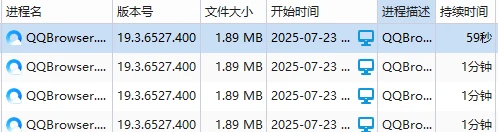
屏幕快照:自动捕获程序运行时的屏幕画面(如员工使用PS设计图纸的瞬间),还原操作场景。
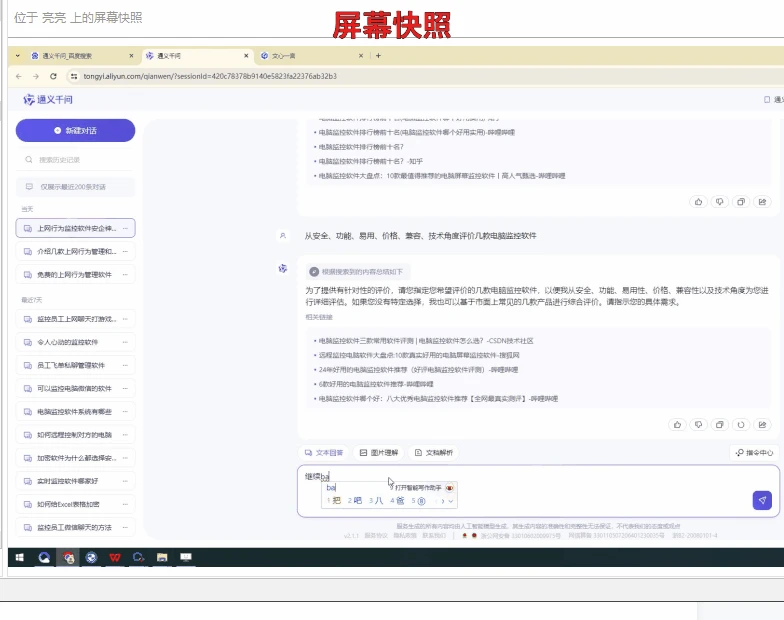
2. 程序黑名单:从“事后统计”到“事前禁止”
一键禁用:将游戏、视频、非法软件等加入黑名单,禁止其在公司网络中运行;
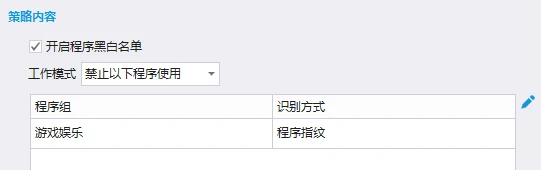
3. 禁止程序访问指定端口和地址:筑牢网络防火墙
端口控制:禁止程序使用特定端口(如禁止迅雷使用P2P端口6881-6999),防止带宽滥用;
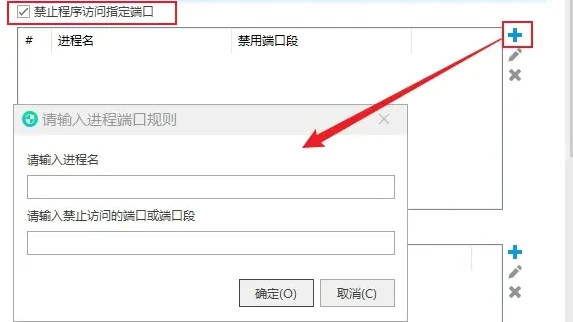
地址拦截:阻止程序连接恶意IP(如赌博网站、钓鱼服务器)或竞品域名;
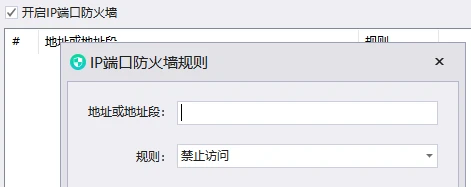
协议限制:支持限制HTTP/HTTPS/FTP等协议,确保数据传输合规。
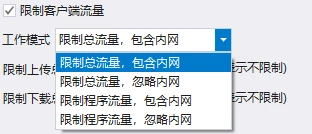
4. 程序流量限速:公平分配网络资源
按程序限速:为视频会议软件(如Zoom)分配高带宽,限制P2P下载工具(如BitTorrent)的上传/下载速度;
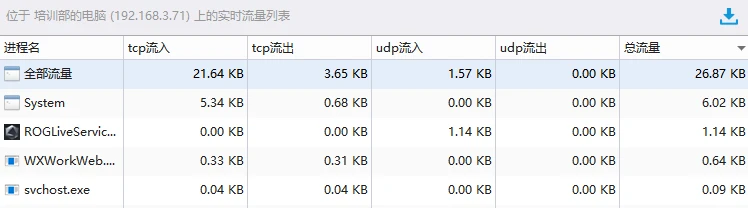
实时监控:管理端展示各程序实时流量使用情况,支持一键终止高流量进程。
结语:
在数字化浪潮席卷的今天,软件已成为工作、学习与生活的核心载体,但随之而来的效率低下、安全风险、沉迷失控等问题也日益凸显。
从“知道软件用了多久”到“掌控软件如何使用”,不仅需要精准的统计工具,更需要一套覆盖全场景、全流程的智能管控体系。
责编:付
