

小伙伴们可能会碰到这种情况:手机录音的amr格式是谁跟谁?这名字就好像突然蹦出来一样,我还以为所有音频格式都是mp3,这下终于知道mp3格式的好了,mp3格式可以随便打开,但是amr不可以,amr转mp3可如何是好呢?
虽然这种情况不经常遇到,但是一遇到就很让人茫然,OK,感受到小伙伴们的迷茫,小编准备了amr转mp3的5个方法,供大家参考,说不定看了这篇文章之后,你的灵感如泉涌,amr转mp3不再是什么难关了。

amr转mp3方法1:数据蛙视频转换器
数据蛙视频转换器的优点:
1.操作方便,转换快捷,批量处理。
2.支持1000+种格式的转换,当然,你或许会觉得:这1000多种都是相同类型的文件格式吗?不是喔,包括了视频格式转换、图片格式转换和音频格式转换。
3.视频剪辑包括视频加水印、视频GIF制作、视频去抖动、视频分屏、短视频制作等功能。
4.支持多种系统,包括Windows7、Windows 10、Windows11等和Mac OS等多个系统。
如果你需要的是amr转mp3免费软件,数据蛙视频转换器可以满足条件,步骤如下:
步骤一:事先安装数据蛙视频转换器在电脑上,至于安装位置就佛系一点,喜欢安装在桌面也可以,喜欢安装在C盘或者D盘都没有问题。
步骤二:点击【添加文件】按钮,然后选择出我们所需要的音频文件,之后点击【打开】。
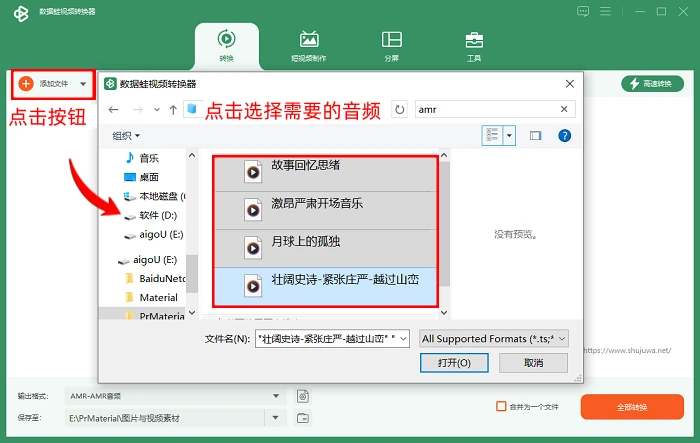
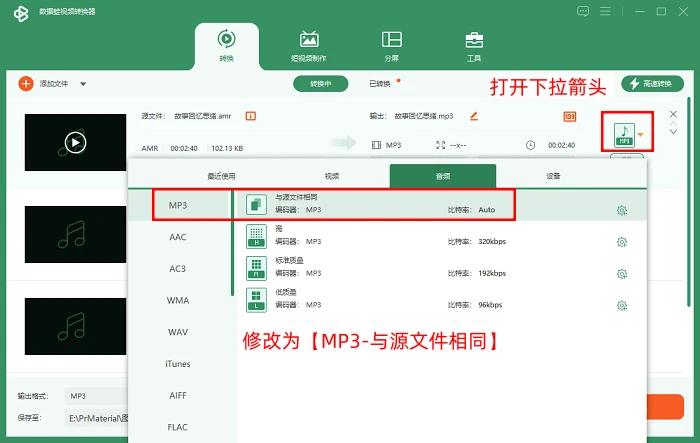
步骤三:点击【设置】右上方的下拉箭头小图标,然后我们可以将输出音频的格式更改为【音频-MP3-与源文件相同】,但是聪明的你发现这样子只能够更改一个文件的格式,不想多干活的你觉得小编是不是藏着私货偷偷自己用?
其实这样每个音频文件都逐一更改显得效率不足,所以我们大可点击【输出格式】一项进行同样的操作,区别在于点击【输出格式】所覆盖的范围是针对于所有文件的哦。
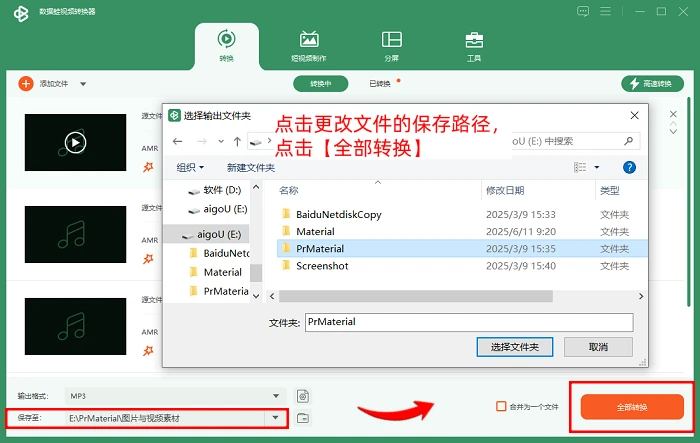
步骤四:点击【保存至】,将输出文件的归属路径进行一顿整改,在更改完毕之后点击【全部转换】完成所有操作的最后一步。
amr转mp3方法2:On File Converter
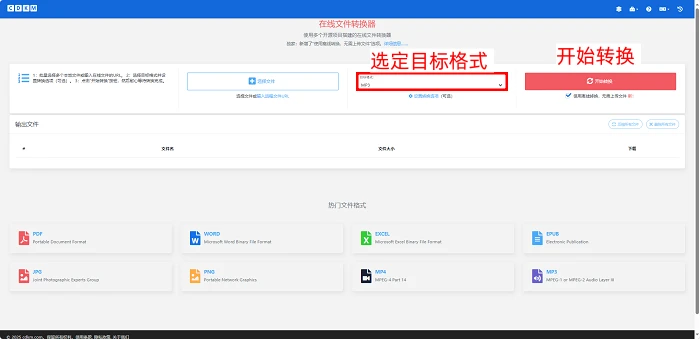
On File Converter网站的优点是“多位一体”,不管你转换啥格式,只要是该网站可以兼容处理的文件格式——比如电子书格式、视频格式、音频格式、图片格式等,都可以直接使用该页面完成文件格式的转换,好处自然就是你无须跳转至多个页面。
那么,你或许觉得这款amr转mp3免费工具还不赖嘛,其实有个小缺点就是转换速度不佳,虽然能够支持批量转换,但是并不代表批量转换很快,所以小伙伴们还是别一次性导入太多文件格式,以免该工具胡吃海塞导致“消化不良”。
步骤:点击【添加文件】按钮,然后在下一个方框内选择输出的格式为mp3,之后点击【开始转换】。
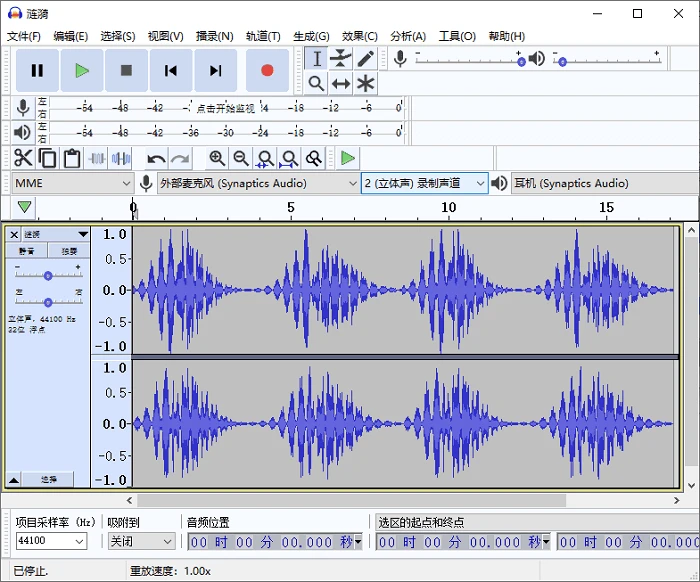
amr转mp3方法3:Audacity
好了,或许你看到Audacity的名字已经对它的界面有所幻想,但是当你下载到电脑里面,看到它那么复杂的界面,你的心情也是同样复杂,本来想着怎么简单怎么来、哪个好用用哪个,结果难度不减反增。
是的,这款工具的学习成本比较高。为什么?或许你不解,一款音频格式转换器的难度这么大?因为音频转换只是副业,它的主业是音效调制。
步骤:点击进入Audacity软件,之后点击【文件-打开】并且导入音频文件,之后再次点击【文件】选项卡,点击【导出-导出为MP3】即可。
amr转mp3方法4:FreeConvert
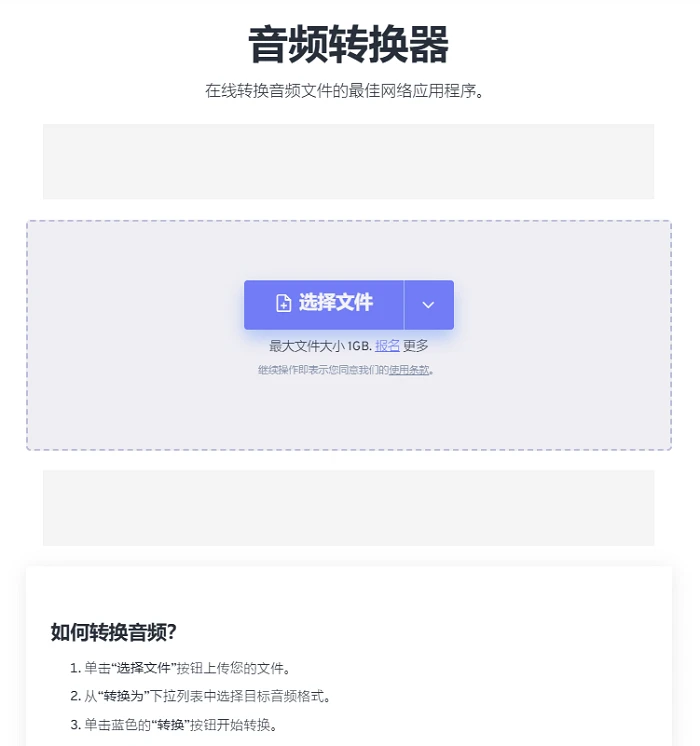
FreeConvert不只是mp3转换器网站,它还有图像转换器、视频转换器等界面,除了界面风格一脉相承之外,我们也会发现打广告的传统依旧一脉相承。
至于你或许觉得打广告好像仅仅只是三个汉字?不是的各位宝子,这款工具的广告是真的多,多到满屏都是,并不是你想象中的稍微一点点而已。
步骤:点击【选择文件】按钮,之后点击更改文件的音频输出格式,之后点击开启文件转换进程。
amr转mp3方法5:VideoProc Converter
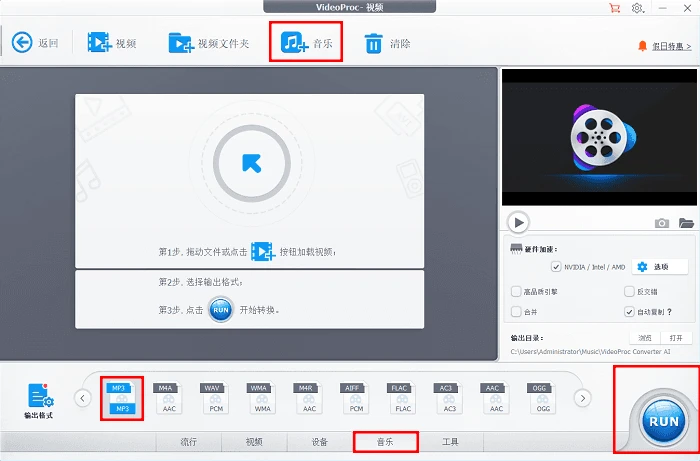
VideoProc Converter除了视频转换之外,当然也可以转换音频了。操作步骤已经整理好,看看下文就知分晓。
步骤:点击切换到任务栏的【音乐】选项卡,之后点击将文件从源文件夹移动到软件内,然后点击【输出格式】并选择mp3,之后点击【RUN】按钮完成你的转换操作。
软件的优点是功能众多,比如还有视频压缩、GIF制作、导出视频字幕等工具,但是缺点是不付费使用会受限制——虽然可以批量处理,但是每个文件的时长限制为5分钟。
微信接收到好友发的amr格式录音却无法打开,咱们活学活用,直接将amr转mp3就可以了,以不变应万变才是最稳妥的方式,这5个方法希望对你来说有参考价值,如果喜欢数据蛙视频转换器的小伙伴可以下载试用,精彩功能、美好瞬间即可开启。
往期推荐:


