

是否遇到过这种情况:电脑莫名弹出广告窗口,任务栏突然多出陌生图标,甚至系统变慢、卡顿?这些“不速之客”往往来自未经授权的软件自动安装,轻则骚扰用户体验,重则泄露隐私、植入病毒。
据统计,超过60%的Windows用户曾遭遇过流氓软件“偷装”,而手动卸载后反复出现的案例更是屡见不鲜。
怎么阻止电脑自动安装软件?简单五招轻松禁止安装软件!

一、部署专业工具:以域智盾软件为例。
对于企业环境或高安全需求场景,仅靠系统设置远远不够。域智盾软件提供从安装到运行的全流程管控,彻底杜绝未经授权的软件行为。
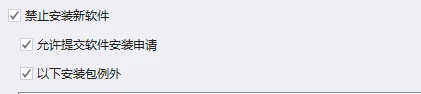
1. 禁止安装新软件:权限锁死
通过策略禁止所有用户(包括管理员)安装新程序,或仅允许特定白名单用户安装。防止员工随意安装游戏、盗版软件,规避法律风险。
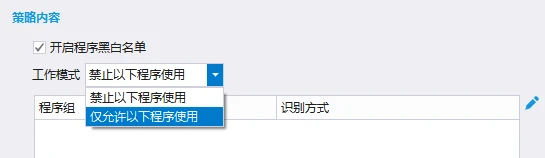
2. 程序黑白名单:精准控制软件使用
白名单模式:仅允许运行指定软件(如Office、浏览器),其余全部禁止;
黑名单模式:封锁已知流氓软件(如2345系列、驱动精灵),自动拦截启动。
避免员工使用非工作相关软件,提升效率。
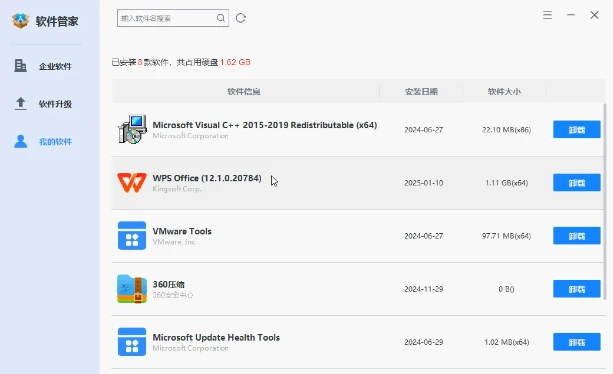
3. 企业软件库:统一安装入口
搭建内部软件库,员工需通过客户端申请安装,管理员审批后自动分发。确保软件来源可信,避免外部下载携带病毒。
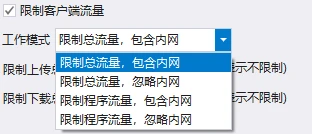
4. 软件流量限制:阻断后台偷联网
某些软件安装后自动后台更新、推送广告,消耗企业带宽。对特定软件设置流量上限或完全禁止联网(如禁用迅雷非工作时段流量)。
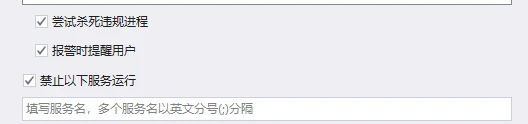
5. 指定软件运行时强制终止
监控到黑名单软件运行时,自动发送终止指令(如发现员工运行股票软件立即关闭)。可结合屏幕录像,记录违规行为作为证据。
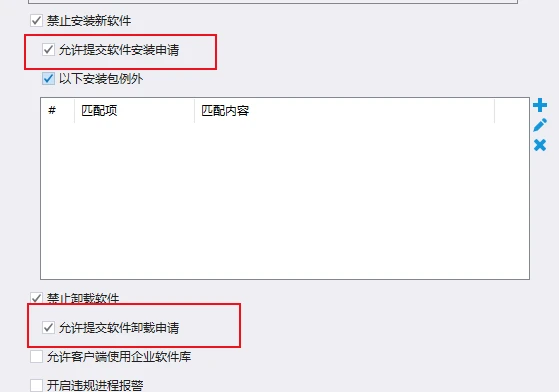
6. 安装卸载需申请:全程审计
员工提交软件安装/卸载申请 → 管理员审批 → 自动执行并记录日志(含时间、用户、软件名)。满足等保2.0对“应用系统安全”的要求。
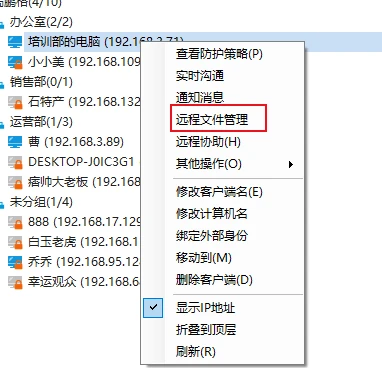
7. 远程批量管理:提升IT效率
管理员可远程查看所有终端软件列表,一键卸载流氓软件或批量安装合规工具。
二、关闭Windows自动更新中的“推荐更新”(家庭版适用)
Windows更新有时会“夹带私货”,推送驱动或应用推荐(如Candy Crush等游戏)。
操作步骤:Win+I打开设置 → 更新和安全 → Windows更新 → 高级选项;
关闭“接收其他Microsoft产品的更新”和“更新时显示通知”。
三、禁用“应用安装推荐”(Win10/11通用)
微软商店和应用推广服务会默认推送“建议应用”,需手动关闭。
操作步骤:Win+I → 应用 → 应用和功能;
将“选择获取应用的位置”改为“仅Microsoft Store(推荐)”或“任何来源”(但关闭“允许来自任何位置的应用”下的“提示我”)。
四、修改组策略(专业版/企业版)
通过组策略禁止非管理员安装软件,彻底阻断普通用户权限。
操作步骤:Win+R输入gpedit.msc → 计算机配置 → Windows设置 → 安全设置 → 本地策略 → 用户权限分配;
双击“阻止访问注册表编辑工具”和“安装未签名的驱动程序”,添加普通用户组。
五、限制U盘自动运行(防捆绑安装)
U盘常携带安装包自动运行,需关闭此功能。
操作步骤:Win+R输入gpedit.msc → 计算机配置 → 管理模板 → 系统 → 关闭自动播放;
选择“已启用”,并在下拉菜单中选择“所有驱动器”。
结尾:防安装的核心是“权限管控+行为审计”
无论是个人用户还是企业,阻止自动安装的本质是减少攻击面、规范使用行为。数据安全无小事,从管控软件安装开始,让电脑回归“纯净工作站”!
责编:付
