

当不小心手滑误删了电脑上的文件时,很多用户都会选择进入回收站中将文件还原出来。然而,在有些情况下,明明我们已经点击了还原按钮,却发现无法在原来的储存位置上找到目标文件,这究竟是怎么一回事?为什么回收站还原出来的文件再次“失踪”了?
回收站还原的文件去哪里找回?回收站还原的文件找不到了怎么办?可能造成回收站还原文件消失的原因有很多,不明真相的大家可以仔细阅读今天这篇文章,里面会说清楚回收站还原文件消失的原因以及对应的五个解决技巧,希望能够对你有所帮助!

一、为什么无法在原位置找到回收站还原文件?
为什么找不到回收站还原的文件?通常情况下的可能原因有下列四个:
1.回收站执行还原操作的时候发生卡顿,导致指令无法顺利执行;
2.电脑硬盘位置出现文件系统故障问题,导致还原的文件被错误隐藏或者删除;
3.文件在回收站内发生损坏,导致无法顺利还原;
4.文件还原后被同名文件覆盖,导致数据丢失。
二、找回回收站还原文件的五大技巧
回收站还原文件找回技巧1:撤销还原操作后重新进行
回收站还原的文件为什么找不到了?如果在进行文件还原的时候电脑出现了运行卡顿,那还原的指令很可能没有被顺利执行。这种情况下,我们千万不要急于进行任何其它操作,而是应该及时按下【Ctrl+Z】快捷键撤回上一步的还原操作,等文件回到回收站后再重新执行还原指令。
回收站还原文件找回技巧2:检查文件是否被错误隐藏
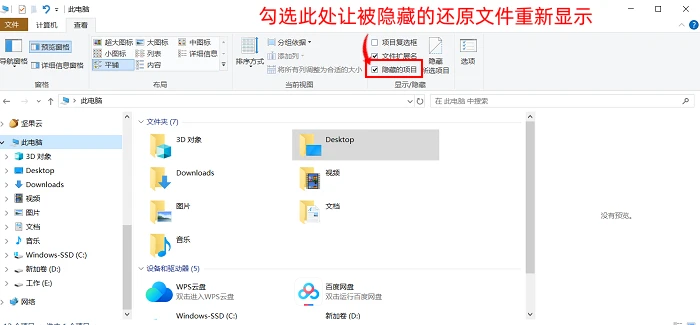
部分情况下,文件还原后可能会被系统错误设置成隐藏状态,导致我们无法找到。回收站还原的文件找不到了怎么办?先打开文件原储存位置的文件资源管理器,点击上方的【查看】,在最右方即可看见显示隐藏文件的选项,勾选后刷新系统,就能让被隐藏的还原文件重新显示出来了。
回收站还原文件找回技巧3:检查文件原来储存位置是否出现错误
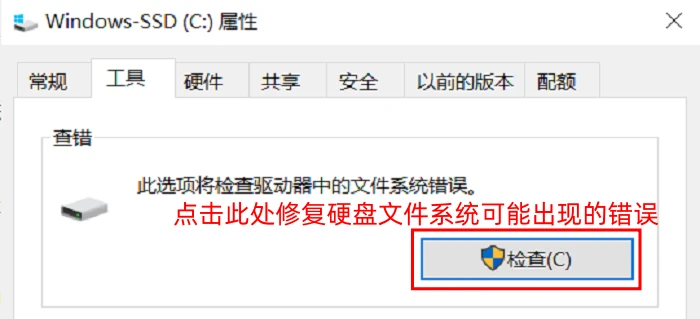
如何找回回收站还原的文件?查看文件原来所在的储存位置,如果发现里面的其它文件出现乱码问题或者电脑弹出“无法识别文件系统目录”的提示,那这个位置肯定是发生文件系统错误了。碰上这种事故时,我们可以尝试使用电脑的磁盘工具对文件系统进行修复。
在“此电脑”中选中出现问题的磁盘位置,右键点击选择【属性】,在弹窗中选择【工具】选项,就能看到【检查】工具了,按照提示勾选全部修复选项后即可开始进行文件系统修复。
回收站还原文件找回技巧4:用Windows的版本记录功能还原文件
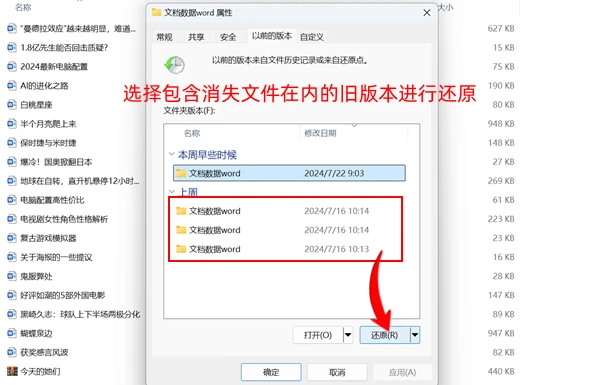
如果你之前利用外接驱动器开启了Windows系统的文件历史记录功能,那你就可以利用电脑记录下旧文件夹版本来找回丢失的文件。回收站还原的文件如何找回?只需右键点击文件原来所在的文件夹,选择【以前的版本】,就能在弹窗中找到包含消失文件的旧版本进行还原了。
回收站还原文件找回技巧5:使用数据蛙恢复专家查找丢失文件
回收站还原的文件找不到了怎么办?如果你实在不清楚文件的丢失原因,也没有启用电脑的备份功能,那安装专业的数据蛙恢复专家软件进行恢复也是一个不错的方法。
数据蛙恢复专家可执行深度扫描模式,能够将部分发生损坏和丢失的文件找回,恢复成功率很高,且能适应多种回收站还原文件丢失状况。同时,软件能扫描的文件类型非常丰富多样,即使你丢失的文件类型不太常见,它也能满足你的恢复需求!
回收站还原文件不见了怎么找回?我们可以看看数据蛙软件的具体使用方法:
1.打开软件,选择回收站或者文件原储存位置作为扫描对象,并且选择丢失文件的所属类型,点击【扫描】键;
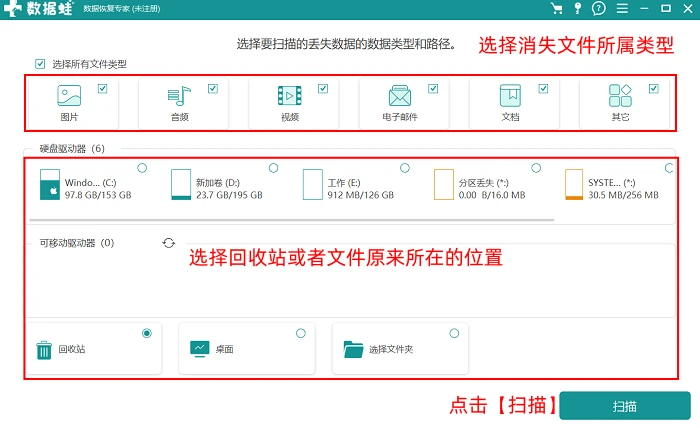
2.扫描结束后,可以在旁边的类型提示栏中选择显示目标文件的类型进行结果筛选,找到需要恢复的文件后就可以将其导出到新的电脑位置上了。

回收站还原的文件找不到了怎么办?当看到这里时,你应该已经对如何找回回收站还原的文件心中有数了。回收站功能虽然方便,但却不是万能的,有时还可能会出现一些问题导致无法还原文件。为了避免这种状况,我们平时就应该多做文件备份,并且在删除文件之前仔细检查它的内容,这样才能避免更多文件丢失的状况发生哦!
往期推荐:
回收站永久删除的文件还能恢复吗?掌握五个方法就能解决问题!
