
在网络服务部署或应用调试中,你是否遇到过这样的报错?
★Address already in use 无法启动服务,端口 8080 已被占用 Bind failed
这意味着,你试图使用的端口正被另一个进程“霸占”。
对于网工和系统管理员而言,快速定位并释放被占用的端口,是保障服务上线和故障恢复的关键能力。
今天不讲理论,直接上干货——通过 3条核心命令,在Windows和Linux环境下,快速查出“谁在用这个端口”,并果断释放,实现“一秒”排障。
第1步:查找占用端口的进程
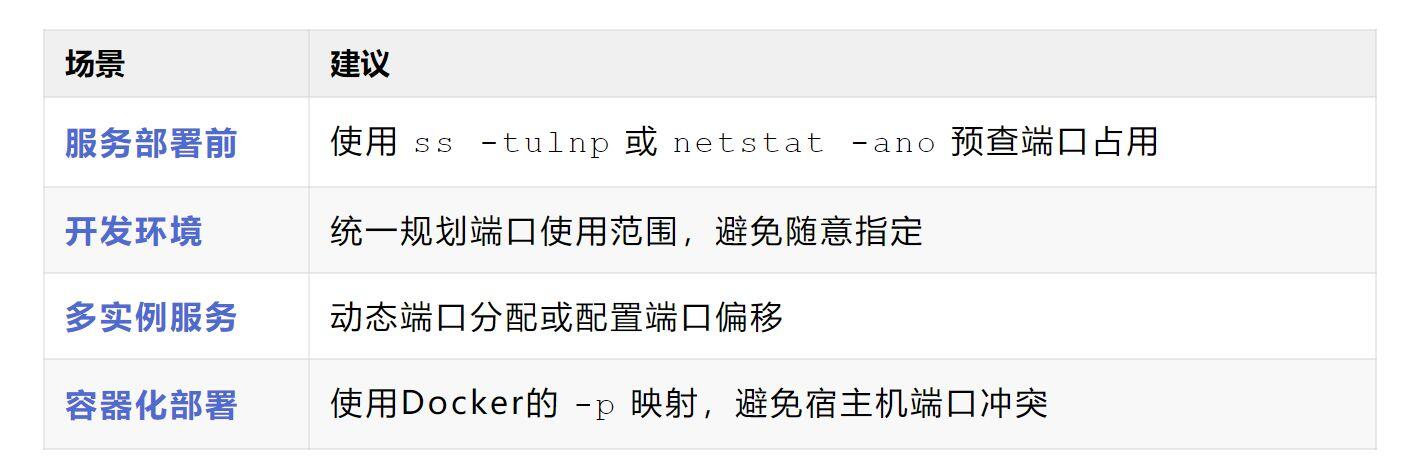
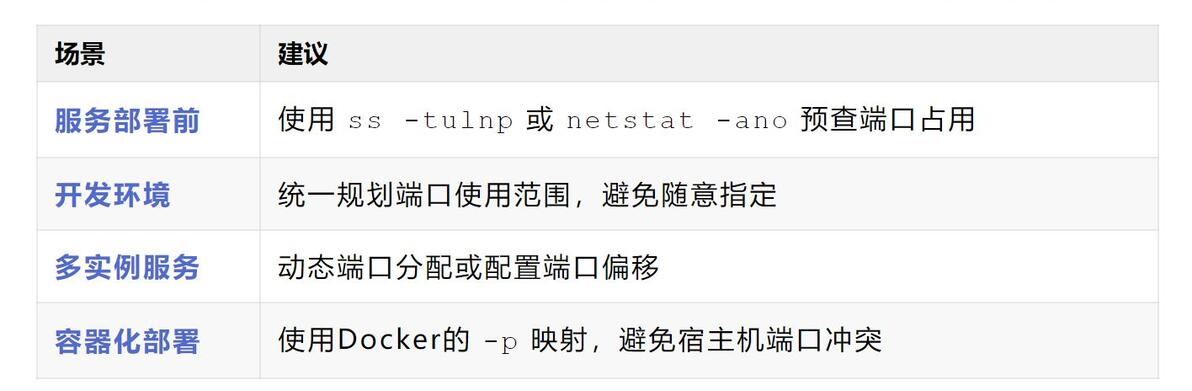
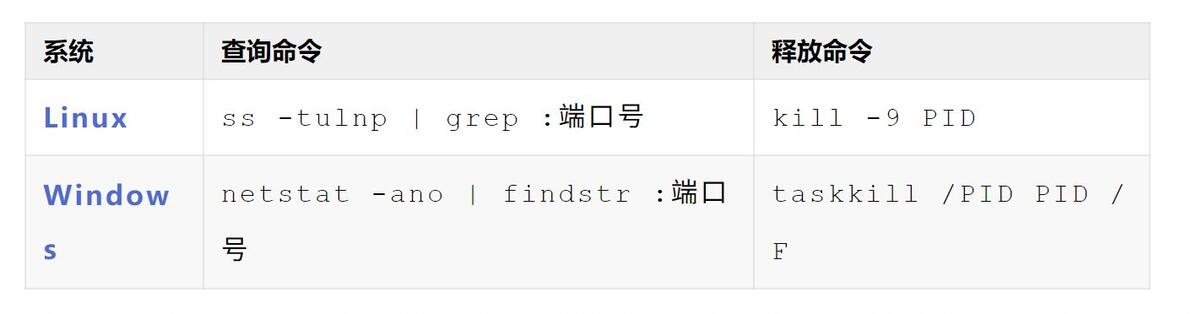
# 方法1:使用 netstat(经典命令) sudo netstat -tulnp | grep :8080 # 方法2:使用 ss(更现代、更快,推荐) sudo ss -tulnp | grep :8080
命令解析:
-t:显示TCP连接
-u:显示UDP连接
-l:仅显示监听中的端口
-n:以数字形式显示地址和端口(不解析域名)
-p:显示占用端口的进程PID和名称
grep :8080:过滤目标端口(如8080)
输出示例:
tcp 0 0 0.0.0.0:8080 0.0.0.0:* LISTEN 1234/java
→ 表明 PID为1234的java进程 正在监听8080端口。
第2步:释放端口(终止进程)
sudo kill -9 1234
kill -9:强制终止指定PID的进程。
执行后,再次运行 ss -tulnp | grep :8080,确认端口已释放。
✅ 适用场景:Linux服务器、Docker容器、云主机等。
如果你追求极致效率,可以将查询与终止合并为一行:
sudo ss -tulnp | grep :8080 | awk '{print $7}' | cut -d',' -f2 | xargs kill -9
说明: 该命令自动提取PID并终止进程,慎用,建议先确认进程是否可杀。
第1步:查找占用端口的进程
netstat -ano | findstr :8080
命令解析:
-a:显示所有连接和监听端口
-n:以数字形式显示
-o:显示占用端口的进程PID
findstr :8080:过滤8080端口
输出示例:
TCP 0.0.0.0:8080 0.0.0.0:0 LISTENING 4567
→ PID为 4567 的进程占用了8080端口。
第2步:根据PID查找进程名称(可选)
tasklist | findstr 4567
输出:
java.exe 4567 Console 1 12,348 K
→ 确认为java进程,避免误杀系统关键进程。
第3步:释放端口(终止进程)
taskkill /PID 4567 /F
/F:强制终止
执行后,再次运行 netstat -ano | findstr :8080,确认端口已空闲。
✅ 适用场景:Windows服务器、开发机、本地调试环境。
🔚 最后提醒:· 杀进程前,务必确认该进程是否可终止,避免误杀数据库、Web服务器等关键服务。 · 对于生产环境,建议通过服务管理命令(如 systemctl stop xxx)优雅停止,而非直接 kill -9。
