
写的文案、小说片段,想做成视频分享,却对着剪辑软件犯迷糊?别慌!今天就来解锁 “文字变视频” 的神奇技能,新手小白也能秒上手哦~ 不用纠结镜头怎么拍、配乐怎么选,只要把文字输进去,分分钟就能变出带画面、有声音的视频。快跟着我一起,让平平无奇的文字跳起来、动起来,惊艳朋友圈吧!
一、迅捷视频剪辑软件
迅捷视频剪辑软件功能丰富,它支持修剪、拼接、滤镜、转场等多样编辑操作,轻松应对视频剪辑需求。在素材方面,内置海量音效、文字、贴纸、特效、滤镜等,从多方面满足创作需求。该软件还具备画面裁切功能,可随心旋转、翻转视频画面,一键切换比例,自由裁切画面,去除多余部分。
转换步骤:
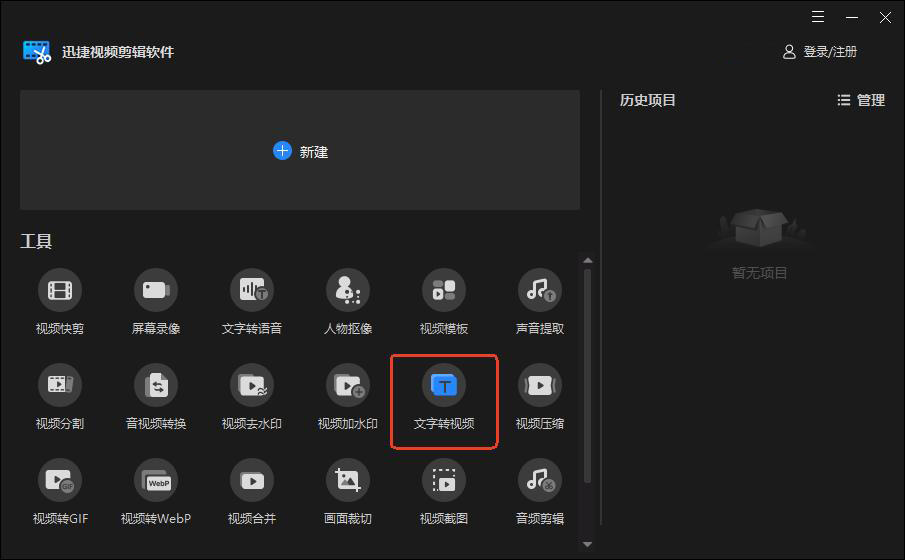
①打开软件,在主界面一眼就能看到【文字转视频】功能,点击进入。
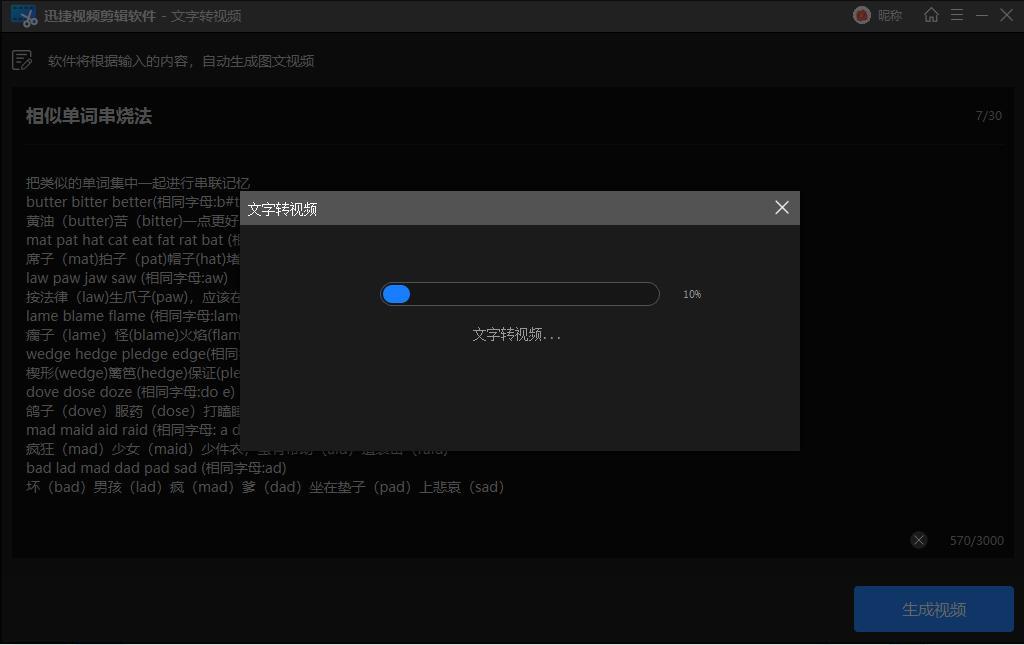
②在生成界面,把要转换的文字内容输进去,别忘了填项目标题,这会显示在视频开头哦。
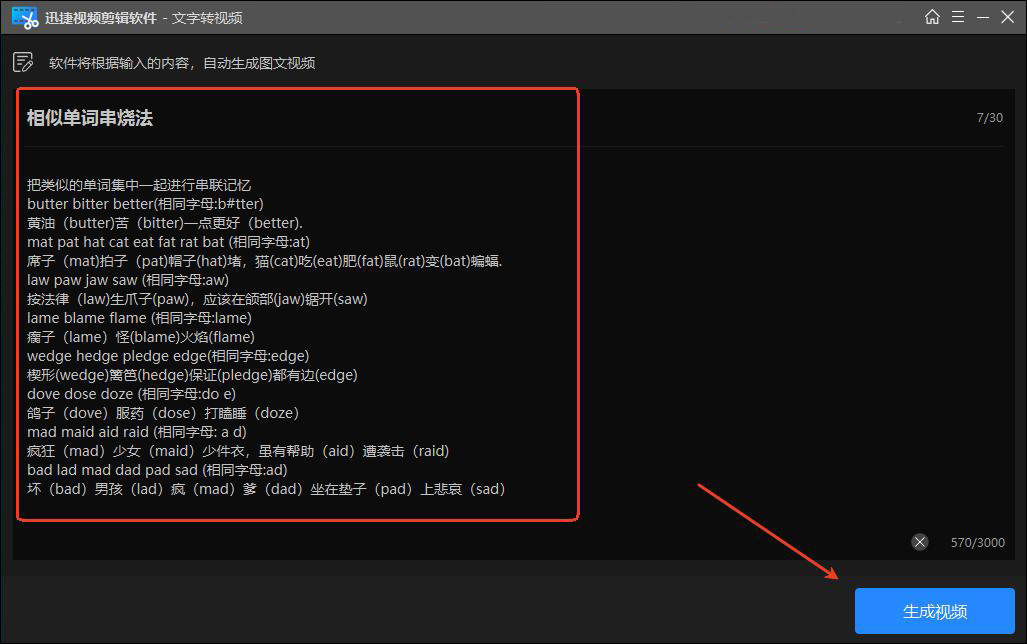
③然后点击【生成视频】按钮,软件就会开始自动处理,你可以喝杯茶等一会儿。
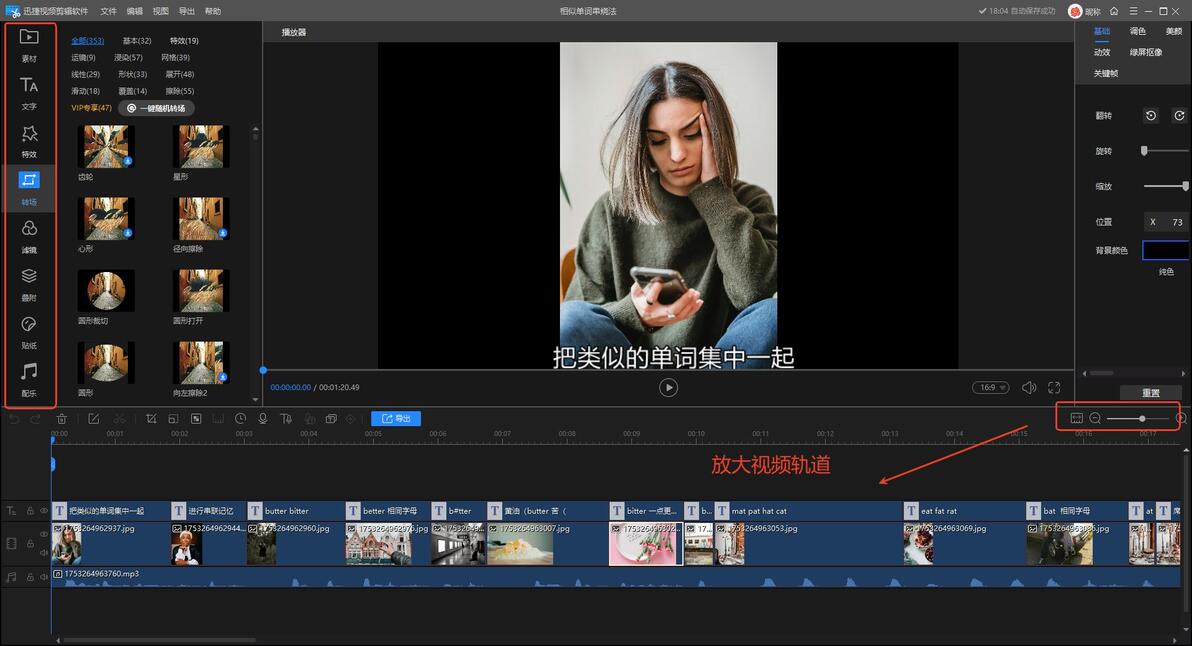
④生成视频后,会自动跳到剪辑界面。首先,放大时间轴,软件提供丰富的功能,如特效、转场、滤镜、贴纸、配乐等。
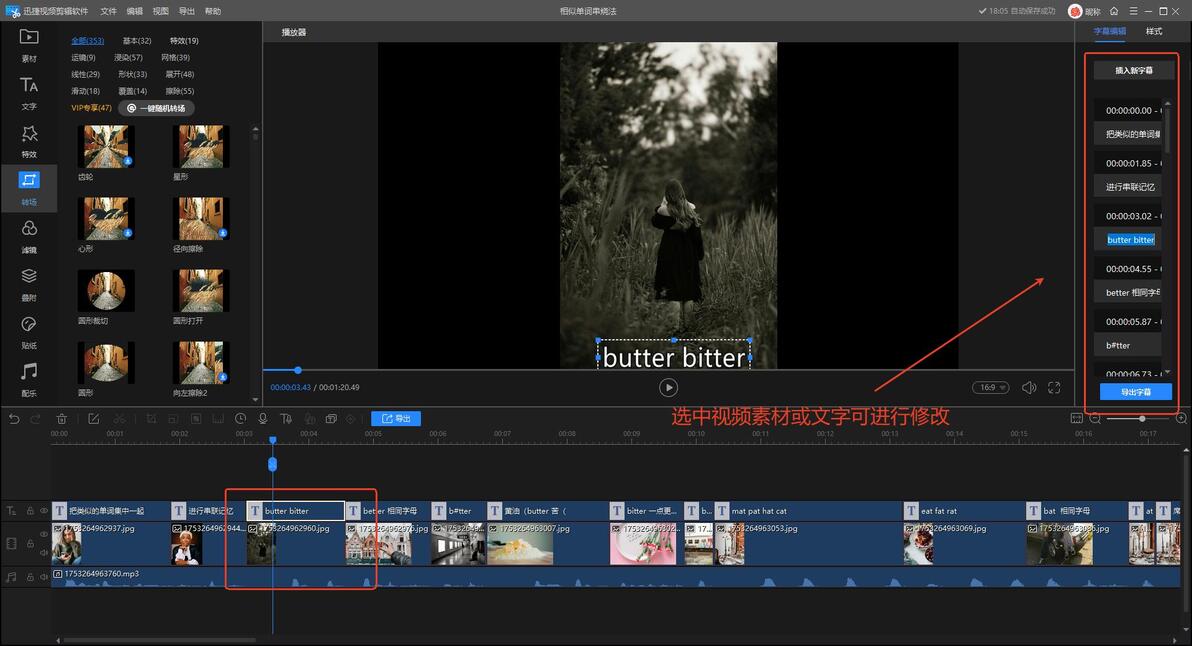
⑤双击视频里的字幕,就能打开字幕设置面板,可对内容进行编辑。还可以替换视频里的图片。
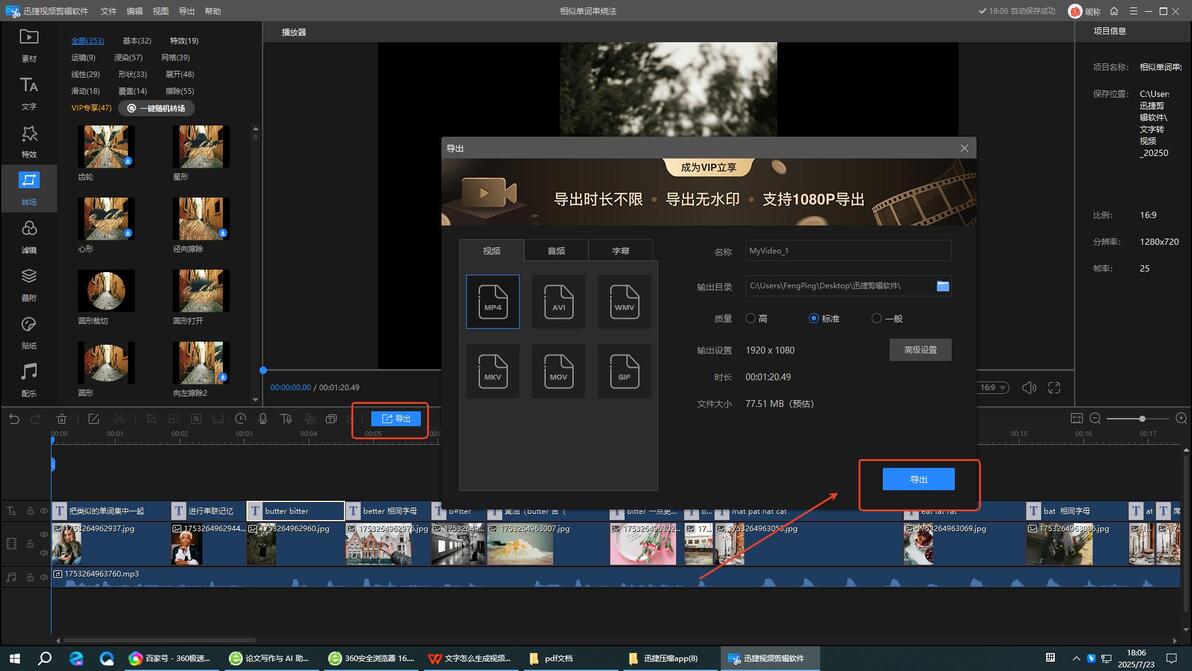
⑥编辑完成后,最后点击【导出】,选好保存路径,等待视频生成就大功告成了。
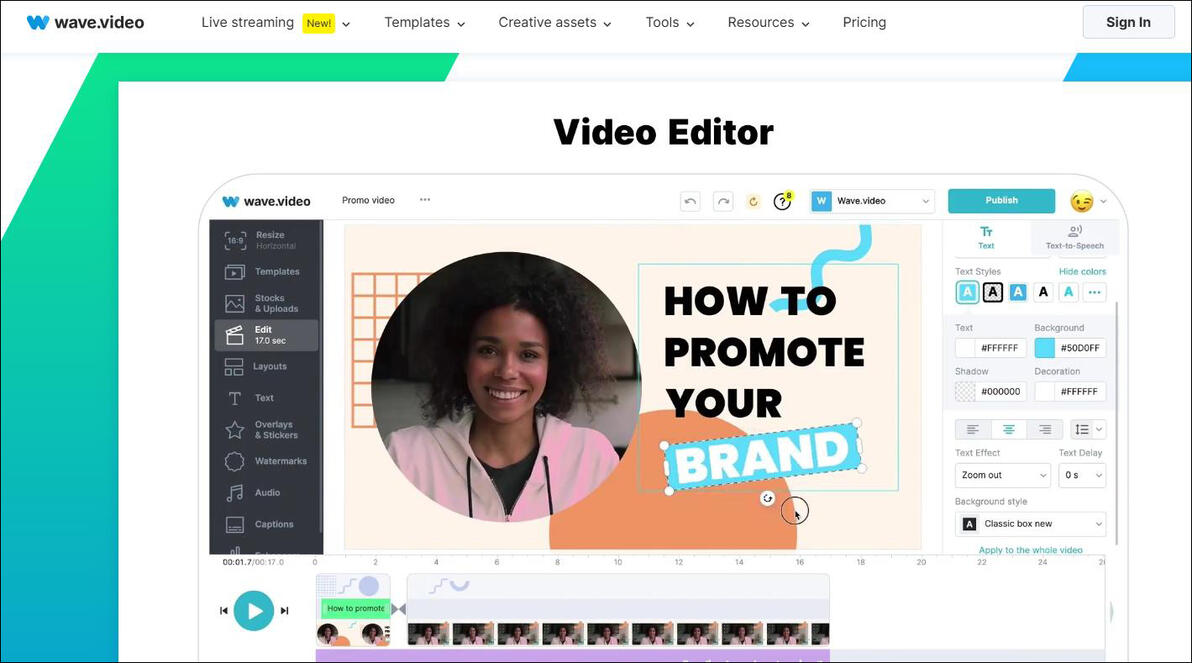
2、Wave.video
Wave.video很适合做课程讲解、讲座分享这类视频。它和很多高清图片库是连通的,比如 Pexels、Unsplash,里面的图片随便用,一键就能插入到视频里,不用自己到处找素材。导出的视频格式特别全。
转换步骤:
①打开后点 “新建项目”,然后选 “文字转视频” 选项,很容易找到。
②将文字复制进去,软件会自动按段落分成几个片段,每个片段都有对应的文字内容。
③每个片段下面都有 “添加媒体” 按钮,点击即可从库里选择图片和视频。
④点击“渲染”软件就开始处理了,等一会儿就能下载。
3、InVideo
InVideo的模板数量惊人,而且分类特别细,按行业分有教育、电商、美食等,按用途分有产品推广、活动宣传、知识科普等,不管你想做什么类型的视频,都能找到合适的模板。输入文字后,它会自动把文字拆分成一个个镜头脚本,每个镜头该配什么画面、配什么文字,都安排得明明白白,就像有个专业导演在旁边指导一样。
转换步骤:
①在模板库选择模板,点 “使用此模板”,把准备好的文字粘贴到脚本框里。
②软件会自动把文字分到每个镜头里,每个镜头都有对应的文字提示。
③“替换”从素材库里选新的图片或视频,也能改文字的字体、颜色、大小。
④整体预览一遍,觉得没问题就点 “导出”然后等着下载就行。
4、Biteable
Biteable适合做短平快的社交媒体小视频,操作简单到像玩游戏。文字转视频的过程几步就完,选个模板,填点文字,加点素材,很快就能做出一个视频。动画效果特别可爱,图标会动,文字也会动,比如文字会跳着出来,图标会旋转,让视频看起来一点都不呆板。
转换步骤:
①打开后点 “Make a video”,从模板里挑一个,比如 “产品介绍”“节日祝福”“小故事”。
②每个模板都有现成的文字框,点一下文字框就能输入自己的内容,换成你想表达的文字。
③点 “Add scene” 可以加新的片段,让视频内容更丰富。
④每个片段都能换背景,从颜色背景到图片背景都有,素材也能直接拖到片段里。
⑤做好后点 “Export”选个尺寸,然后下载到本地就行。
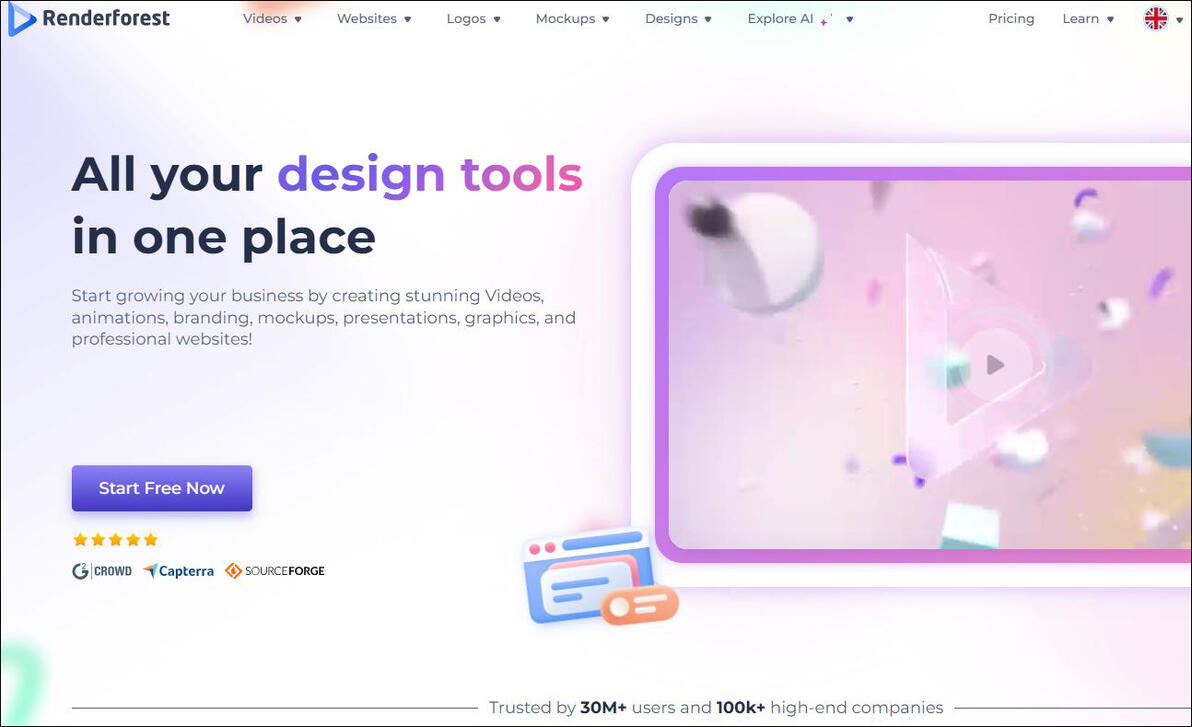
5、Renderforest
Renderforest不只是能把文字转成视频,还能做片头、片尾、Logo 动画,相当于一个视频制作一站式平台,不用换软件就能搞定视频的所有环节。文字转视频时能加 3D 效果,文字可以是立体的,画面也能有层次感,让视频看起来更高级。
转换步骤:
①在首页点“Video-Text Animation” 模板,看你想要文字动画多一点还是幻灯片形式的。
②进入编辑页,把文字输入对应文本框,用鼠标拖动文字就能调整位置,拉边角就能改大小。
③在左侧素材库找到合适的视频片段,拖到时间轴上,让画面和文字内容匹配。
④想加转场特效的话,在两个片段之间点一下,会出来很多过渡效果。
⑤点“Preview预览一下整体效果,没问题就点 “Download”下载视频。
是不是发现文字生成视频原来这么简单?根本不用啃厚厚的教程,跟着步骤走,小白也能快速产出超有质感的视频。从一段简单的文字到生动的画面,不过是几步操作的距离。现在就打开工具,让文字插上画面的翅膀,飞进更多人的视线里吧!
