

现在电脑录屏那可太重要啦!不管你是游戏博主想记录自己的高光操作,还是老师要制作教学视频,亦或是上班族需要录制工作演示,一款好用的录屏工具那都是必不可少的。但要是你用了不合适的录屏工具,那可就惨咯,不是录出来的视频卡成PPT,就是画面模糊得像打了马赛克,甚至还有可能录着录着突然崩溃,让你之前的努力都白费。
所以啊,选对电脑录屏工具那是相当关键!今天我就给大家带来了2025年必用的电脑录屏工具排行榜,让你告别录屏烦恼,轻松制作出高质量的视频!

电脑录屏工具排行榜一:启动数据蛙录屏软件
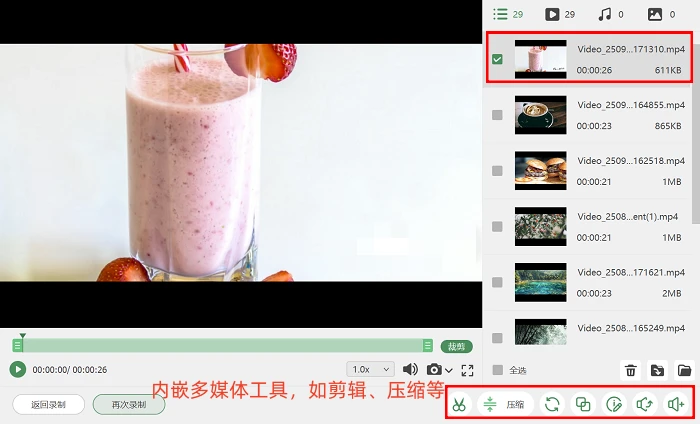
电脑录屏工具哪个好?用过数据蛙录屏软件的小伙伴,对它的评价都特别高。好多人都说,这款软件免费还没广告,录出来的视频质量超棒,操作也简单,简直是新手必备。还有用户反馈,之前用过很多录屏软件,最后还是觉得数据蛙最顺手,功能齐全还不卡顿。有游戏玩家表示,之前游戏自带的录制功能不够高清,用了数据蛙录屏软件后,录制的视频高清不卡顿,声画同步,体验感特别好。
这款电脑屏幕录制软件在录制效果上表现优异,提供丰富的分辨率和帧率设置选项,我们可以根据自己的需求,将分辨率设置为720P甚至更高,帧率也能灵活选择。在音频控制方面也很灵活,既能同时录制系统声音和麦克风声音,也可以按需关闭其中一项。并且软件体积小巧,不会占用过多电脑内存,运行起来非常稳定,长时间录制也不会出现闪屏、卡顿、掉帧等情况。现在你相信它电脑录屏工具排行榜榜一的威名了吧!我们赶紧一起来看看使用数据蛙录屏软件的操作步骤吧:
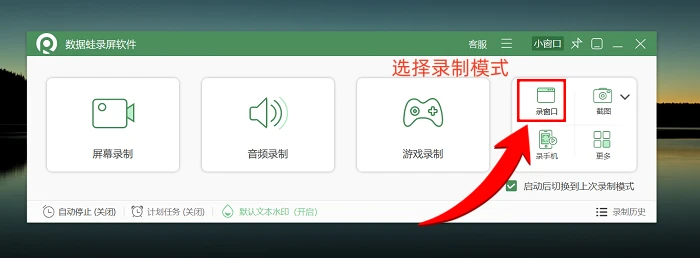
第1步:打开你电脑桌面上的数据蛙录屏软件,选一个你喜欢的录制模式就行——如果只是想录个简单操作,直接选择“窗口录制”就好。
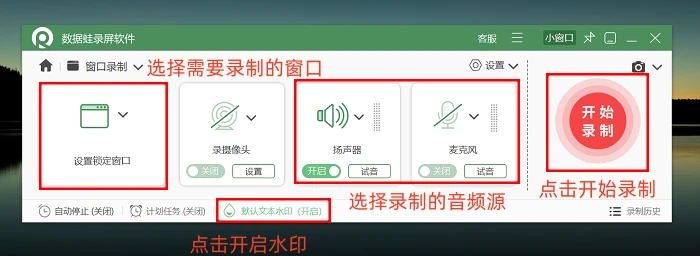
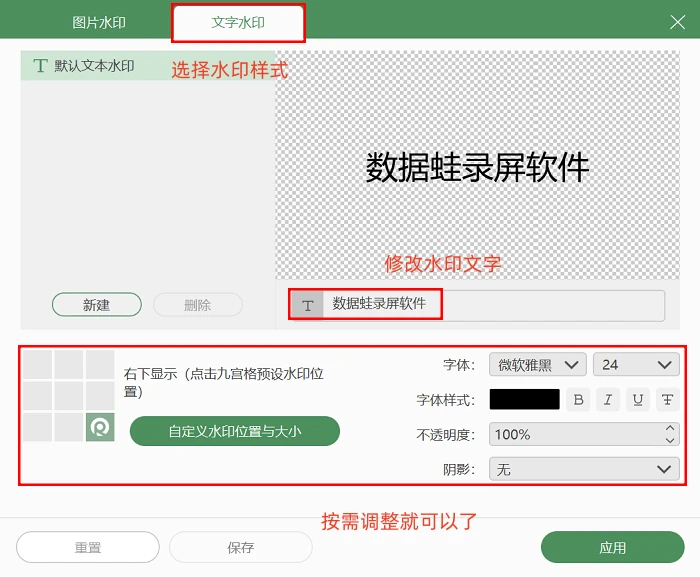
第2步:进入录制界面后,你就掌握了主动权!想全屏录制,拍出大片即视感?还是框选一个区域,做个特写镜头?都由你决定。要是担心视频被别人盗用,还能自定义“文字水印”,这样视频就有了独特的防伪标记。设置好之后,点击录制按钮就能开始了!
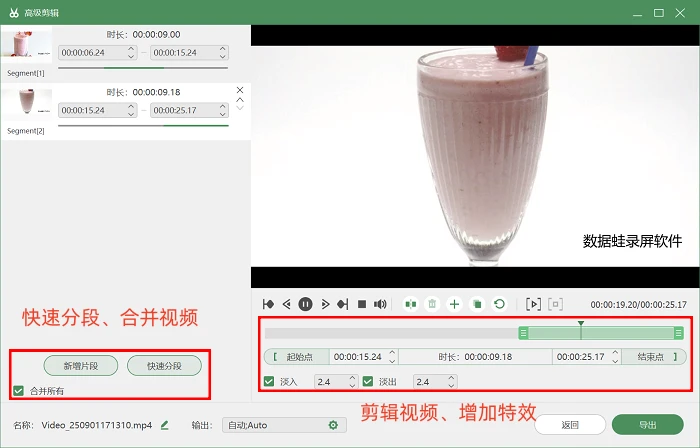
第3步:录完之后别急着分享到朋友圈!进入“高级剪辑”页面,你就能秒变剪辑高手——给视频的开头和结尾加上淡入淡出的特效,一下子就让视频质感提升不少!发现中间有卡顿的地方?一键删掉多余片段,就算是新手也不用担心出问题了!
电脑录屏工具排行榜二:利用左木录屏软件
录屏电脑软件哪个好?左木录屏软件的优点是操作相对简单,容易上手。它的界面设计比较简洁,新手也能快速找到各个功能按钮。它的功能丰富度也不错在视频格式输出方面,可选择的格式也比较多。对于一些对视频格式有特定要求的用户来说,别提多方便了。
电脑录屏工具排行榜三:使用QQ录制
QQ录屏最大的好处就是方便,只要你登录了QQ,就可以直接使用录屏功能,无需再额外下载软件。它能够快速录制屏幕上的内容,并且可以选择录制全屏或者指定区域。
但是QQ录屏的功能比较基础,像视频编辑功能就比较简单,无法进行复杂的剪辑操作,而且录制的视频质量一般,不太适合对视频质量要求高的场景。

电脑录屏工具排行榜四:点击LOOM
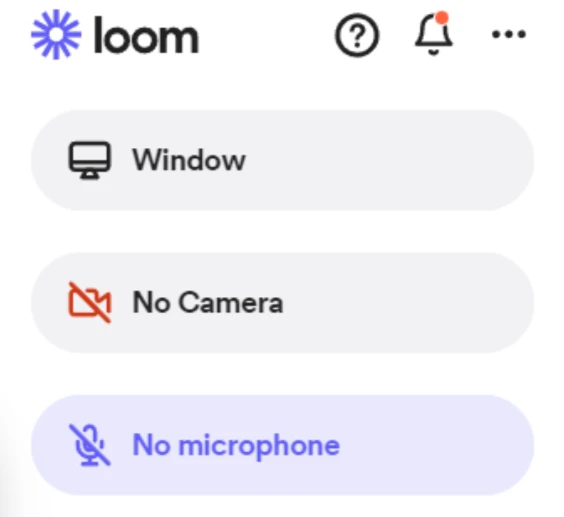
LOOM是一款在线录屏工具,使用起来非常便捷,不需要下载安装,只要有网络和浏览器就能使用。它支持实时添加注释、表情等元素,让录制的内容更加生动。
不过,由于它是在线工具,对网络的依赖性很强,如果网络不稳定,录制过程中可能会出现中断或者画质变差的情况。并且免费版的功能有一定限制,想要使用更多高级功能,就需要付费订阅。

电脑录屏工具排行榜五:找到优加蛙录屏大师
优加蛙录屏大师的优势在于它有一些独特的特效功能,在录制视频时,可以直接给视频添加一些标注,让录制的视频更具观赏性。有部分用户反馈,这款软件在录制过程中,也不会出现卡顿现象,哪怕是在录制高清视频。

电脑录屏工具排行榜六:运行Free Cam
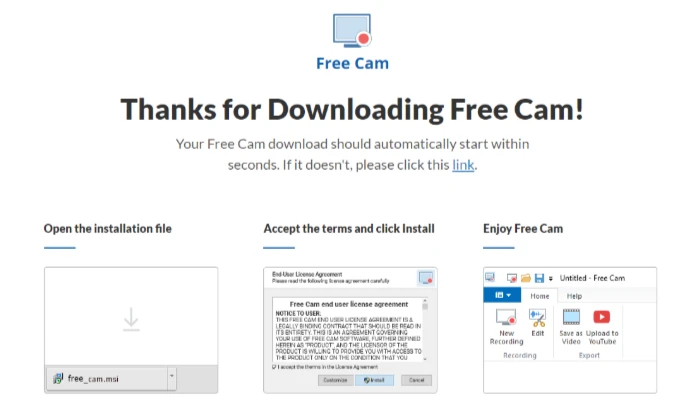
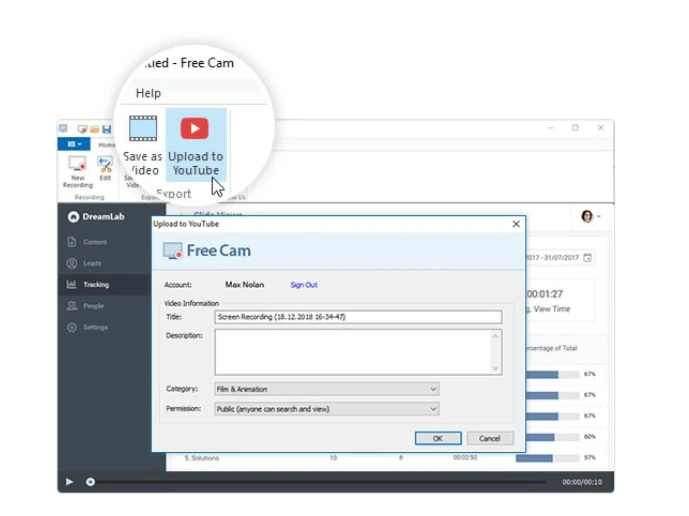
Free Cam是一款免费的录屏软件,它的优势在于可以录制无水印的视频,对于不想视频中出现水印的用户来说比较友好。同时,它也具备基本的录屏功能,如全屏录制、区域录制等。但是,它的界面设计比较简陋,操作不够人性化,学习成本相对较高,而且在录制过程中,可能会出现声音和画面不同步的问题。
宝子们,咱就是说,选对电脑录屏工具真的能让你事半功倍!想象一下,当你用着流畅不卡顿、画质高清还带各种酷炫功能的录屏软件时,不管是录游戏高光时刻、教学干货还是工作汇报,都能轻松拿捏,简直就像开了挂一样!
要是还在用那些卡成PPT、画质糊成马赛克还总崩溃的坑货工具,那可真是亏大啦!赶紧把这电脑录屏工具排行榜安排上,让你的录屏体验直接起飞,从此告别录屏烦恼,冲就完事儿!
往期推荐:
