
本文将手把手带你完成 Coze 开发环境的搭建与配置,让你能快速开始本地化的 AI 智能体开发。
1. Coze 开源概述与环境准备
字节跳动于 2025 年 7 月 26 日正式开源其 AI 智能体开发平台"扣子"(Coze),包含 Coze Studio 可视化开发工具和 Coze Loop 运维管理系统两大核心组件。它采用 Apache 2.0 许可证,允许免费商业使用,无隐藏条款。
1.1 硬件要求
Coze 的硬件要求非常亲民:
CPU:2 核或以上
内存:4GB 或以上
存储空间:至少 2GB 可用空间
这意味着普通家用电脑即可流畅运行,真正将 AI 开发门槛拉低到"家用电脑级"。
1.2 软件依赖
Coze 本地部署的唯一前置依赖是 Docker,它的作用是为 Coze 创建隔离的运行环境,避免了繁琐的环境配置工作。
2. 安装 Docker
Docker 是容器化平台,允许你轻松打包、分发和运行应用程序。
2.1 安装步骤
访问 Docker 官网下载适合你操作系统的安装包。
双击安装包,按照向导完成安装(Windows 用户需要启用 Hyper-V 功能,安装过程中若提示重启请同意)。
安装完成后打开 Docker Desktop,确认状态栏显示"Running"。
提示:如果从 Docker 官网下载速度慢,可以使用国内镜像包。
2.2 验证安装
安装完成后,打开终端或命令提示符,运行以下命令验证 Docker 是否安装成功:
docker --version
docker compose version如果这两个命令都能正确输出版本信息,说明 Docker 已成功安装。
3. 获取 Coze 源码
Coze 的源代码托管在 GitHub 上,我们可以通过 git 命令获取:
打开终端(Docker Desktop 内置终端或系统终端)
执行以下命令克隆代码仓库:
# 克隆Coze Studio代码仓库
git clone https://github.com/coze-dev/coze-studio.git

# 进入docker配置目录
cd coze-studio/docker

# 复制环境配置文件
cp .env.example .env⚠️ 注意:Windows 用户如果使用命令提示符(CMD),可能需要将 cp 命令替换为 copy:copy .env.example .env
对于不熟悉 git 的用户,可以直接在 GitHub 下载 ZIP 压缩包并解压,然后手动进入 coze-studio/docker 目录创建.env 文件。
4. 配置模型服务(关键步骤)
这是最关键的一步,不配置模型将无法创建智能体。Coze 支持多种大语言模型,包括 DeepSeek、OpenAI、Claude、Qwen、Gemini、豆包等。以下以配置 DeepSeek 模型为例:
4.1 创建模型配置文件
进入模型配置目录:
# Mac/Linux用户
open ../backend/conf/model/

# Windows用户
start ../backend/conf/model/复制 DeepSeek 模板文件:
# 复制DeepSeek模板
cp ../backend/conf/model/template/model_template_ark_volc_deepseek-r1.yaml backend/conf/model/deepseek-r1.yaml4.2 编辑模型配置
用文本编辑器打开新创建的 deepseek-r1.yaml 文件,修改以下参数:
base_url: "https://api.deepseek.com/v1"
api_key: "sk-xxxxxxxx"  # 在DeepSeek平台(https://platform.deepseek.com/)申请
model: "deepseek-reasoner"其中 api_key 需要在 DeepSeek 平台申请。
以下是几种常见模型的配置参数参考:
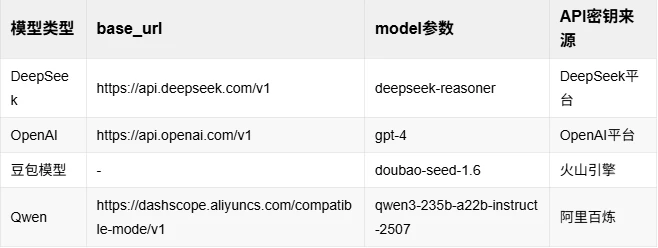
提示:豆包模型的 API Key 来自火山引擎(字节的云服务平台),可以在 https://console.volcengine.com/ark/region:ark+cn-beijing/apiKey 申请。
5. 启动 Coze 服务
完成模型配置后,就可以启动 Coze 服务了:
确保当前在 coze-studio/docker 目录中
执行以下命令启动服务:
docker compose --profile '*' up -d这个命令的含义是:
docker compose:使用 Docker Compose 运行服务
--profile '*':启用所有 profile 配置
up:启动服务(没有就创建容器,有就重启)
-d:detached 模式,即在后台运行
首次运行需要下载和构建镜像,可能需要 5-15 分钟(具体时间取决于网络速度)。
6. 访问 Coze 界面
服务启动成功后,打开浏览器访问 http://localhost:8888,你就可以看到 Coze Studio 的首页了。
首次访问时,系统会提示你注册账号,输入任意邮箱和密码即可完成注册并登录系统。
7. 避坑指南:常见问题与解决方案
在部署过程中,可能会遇到一些常见问题,以下是解决方案:
7.1 端口冲突错误
如果启动时提示 Ports are not available,说明有端口被占用:
解决方案:
关闭占用端口的程序(如 3306/6379):
# Windows查找占用3306端口的进程
netstat -ano | findstr :3306
# 然后使用任务管理器结束对应PID的进程或者修改 docker-compose.yml 中的端口映射配置,将冲突的端口改为其他未占用端口。
7.2 MySQL 启动失败
如果报错 MYSQL_USER cannot be "root":
解决方案:
删除系统环境变量中的 MYSQL_USER 和 MYSQL_PASSWORD。
7.3 Elasticsearch 启动失败
如果报错 exit 127 或提示"service 'elasticsearch-setup' didn't complete successfully":
解决方案:
用 VS Code 或 Notepad++等代码编辑器打开 docker/volumes/elasticsearch/setup_es.sh 文件。
在编辑器的右下角,你会看到 CRLF 或 LF 的标识,点击它并选择 LF 格式。
保存文件后重新启动服务。
7.4 Windows 特有问题
Windows 用户可能会遇到以下问题:
命令不存在错误:Windows 系统可能不支持一些 Linux 命令(如 cp、open 等):
使用 copy 代替 cp
使用 start 代替 open
端口被系统保留:如果出现 Ports are not available: exposing port TCP 0.0.0.0:2379 错误:
# 查看端口占用
netstat -ano | findstr :2379
# 重置网络适配器
net stop winnat
net start winnat8. 进阶配置:更换模型
如果你想更换为其他模型(如切换到 Qwen),可以按照以下步骤操作:
复制模板文件到配置目录:
cp ../backend/conf/model/template/model_template_basic ../backend/conf/model/qwen.yaml修改 qwen.yaml 内容:
id: 2  # 保持唯一性,不可与其他模型重复
name: "qwen3-235b"
meta.conn_config:
  base_url: "https://dashscope.aliyuncs.com/compatible-mode/v1"
  api_key: "阿里百炼申请的KEY"
model: "qwen3-235b-a22b-instruct-2507"重启服务生效:
docker compose --profile '*' restart coze-server9. 验证部署是否成功
完成所有步骤后,可以通过以下方式验证 Coze 是否成功部署:
访问 http://localhost:8888,能够看到 Coze 登录界面
注册账号并登录系统
尝试创建一个简单的智能体并进行对话测试
如果遇到"Something error: Internal server error",可以通过查看日志排查问题:
# Linux/Mac
docker logs coze-server | grep -i 'node execute failed'

# Windows
docker logs coze-server | findstr /i "node execute failed"10. 本章小结
本章详细介绍了 Coze 开发环境的搭建与配置过程,主要包括以下内容:
环境准备:安装 Docker 作为 Coze 运行的基础环境
获取源码:从 GitHub 克隆 Coze Studio 代码仓库
模型配置:配置 DeepSeek 或其他大语言模型作为智能体的核心引擎
服务启动:使用 Docker Compose 启动所有 Coze 服务
问题排查:解决部署过程中可能遇到的常见问题
验证测试:访问 Coze 界面并验证部署是否成功
现在你已经成功搭建了本地的 Coze 开发环境,可以开始创建和测试自己的 AI 智能体了。在下一章中,我们将深入介绍如何使用 Coze 创建你的第一个智能体,并配置其基本功能和特性。
温馨提示:火山引擎等平台提供的免费 API 调用额度是有限的,请注意你的 token 消耗情况。你也可以配置本地模型或其他第三方模型服务,只需修改相应的 base_url 即可。
推荐学习
【霍格沃兹测试开发】7天软件测试快速入门 带你从零基础/转行/小白/就业/ 测试用例设计实战
【霍格沃兹测试开发】最新版!Web自动化测试从入门到精通/电子商务产品实战/Selenium(上集)
【霍格沃兹测试开发】最新版!Web自动化测试从入门到精通/电子商务产品实战/Selenium(下集)
【霍格沃兹测试开发】明星讲师精心打造最新Python教程软件测试开发从业者必学(上集)
【霍格沃兹测试开发】明星讲师精心打造最新Python教程软件测试开发从业者必学(下集)
【霍格沃兹测试开发】精品课合集/自动化测试/性能测试/精准测试/测试左移/测试右移/人工智能测试
【霍格沃兹测试开发】腾讯/百度/阿里/字节测试专家技术沙龙分享合集/精准化测试/流量回放/Diff
【霍格沃兹测试开发】Pytest用例结构/编写规范 /免费分享
【霍格沃兹测试开发】JMeter实时性能监控平台/数据分析展示系统Grafana/Docker安装
【霍格沃兹测试开发】接口自动化测试的场景有哪些?为什么要做接口自动化测试?如何一键生成测试报告?
【霍格沃兹测试开发】面试技巧指导/测试开发能力评级/1V1模拟面试实战/冲刺年薪百万!
【霍格沃兹测试开发】腾讯软件测试能力评级标准/要评级表格的联系我
【霍格沃兹测试开发】Pytest与Allure2一键生成测试报告/测试用例断言/数据驱动/参数化
【霍格沃兹测试开发】App功能测试实战快速入门/adb常用命令/adb压力测试
【霍格沃兹测试开发】阿里/百度/腾讯/滴滴/字节/一线大厂面试真题讲解,卷完拿高薪Offer!
【霍格沃兹测试开发】App自动化测试零基础快速入门/Appium/自动化用例录制/参数配置
【霍格沃兹测试开发】如何用Postman做接口测试,从入门到实战/接口抓包(最新最全教程)
【霍格沃兹测试开发】6小时轻松上手功能测试/软件测试工作流程/测试用例设计/Bug管理
【霍格沃兹测试开发】零基础小白如何使用Postman,从零到一做接口自动化测试/从零基础到进阶到实战
【霍格沃兹测试开发】建议收藏全国CCF测试开发大赛Python接口自动化测试赛前辅导 /项目实战
