
在Windows 10系统使用过程中,误删文件的情况屡见不鲜。不过值得庆幸的是,存在多种途径能够尝试找回这些被误删的文件。
那么,在Win10系统里,文件误删除如何恢复?究竟该如何恢复误删的文件呢?本文会详细阐述几种切实有效的恢复方法,助力您成功找回误删的重要文件。
一、采用Ctrl + Z组合键撤销删除
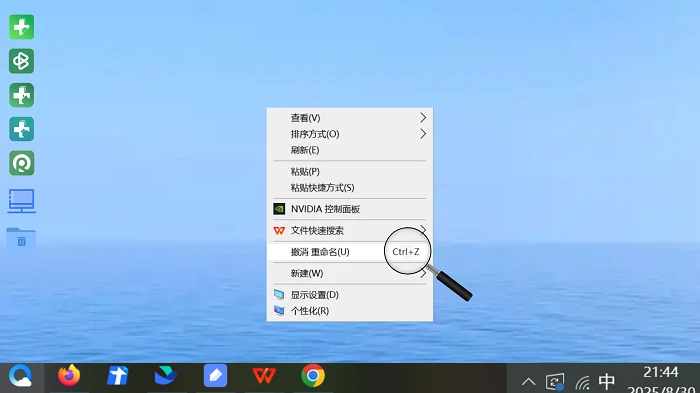
如果您在误删文件之后,尚未开展其他任何操作,此时最便捷的恢复方式便是使用Ctrl + Z组合键。按下该组合键,能够即刻撤销刚刚执行的删除指令,让被删除的文件迅速回归到原先所在的位置。
当遇到键盘快捷键出现故障无法使用,您也可以将鼠标移动至空白处并右键单击,在弹出的菜单中选择“撤销删除”这一选项。
需留意:此方法仅在文件刚被删除且未进行其他操作的前提下有效。
二、借助回收站恢复文件
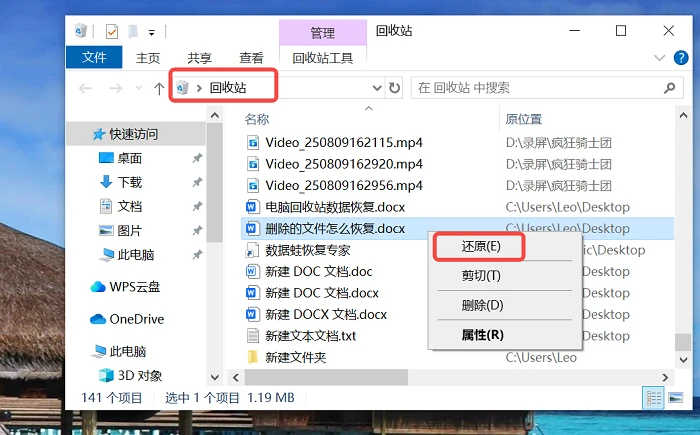
当文件已被删除,且未采用Ctrl + Z的方式撤销删除操作时,一般情况下,这些文件会被转移至回收站内。
具体操作步骤如下:
1、电脑桌面找到回收站图标,使用鼠标双击该图标,即可打开回收站。
2、在回收站界面中,仔细查找您希望恢复的文件。可依据文件名、文件大小、修改日期等条件进行筛选,以便快速找到所需文件。
3、选中需要恢复的文件,接着右键单击该文件,在弹出的菜单中选择“还原”选项。完成此操作后,文件便会恢复到其原本所在的位置。
三、依托备份实现文件恢复
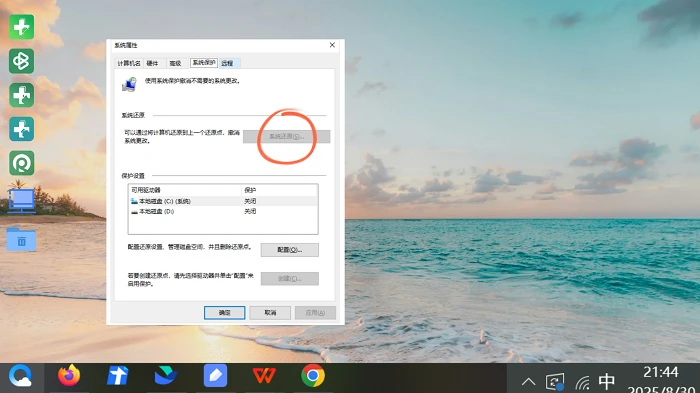
您在删除文件之前就已做好备份工作,那么恢复文件就会十分轻松。下面以Windows系统自带的文件历史记录功能作为示例进行说明。
具体操作步骤如下:
1、开启设置界面:点击屏幕左下角的开始菜单,在弹出的菜单中选择带有齿轮形状图标的“设置”选项。
2、进入备份相关设置:在打开的设置菜单中,找到并点击“更新与安全”选项,接着在左侧的菜单栏里选择“备份”。
3、执行文件恢复操作:在“备份使用文件历史”这一板块下方,点击“更多选项”,进入文件历史设置与恢复的界面。在此界面中,您能够看到所有经过备份的文件和文件夹,从中挑选出需要恢复的文件,再点击“恢复”按钮即可完成操作。
四、借助数据蛙恢复专家
Win10系统文件误删除如何恢复?如果前面提及的方法均未能成功找回您的文件,此时可考虑运用专业的数据恢复软件来解决问题。当前市场上存在不少值得信赖的数据恢复软件可供选择。下面以数据蛙恢复专家的操作为例进行说明。
你可能更需要一款界面简明、功能齐全的专业级数据恢复软件。Windows10电脑文件删除了如何找回?本文推荐你下载使用数据蛙恢复专家,其强力的扫描功能在还原回收站清空的文件方面能得到充分发挥。无需其他插件辅助,一款软件就能解决你所有的数据恢复难题。
https://www.shujuwa.net/shujuhuifu/
推荐理由:兼容Windows 7至11及Mac系统,支持全格式文件恢复(1000+种),深度扫描技术恢复成功率高达95%,尤其适合照片、文档恢复。
适用场景:误删除、格式化、分区丢失、病毒攻击、物理损坏等
用户评价:操作简单,预览功能实用,客服响应快。
第一步:下载并运行数据蛙恢复专家,在主界面点选需要恢复的文件类型(可以全选),随后点选需要扫描的磁盘位置。
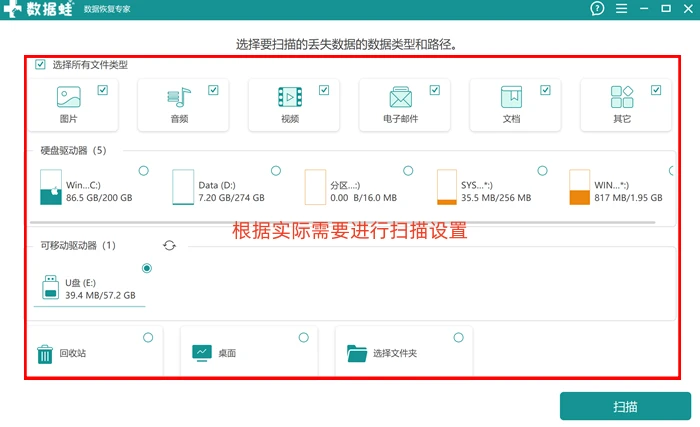
第二步:点击【扫描】,等待扫描结果。在结果中筛选和预览自己需要的文件,打开预览视图能帮助你尽快检索到目标文件。
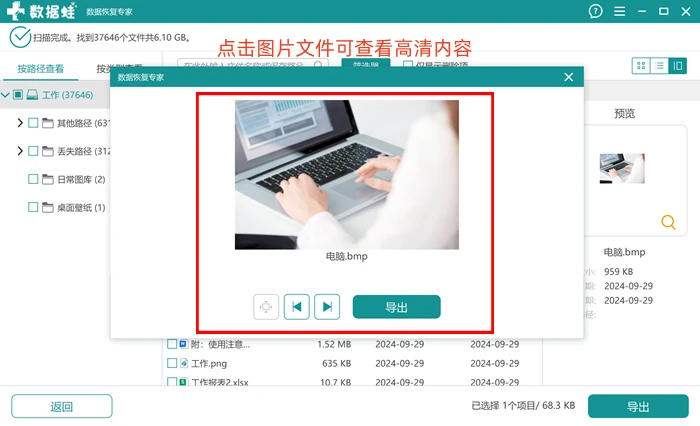
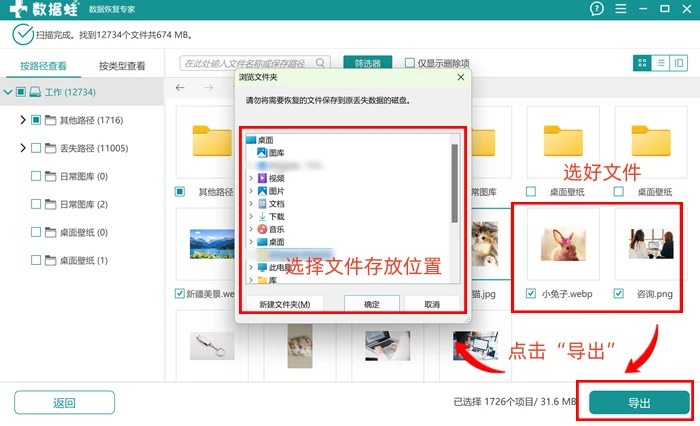
第三步:点击【导出】,将需要还原的文件恢复至安全位置。
五、关键要点与防范策略
迅速响应:当察觉文件被误删后,要即刻停止对该分区的其他操作,并争分夺秒地尝试恢复文件。这是因为新数据写入可能会覆盖旧数据,从而降低文件恢复的成功率。
定期备份数据:养成定期备份重要文件的习惯,将文件备份至外部存储设备、云存储空间或其他安全可靠的存储介质中。如此一来,即便遭遇意外情况,也能确保重要数据安然无恙。
谨慎挑选恢复软件:在选用数据恢复软件时,务必选择经过市场验证、用户口碑良好的产品。切勿使用来源不明的软件,以免其对数据造成二次破坏,让恢复工作难上加难。
妥善保护存储设备:要避免将存储设备置于极端温度、湿度过高或强磁场等恶劣环境中。这些因素都可能对存储设备造成损害,进而导致设备中的数据丢失或损坏。
Win10系统文件误删除如何恢复?以上便是针对Win10系统误删文件所提供的恢复方法介绍,您可依照这些方法在Win10系统里尝试找回误删的文件。
不过要留意的是,数据恢复并不能保证百分之百成功,恢复出来的数据或许会出现不完整的情况,甚至可能已经损坏。所以,在日常使用存储设备的过程中,一定要谨慎操作,防止误删重要数据。
