
以下仅针对于Windows Comfy UI 桌面版实列的操作流程,其他系统我也没有,但是解决的方法可能也会有一定的帮助吧。可以借鉴一下。秋叶整合包报错的也可以借鉴一下。
这里我先说明一下,Comfy UI 桌面版是类似于秋叶整合包的,是有一套自己的虚拟环境的。要理解一下Windows 本地环境和Comfy UI 虚拟环境的区别,所以要执行Comfy UI 的一些命令等操作时候要在它的虚拟环境上面执行,不要在Windows 本地环境操作。
我们先说一下出现报错的情况:
正常安装Comfy UI后,启动,出现报错;
安装某个插件或者扩展后,重启Comfy UI后,出现报错;
更新新版本Comfy UI后,启动,出现报错;
操作Windows 系统环境变量,导致启动Comfy UI后,出现报错。
打开Comfy UI后,成功进入但是整个页面什么都没有(一般重启Comfy UI就可以解决)。
正常进入Comfy UI后,在某个工作流中,编辑节点名字或修改节点参数的时候,无法输入,无法修改,卡死等(一般来说是某个依赖库缺失)。
卸载重装Comfy UI后,报错。
................................................等
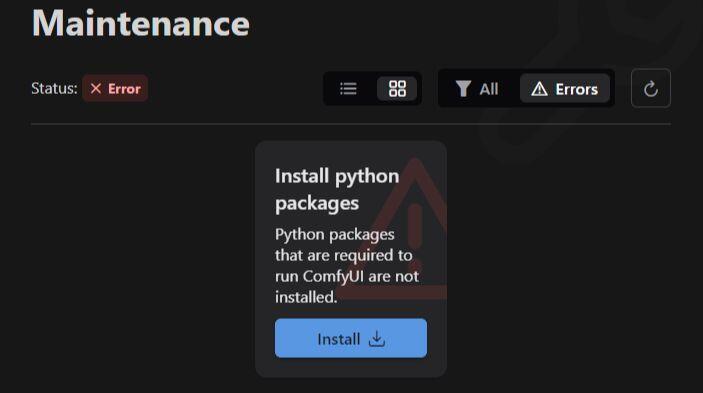
报错的,一般打开Comfy UI 后,会直接进入故障排除页面,如下图:
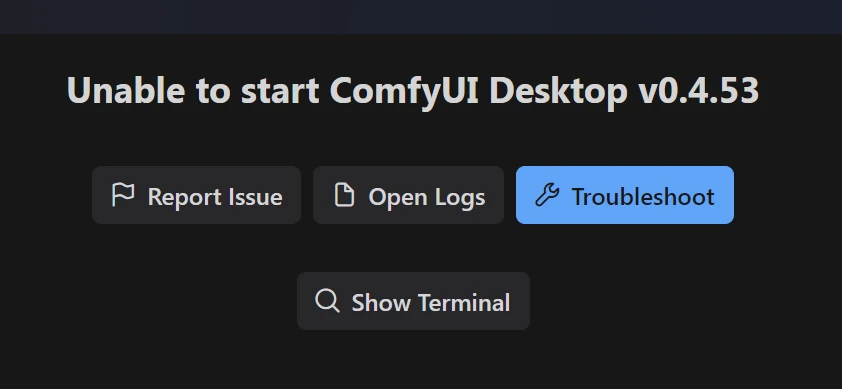
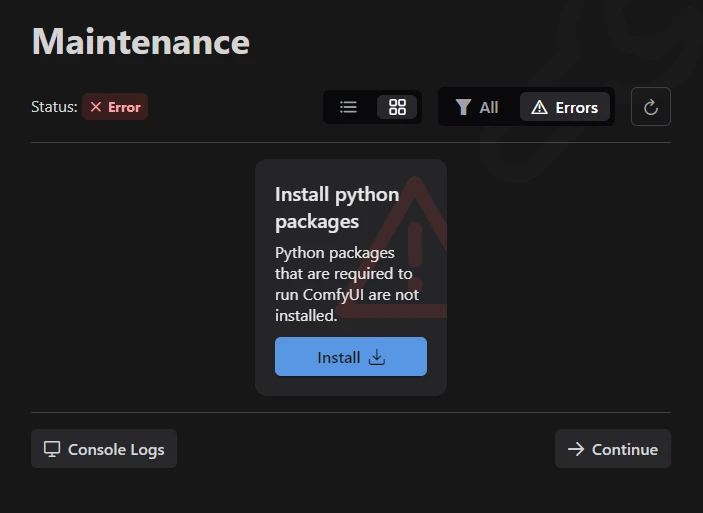
或者是连这个页面都进入不了,直接在运行程序的时候就报错了。点击故障排查后,部分人会提示python丢失,让你重装python的,如图:
另一部分人是查不出来哪里有问题,所有选项都正常,但是就是报错,无法进入。
解决方法1:点击lnstall按钮重装python(可以尝试)。
这里排查出python丢失的,我们点击lnstall按钮进行安装,会有一小部分人可能重新安装后成功并且解决问题,大部分人是点了之后,等了一年都没有用,解决不了问题。没有关系,我们下一步再解决。
解决方法2:排查Comfy UI的虚拟环境的python环境,一般都是python环境某个依赖库缺失或者版本不对导致。
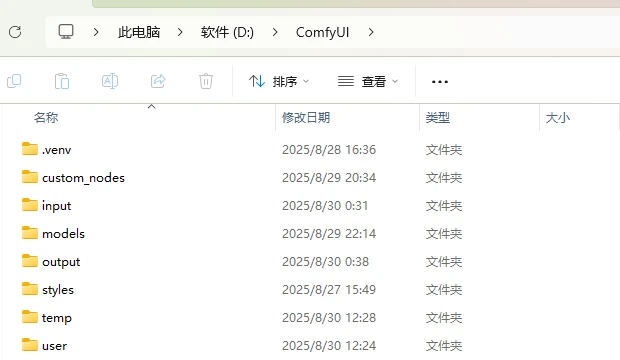
先说明一下这个问题,python丢失一般是指Comfy UI所依赖的python环境出现了问题。我们先排查一下Comfy UI的虚拟环境的python环境,这里需要提前找到Comfy UI安装位置,比如我在安装ComfyUI的时候选择了D盘的ComfyUI文件夹:D:\ComfyUI,进入安装位置会出现这些文件夹,进入这个文件夹.venv,如图:
如果安装的时候默认安装的话,我们可以右键Comfy UI图标选择打开文件所在的位置,然后找到并进入.venv文件夹,如图:
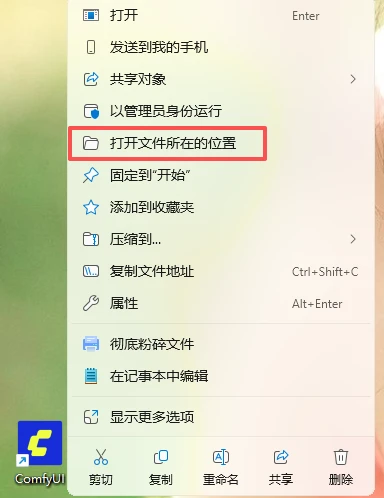
在这个文件夹.venv里面找到并进入这个文件夹Scripts,找一下看看有没有最基本的python.exe。
如果连这个.venv/Scripts/python.exe都没有,那还是卸载重装吧(如果卸载重装都没有去问AI,会帮你解决大部分问题)。
在文件夹Scripts的路径上面输入cmd,如图:
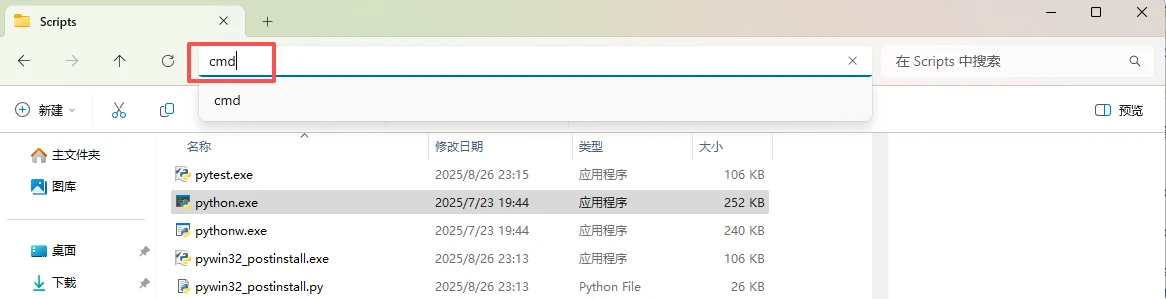
回车打开进入cmd页面,如图(图片上显示的路径大家不一定一样,没关系):

就在这个页面输入activate,回车,会自动进入Comfy UI虚拟环境,要有这个标记(ComfyUI)才是正确的进入了虚拟环境,如图:

不要关掉这个了,以后所有操作基本都在这里进行。
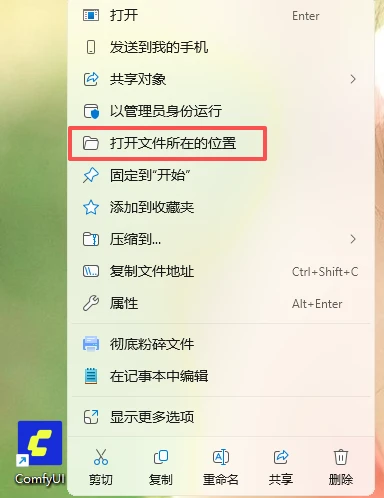
这个时候需要一个非常重要的文件requirements.txt,这个文件是Comfy UI所必须需要的各种python依赖环境库。右键Comfy UI桌面版图标选择打开文件所在位置,会进入Comfy UI安装位置,打开resources文件夹,打开ComfyUI文件夹,找到并打开requirements.txt文件。(如果没有requirements.txt,可以到官方的文件地址获取:https://github.com/comfyanonymous/ComfyUI/blob/master/requirements.txt)
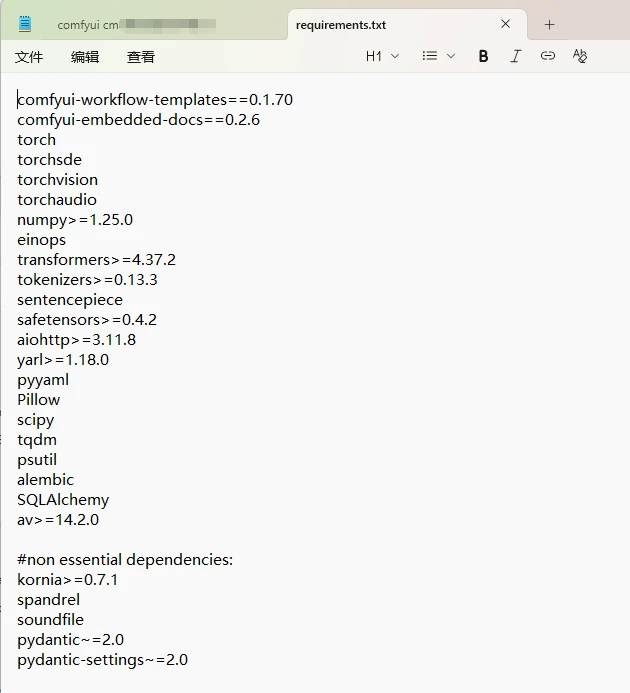
打开requirements.txt文件,可以看到各种库名和版本(这个文件不一定会相同,可能会因为版本差异导致信息不完全一样,建议到官方获取对应Comfy UI版本的requirements.txt文件信息)(注意有时候会出现requirements.txt文件里面的信息缺失,建议还是要到官方的地址核查一遍):
回到刚刚打开的cmd页面,输入pip list,回车,等一会后会出现一大堆python库的信息,从开头长按鼠标拉到最后,全部选中,点一下鼠标右键或者CTRL + c 进行复制,新创建一个python库.txt文件,粘贴进去(要全部都粘贴进去哈),如图:
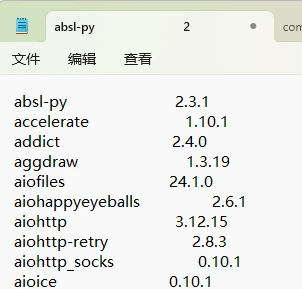
接下来就是排查各种库了,比如说:
在刚刚打开的requirements.txt文件里面第一个comfyui-workflow-templates==0.1.70,意思是Comfy UI所需的python环境必须要comfyui-workflow-templates库等于0.1.70版本,我们复制templates去刚刚的python库.txt里面查找,在python库.txt里面CTRL + F,输入templates点击查找,如图:

注意不要复制整个名字去查找,比如说comfyui-workflow-templates是这个“-”,在python库.txt里面是comfyui_workflow_templates这个“_”,这2个符号不一样,会导致我们找不到这个库,所以我们只复制英文去查找,然后自己核对一下名字。虽然符号不一样,但是是同一个库。
找到库的时候需要注意库名,版本号是否一致。==是一定要这个版本,高了低了的版本都不行。>=是一定要高于或者等于这个版本,<是一定要低于这个版本,~=2.0是只要是2.版本开头的都行。接下来就是一个一个的去核对,基本上会发现缺失某个库或者某个库的版本不对。
缺失某个库的,比如comfyui-workflow-templates这个库没有找到,就是缺失这个库,我们可以在刚刚打开的cmd页面,输入pip list comfyui-workflow-templates==0.1.70,进行安装。版本不对的,可以pip list numpy>=1.25.0 进行更新修改。安装的时候,极有可能会提示依赖冲突,但是还是安装成功。这个时候我们不要管冲突,一般冲突的话都是和扩展插件里面的依赖有冲突,我们先保证Comfy UI正常能用,再去管依赖冲突的问题。(如果遇到pip报错的,看一下Scripts文件夹里面有没有pip.exe或者pip3.exe)
整个流程就是一个查漏补缺的过程,基本上满足requirements.txt文件里面的要求,Comfy UI会基本正常运行。所有操作要在Comfy UI虚拟环境下执行,就是刚刚打开的那个带有标记(Comfy)的cmd页面。大部分人查漏补缺后,可以正常运行。
解决方法3:如果是因为配置系统环境变量导致的问题,那就把跟Comfy UI相关的环境变量删掉。一般来说,Comfy UI不建议配置系统环境变量,因为可能会导致和本地python有冲突。如果想在cmd 命令行里面操作Comfy UI的虚拟环境建议按照前面给出的方法使用activate脚本。
解决方法4:查看Comfy UI报错日志
报错日志位置:C:\Users\PC\AppData\Roaming\ComfyUI\logs(位置不一定完全一样的,PC这个需要修改成自己系统名字)
logs文件夹里面有2种日志:
main.log:通常记录ComfyUI核心框架的运行日志,包括启动流程、插件加载、API调用等系统级事件。
comfyui.log:记录用户操作相关的日志,例如工作流执行、节点报错、模型加载等具体任务细节。
重点是查看main.log日志,直接打开搜索报错信息error,然后丢给AI。不是所有的报错信息都需要解决的,比如一些超时等。主要关注是不是有哪些依赖库缺失了,哪个文件报错。如果有冲突的话,要以requirements.txt文件为主。解决这些问题的话也是要在刚刚打开的带有标记(Comfy)的cmd页面上进行操作(全局在这地方操作任何命令)。
还有那个无法编辑节点任何信息的问题,一般是有个库缺失或者版本不对,但是requirements.txt文件里面可能没有提及的问题,在日志那里查报错应该可以解决来着,抱歉,好像忘记了。
这里补充一点:直接卸载Comfy UI桌面版应用重新安装,一般卸载的时候,不会删除我们的模型和工作流和扩展插件。卸载重装可能也会带来一个问题,有可能出现2个Comfy UI重复安装。
可以到官方的报错建议里面查看别人的一些报错问题和别人的建议:https://forum.comfy.org/latest
划重点:requirements.txt为主要文件,建议到官方下载一个新的:https://github.com/comfyanonymous/ComfyUI/blob/master/requirements.txt
还有一些问题可能跟torch相关的或者Comfy UI内核版本相关的有关。还有一些东西,好像写着写着就忘记了。抱歉了,有空再说吧。
