
一、开篇
在 PPT 设计的世界里,细节往往能决定作品的质感。凹凸感素材就像给 PPT 装上了 “立体滤镜”,让页面摆脱平淡,瞬间高级起来。不管是制作按钮、装饰元素,还是打造独特的板块分隔,掌握凹凸感素材制作,都能让你的 PPT 脱颖而出。今天,就给新手小白们带来超详细的 PPT 凹凸感素材制作教程,一步步跟着做,轻松拿捏立体效果!
二、基础概念了解(为什么要做凹凸感素材)
在开始实操前,先聊聊为啥要搞凹凸感素材。从视觉心理学角度说,人类对立体、有层次的事物更容易产生兴趣和关注。PPT 里加入凹凸感元素:
提升视觉层次:打破平面单调,让内容 “跳” 出来,比如按钮做成立体凹凸感,比普通平面按钮更吸引点击(模拟真实交互感 )。
强化风格统一:做拟物风、轻质感风 PPT 时,凹凸感素材是风格 “粘合剂”,让页面元素调性一致,像科技风里的立体开关、拟物风里的立体图标 。
三、凹形素材制作(超详细四步走)
(一)第一步:插入基础形状
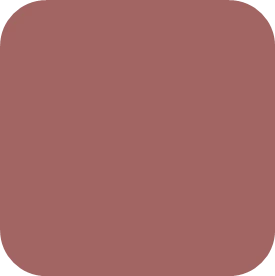
打开 PPT(不管是 WPS 演示还是 Microsoft PowerPoint,操作逻辑差不多 ),新建或打开要编辑的页面。点击【插入】选项卡,找到【形状】,选择【圆角矩形】(新手选圆角矩形好操作,直角矩形也能做,看喜好 )。
绘制形状:在页面拖动画出圆角矩形,大小自己定,想做按钮就小些,做板块背景就大些。
颜色与线条设置:选中矩形,右键【设置形状格式】(或双击形状 ),在右侧面板,【填充】选背景色(比如页面是浅粉色背景,就选一样的浅粉色 );【线条】选【无线条】,这样形状就和背景 “融为一体”,为后续凹感做铺垫。
(二)第二步:添加内部左上角阴影(关键一步!)
还是在【设置形状格式】面板,找到【效果】-【阴影】。
选择【内部:左上角】阴影类型(不同 PPT 软件叫法可能有差,找类似描述 )。
详细参数调整(以做出自然凹感为目标 ):
颜色:选深一点的背景色同类色(比如浅粉色背景,选深粉色 ),也能选灰色系(看风格,灰色更百搭 ),这里先按教程,选和背景色协调的深色 。
透明度:拉到 50% 左右(数值灵活调,看效果,太透明没凹感,太实又生硬 )。
模糊:14 磅上下(让阴影边缘柔和,模拟真实凹陷的光影 )。
角度:225° 左右(固定角度,让阴影在左上角方向 )。
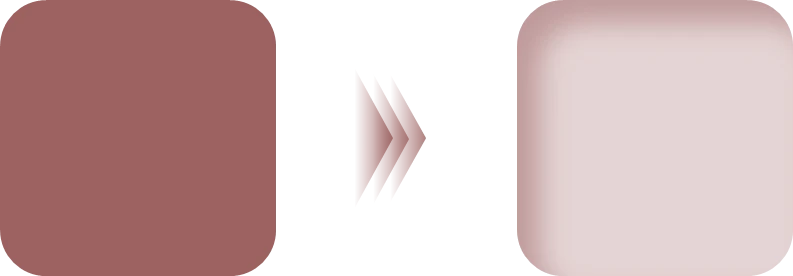
距离:20 磅左右(控制阴影和形状边缘距离,做出 “凹进去” 的深度 )。 调整完,你会发现矩形左上角有了 “凹进去” 的暗部,初步有凹感啦!
(三)第三步:复制矩形,修改阴影为内部右下角 + 白色
复制形状:选中第二步做好的圆角矩形,按【Ctrl + D】(或右键【复制】-【粘贴】 ),得到一个一样的矩形。
修改阴影参数:同样进【设置形状格式】-【效果】-【阴影】。
阴影类型改【内部:右下角】。
颜色选【白色】(提亮右下角,模拟凹陷处的反光 )。
透明度:50% 左右(别太透,不然反光不明显 )。
模糊:14 磅左右(和第一步阴影模糊统一,让质感和谐 )。
角度:45° 左右(对应右下角方向 )。
距离:15 磅左右(比第一步稍小,让光影自然 )。 这一步做完,矩形右下角有了白色提亮,凹感更真实,像真实物体凹陷后的光影反射!
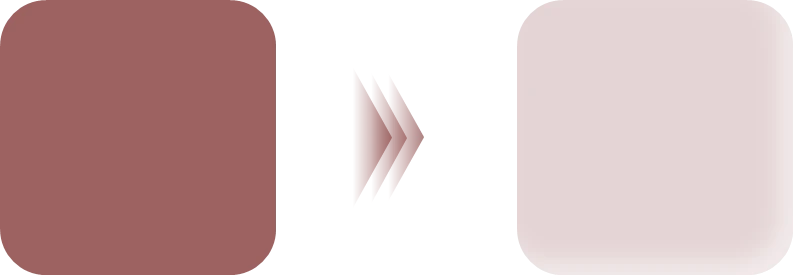
(四)第四步:填充剪贴板,完成凹形素材
复制白色阴影矩形:选中第三步改好的白色阴影矩形,【Ctrl + C】复制到剪贴板。
填充纹理:再次选中这个白色阴影矩形,进【设置形状格式】-【填充】-【图片或纹理填充】,在【图片源】里选【剪贴板】,这样矩形就填充上自己的 “影子”,和背景、阴影完美融合。
叠加与调整:把这个填充好的矩形和第二步的矩形对齐叠放(选中两个矩形,【格式】选项卡 -【对齐】-【水平居中】+【垂直居中】 ),一个精致的凹形素材就完成啦!可以在上面加文字(比如 “凹” 字 ),文字颜色选深色,突出在凹面里的感觉。
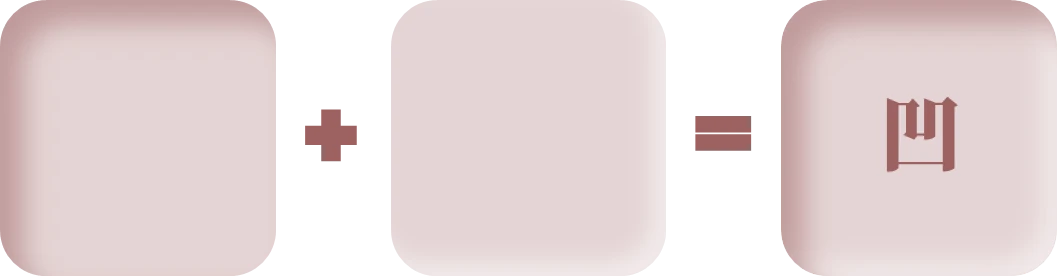
四、凸形素材制作(另一种立体效果,四步掌握)
(一)第一步:同样插入圆角矩形(基础操作重复但重要)
和凹形第一步一样,【插入】-【形状】-【圆角矩形】,绘制后设置【填充】为背景色,【线条】无线条,做出和背景融合的基础形状。
(二)第二步:添加内部左上角阴影(构建凸形基础光影)
进【设置形状格式】-【效果】-【阴影】,选【内部:左上角】阴影。
颜色选深背景色同类色(加深左上角暗部,为凸形做铺垫 )。
透明度 60% 左右(数值灵活,看效果 )。
大小 103% 左右(让阴影范围稍大,突出凸感 )。
模糊 21 磅左右(柔和阴影边缘 )。
角度 180° 左右(对应方向 )。
距离 3 磅左右(控制阴影距离,做出 “凸起来” 的立体感 )。
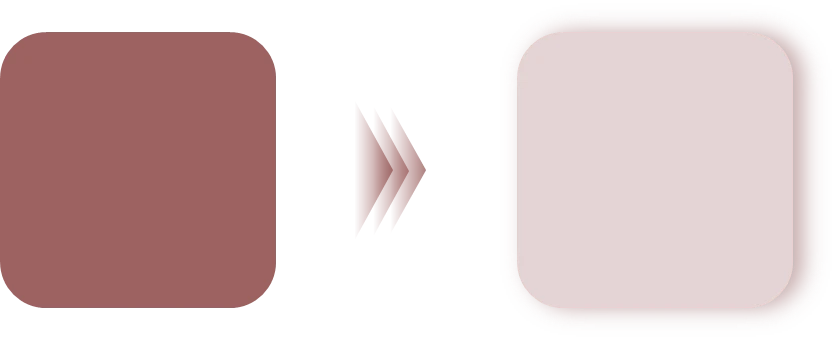
(三)第三步:复制矩形,修改阴影为内部左上角 + 白色
复制第二步的矩形(【Ctrl + D】 )。
改阴影参数:【效果】-【阴影】,颜色选白色,类型保持【内部:左上角】。
透明度 60% 左右。
大小、模糊等参数微调,让白色阴影自然提亮凸形的高光处(模拟真实物体凸起的反光 )。
(四)第四步:叠放矩形,完成凸形素材
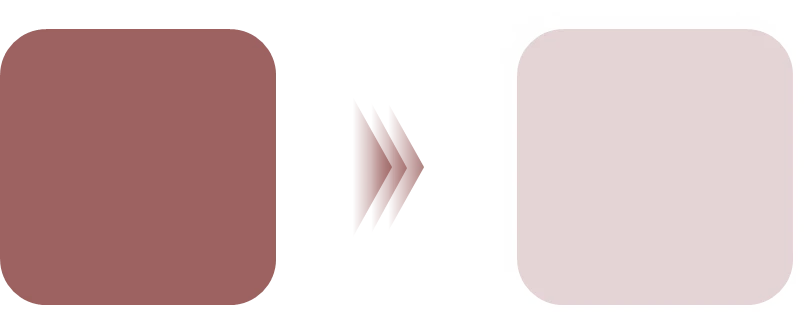
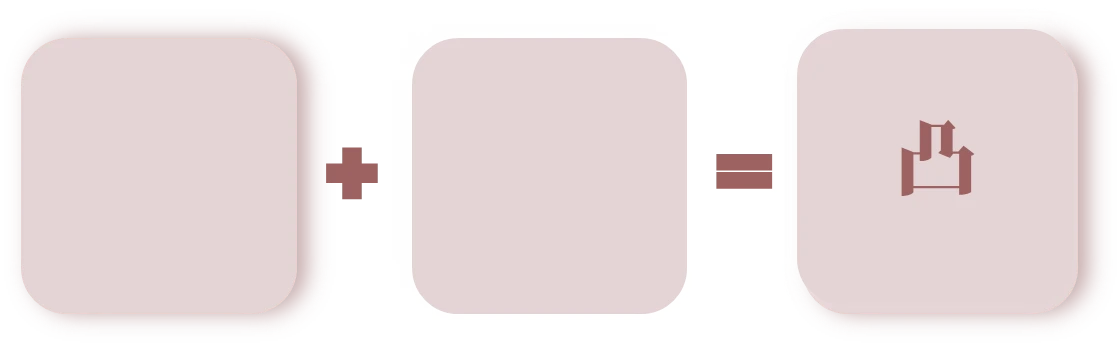
把两个矩形(第二步带深色阴影的、第三步带白色阴影的 )对齐叠放(【水平居中】+【垂直居中】 ),让深色阴影在下层做暗部,白色阴影在上层做高光,凸形就 “鼓起来” 啦!再在上面加文字(比如 “凸” 字 ),文字颜色选深色,突出在凸面的效果。
五、凹凸组合形素材(凹 + 凸,玩法升级)
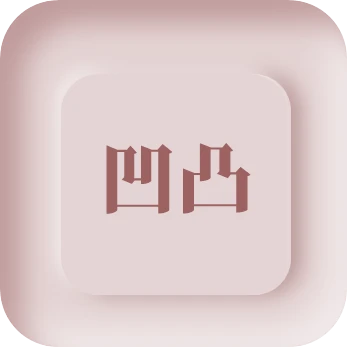
(一)第一种组合:凸形缩小置于凹形中间
制作好单独的【凹形素材】和【凸形素材】(按前面教程做 )。
选中凸形素材,【格式】选项卡 -【大小】,等比例缩小(比如原来宽高 5 厘米,缩成 3 厘米 )。
把缩小后的凸形拖到凹形素材的正中间(用【对齐】工具,水平垂直居中 ),这样就做出 “凹里凸” 的效果,像按钮按下去又弹起一点的动态感,或者做立体图标组合超好用!
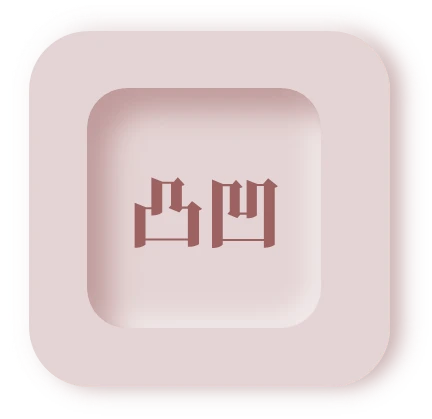
(二)第二种组合:凹形缩小置于凸形中间
同样用做好的凹形、凸形素材。
缩小凹形素材(等比例缩,保持比例协调 )。
把缩小的凹形放到凸形素材中间,做出 “凸里凹” 的独特质感,这种组合在做复杂立体装饰、科技感模块时,能让层次更丰富!
六、拓展应用(让凹凸感素材融入 PPT 设计)
(一)做立体按钮(超实用!)
用凹形或凸形素材当按钮基础形状,在上面加图标(比如电源键、WiFi 图标 )。
图标填充颜色选深色或对比色,和按钮凹凸感融合。
给按钮加【鼠标悬停动画】(PPT 里【动画】选项卡 -【添加动画】-【强调动画】 ),比如悬停时凸形更明显、颜色微变,模拟真实按钮交互,让 PPT 演示更生动!
(二)做板块分隔(让页面层次分明)
把凹凸形素材拉长、变扁,当页面标题栏、板块分隔线。
比如用凹形素材做标题栏,标题文字放在凹形中间,背景板块和标题栏通过凹凸感区分,视觉上自动 “分层”,观众看内容更清晰。
(三)做拟物图标(趣味 + 质感)
像教程里的 WiFi、蓝牙、飞行模式图标,用凹凸感素材做外框,内部放简化图标。
组合起来做 “控制中心” 模块,放在 PPT 开头或结尾,增加设计细节,让 PPT 有 “拟物 App 界面” 既视感,超适合科技主题、创意汇报!
七、总结(掌握技巧,大胆创作)
其实 PPT 凹凸感素材制作,核心就是【形状 + 阴影 + 叠放 + 填充】这几个步骤的组合。新手别害怕参数复杂,按教程一步步来,先模仿做出基础的凹、凸、凹凸组合素材,再拓展应用到按钮、分隔线、图标里。多练习几次,就能掌握光影调整的规律,甚至自己创新参数,做出更独特的立体效果!
记住,PPT 设计没有标准答案,只要效果好看、符合主题,你的凹凸感素材就是最棒的!现在就打开 PPT,动手试试,让你的下一个 PPT 充满高级立体质感,惊艳所有人吧~
【UPPT.cn】提供 10w+ 高质量精品 PPT、Excel、Word 办公模板,覆盖各类核心工作场景,文件制作快人一步。
🔥PPT模版/AI一键生成/PPT模版制作/ppt背景图片/PPT AI/ppt下载/免费PPT模版/PPT制作技巧/AiPPT/第一ppt/ppt超级市场/演讲PPT/Excel表格/Excel换行/Excel函数公式大全/Excel删除空白行/WORD文档下载/word表格制作/word免费下载/PPT免费模板下载/PPT动画效果/ppt软件/ppt模版🔥/ppt背景图片/ppt 模版下载/PPT模版/ppt 教程/PPT课件/制作PPT/汇报PPT/免费PPT/演讲PPT
👇同款模版点击下方链接获取哦!
🔗https://www.aippt.cn/template/
