

“音频转换器那么多,作为懒人的我承认自己懒到家了,我只想要一款好用的音频转换器,操作简单一点就可以了,不需要动脑,也可以少动手,有没有这样的实用音频转换器?”
Hi,各位小伙伴,你是不是也和案例里面的主人公一样,在寻找着一款高效快捷、可以方便偷懒的音频转换器呢?如果是的话,证明你和小编的共同话题有点多,毕竟小编在偷懒这方面也是真心实意的,下面奉上小编整理的7款简单易懂的音频转换器。

音频转换器的第1个装备:数据蛙视频转换器
数据蛙视频转换器的优点:
1.操作方便容易实现,而且兼容了Windows和Mac OS两大系统平台,容易获取并使用。
2.格式转换支持批量处理,并且操作步骤比较人性化,比如视频转换可以自定义输出格式为4K、1080p或者720p;比如音频转换可以设置音质为高质量、标准质量或低质量。
3.其他功能也包括视频压缩、图片转换、视频加水印、视频去抖动、视频降噪等。
推荐星级:★★★★★
使用时的注意事项:在软件首页中,我们可以上传视频或者音频文件,免费用户可以上传的文件数量和文件大小并没有限制,但是会有文件时长的限制(每个文件限制时长在10分钟以内)。
不懂就问:音频转换成mp3怎么弄?请看以下的数据蛙视频转换器使用教程。
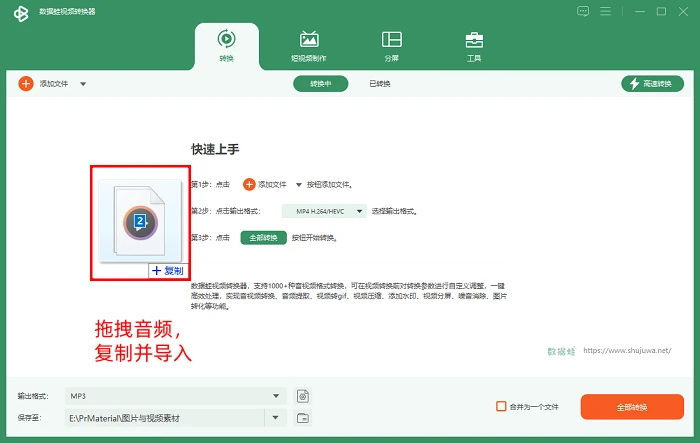
第一步:点击数据蛙视频转换器桌面图标,之后在软件首页界面中,我们可以直接将音频文件拖拽并复制导入到软件内部,或者点击【添加文件】按钮完成音频素材的上传。
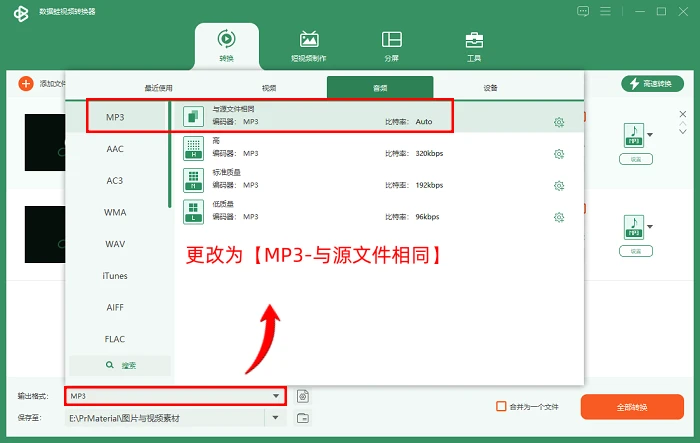
第二步:点击【输出格式】,然后选择【MP3-与源文件相同】作为转换后的目标格式,当然了,在输出音频参数的选择方面,我们还可以选择【高质量】【标准质量】或者【低质量】。
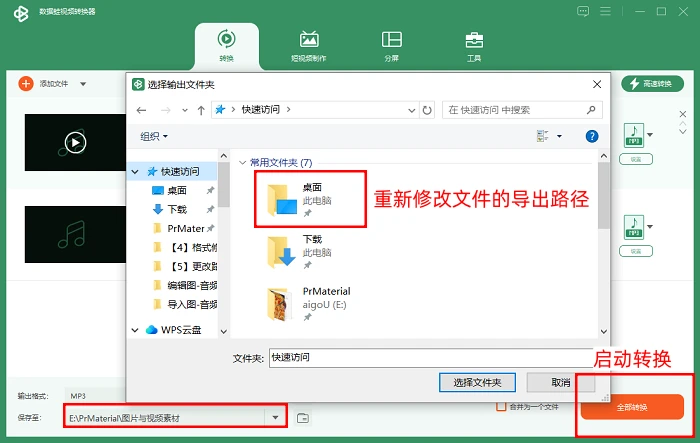
第三步:点击【保存至】的下拉选项按钮,然后在列表中选择【浏览并选择文件夹】,之后我们重新更改音频的输出路径,比如可以修改在桌面上,最后,点击【全部转换】,软件将会开始音频格式的转换。
音频转换器的第2个装备:On File Converter
推荐星级:★★★
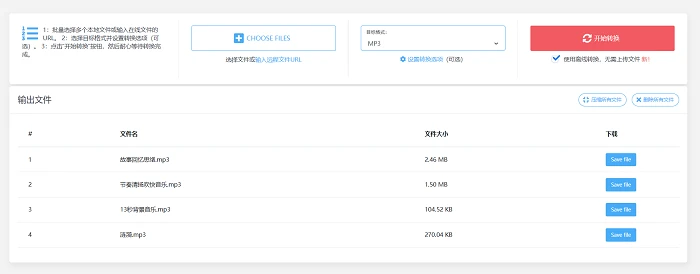
其实,在使用On File Converter的过程中,小编也发现这个免费格式转换网站的一些值得表扬的地方,比如说支持批量处理、支持离线转换(离线转换适合转换大文件或者转换含有个人隐私信息的文件)、操作方便。
但是,为什么小编最终给出的评分并不高呢?因为这款网站的转换速度并不令人满意,转换体积较小的视频文件或者音频文件都需要较长时间。
音频转换器的第3个装备:Any Video Converter
推荐星级:★★★★
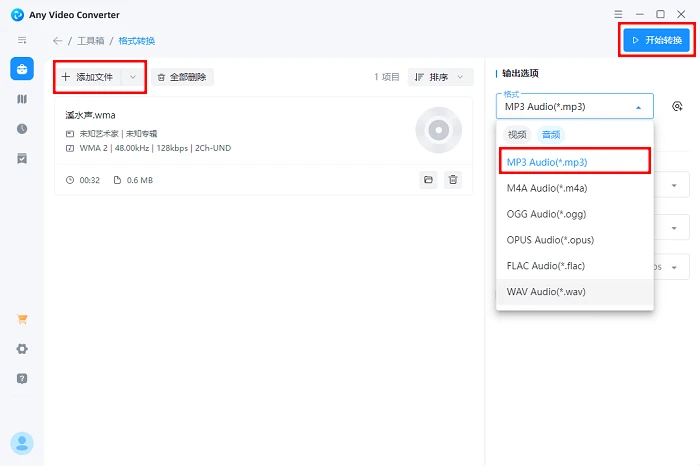
格式小白使用Any Video Converter软件工具的时候,基本没有操作步骤上的压力,因为软件的界面设计也是偏向于亲民路线的,使用起来比较方便。有一些不足之处就是导出格式的选项并不多,支持导出的音频格式只有6种。
步骤:点击进入应用程序的【工具箱-格式转换】操作界面,点击【输出选项-音频】并选择为【mp3】,按下【开始转换】并稍加等待即可。
音频转换器的第4个装备:arkthinker
推荐星级:★★★
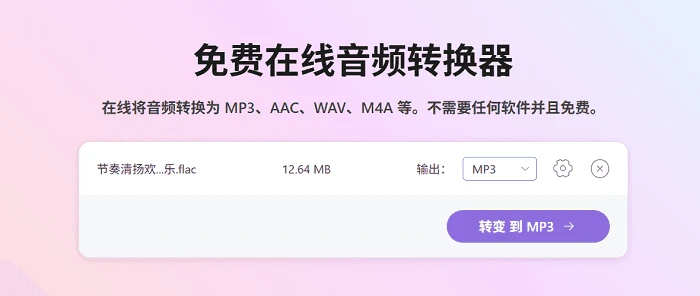
arkthinker网站的在线音频转换界面比较大的缺点就是不支持批量音频的上传,而且我们可以上传的音频文件最大是100MB,所以在这两个条件的使用前提下,这款工具比较适合于偶尔需要转换音频格式的情况。
音频转换器的第5个装备:格式工厂
推荐星级:★★★★
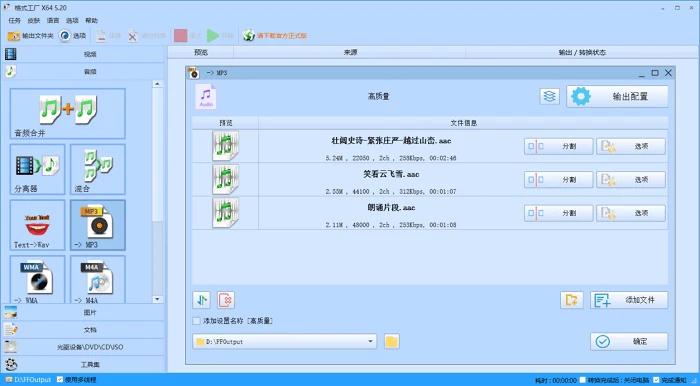
格式工厂作为老牌的格式转换器,它的功能可多了,比如视频转换、音频转换、视频提取音频、图片转换、PDF转换,总的来说操作步骤比较便利,但是在转换速度方面,我们在对大体积的视频文件或音频文件进行格式转换的时候,有时候会看到软件的转换速度并不稳定(时快时慢)。
音频转换器的第6个装备:ConvertFactory
推荐星级:★★★
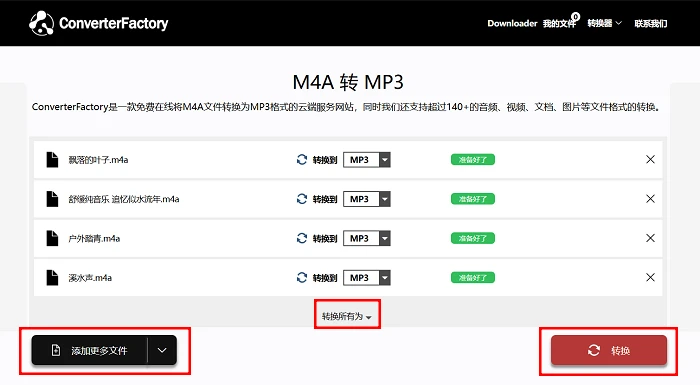
使用ConvertFactory在线网站,影响使用体验的主要因素有两个方面,第一个是转换不稳定,第二个是在使用过程中,界面内部会一直出现广告(广告数量比较丰富)。
话说,这款音频转换器怎么使用?具体步骤:点击【添加文件】并上传音频文件,之后点击【将所有转换为】并选择【MP3】格式,鼠标左键单击【转换】按钮,等待转换完毕。
音频转换器的第7个装备:HitPaw
推荐星级:★★★
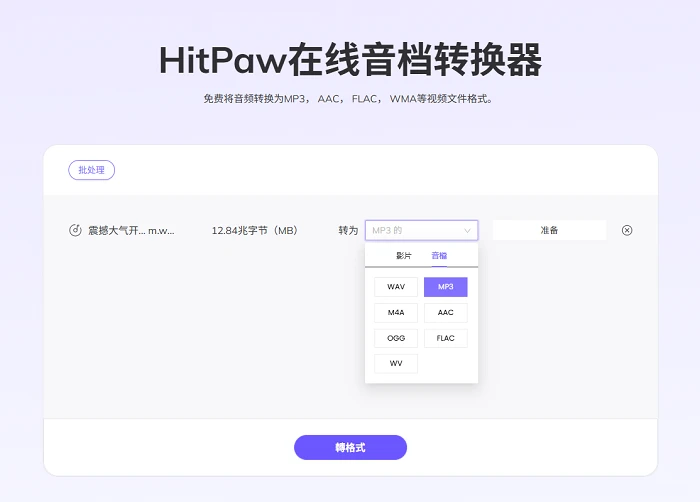
由于HitPaw的界面特色就是繁体中文,所以对于小伙伴们的使用可能会造成一点干扰,而且由于不支持批量音频的在线转换,所以平时小编也比较少用,偶尔需要处理三四个音频的格式时会使用这个工具,但是小编完成较多音频文件的格式转换就不是在这个网站里面进行了。
好了,简单总结本文内容就是:在以上7个音频转换器之中,On File Converter和ConvertFactory的转换速度比较慢,HitPaw和arkthinker不支持音频的批量转换,格式转换软件的表现比较亮眼,比如数据蛙视频转换器、Any Video Converter和格式工厂。
大家也可以使用数据蛙视频转换器这款新手友好型软件,软件的操作便利性表现在功能较多、转换效果比较好、操作速度也比较快,所以小编也比较喜欢使用这款软件产品。
往期好文推荐:


