
嘿,新手小白们!是不是每次做PPT遇到多图排版就头大,不知道咋把图片摆得好看又有创意?别慌!今天就给大家带来超实用的PPT多图排版教程,4种经典排版, step by step 教你做,1分钟就能get 新技能,轻松让你的PPT颜值爆表~
排版一:弧形环绕式排版——打造灵动视觉感
步骤1:构建基础形状

打开PPT,点击【插入】-【形状】,选择矩形,插入五个完全一样的矩形。这五个矩形就是咱们后续放图片的“容器”啦,摆放时让它们均匀排列,保持整齐,为后续造型打好基础 。
步骤2:塑造弧形轮廓
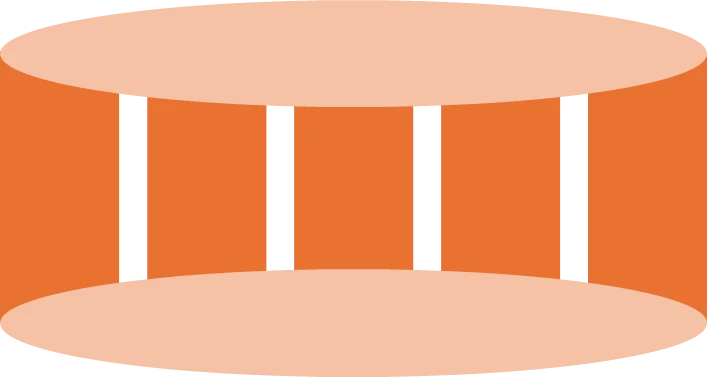
接着插入两个大椭圆,把椭圆按照覆盖住五个矩形上下部分的方式摆放(想象一下给矩形套个弧形“外套”)。全选矩形和椭圆(按住Ctrl键依次点击选中),然后找到【形状格式】-【合并形状】-【拆分】。拆分后,删除多余的形状,只留下被椭圆“裁剪”后,带有弧形边缘的部分,这样独特的弧形框架就出来咯。
步骤3:填充图片
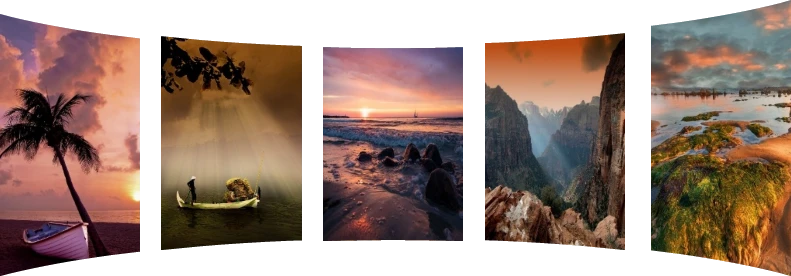
选中剩下的弧形形状,右键点击【设置形状格式】,在弹出的窗格中选择【填充】-【图片或纹理填充】,插入你想要的风景图等图片,让每个形状都“穿上”美美的画面 。
步骤4:完善细节
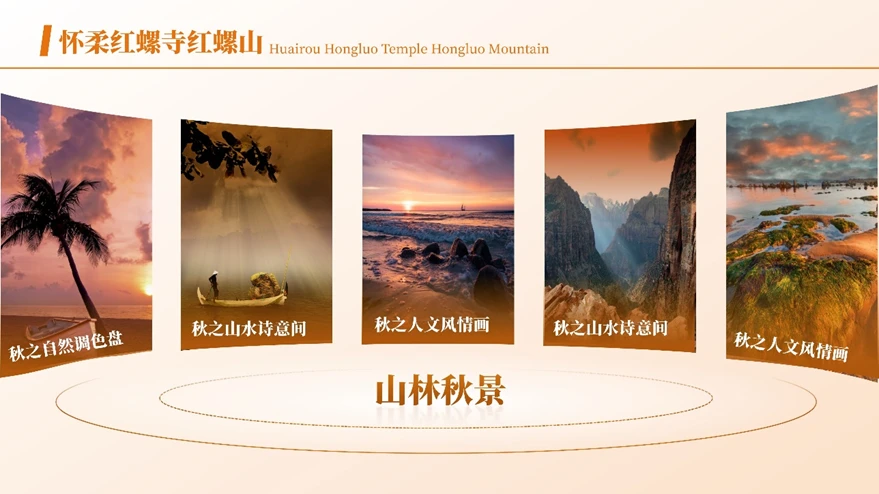
最后,添加文字说明,比如图片对应的主题、地点等。再插入无填充颜色的椭圆作为底座(插入椭圆后,设置填充为无,轮廓可根据喜好调整),放在弧形下方,让整个排版更稳、更有层次感,“山林秋景”这类主题的排版就完美呈现啦!
排版二:立体折叠式排版——营造空间纵深感
步骤1:创建矩形框架

点击【插入】-【形状】选矩形,插入四个大小相同的矩形,右键选择【设置形状格式】,在【线条】里勾选【无线条】,让矩形更简洁。把四个矩形水平均匀排列好,这是咱们的“画面载体” 。
步骤2:添加三维旋转
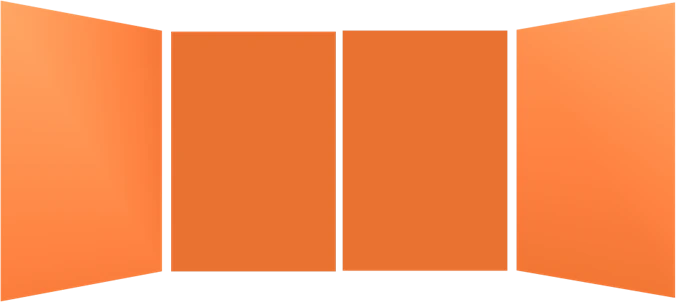
选中左侧第一个矩形,点击【形状格式】-【三维旋转】,手动输入参数:X设为340°,Y设为105° ;右侧第一个矩形同样操作,X设为30°,Y设为75° 。设置后,矩形就像被“折叠”起来,有了立体效果,中间两个矩形保持默认,形成错落的折叠感 。
步骤3:填充画面
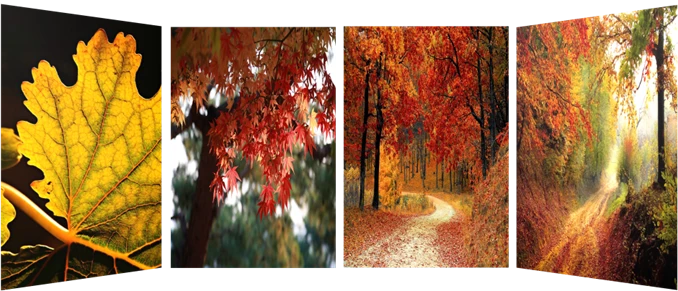
和排版一填充图片方法一样,选中每个矩形,通过【设置形状格式】-【图片或纹理填充】,插入枫叶、林间小道等秋日美景图,让折叠的“画布”呈现精彩画面 。
步骤4:添加渐变装饰
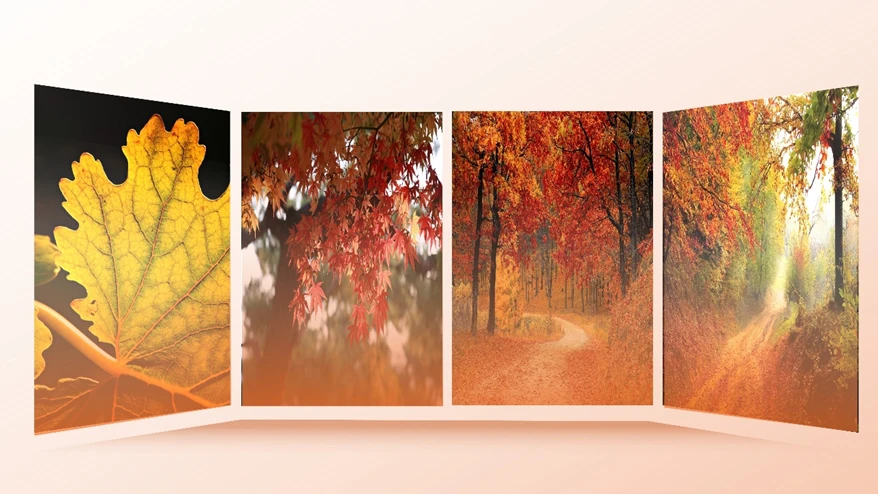
插入四个小长方形,参考步骤2中左右矩形的三维旋转参数,给小长方形设置好旋转。然后右键【设置形状格式】-【填充】选【渐变填充】,调整渐变颜色(比如从浅橙到深橙),把这些小长方形和之前的矩形“组合”(选中后右键【组合】 ),让立体折叠感更丰富。
步骤5:收尾优化
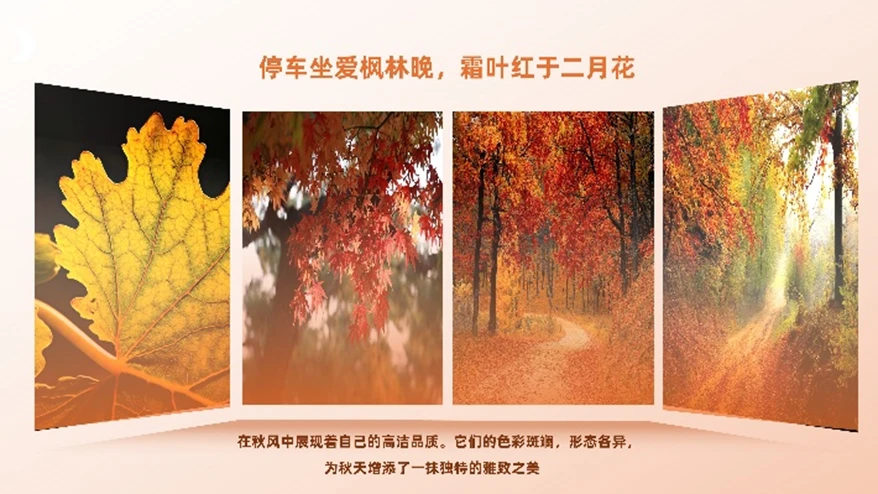
插入一个形状作为底座(比如稍宽的矩形),设置渐变背景(颜色呼应整体秋日氛围),再添加诗句、描述性文字,像“停车坐爱枫林晚,霜叶红于二月花” ,一幅有空间感的立体排版就大功告成!
排版三:曲线分割式排版——展现韵律美感
步骤1:绘制基础图形
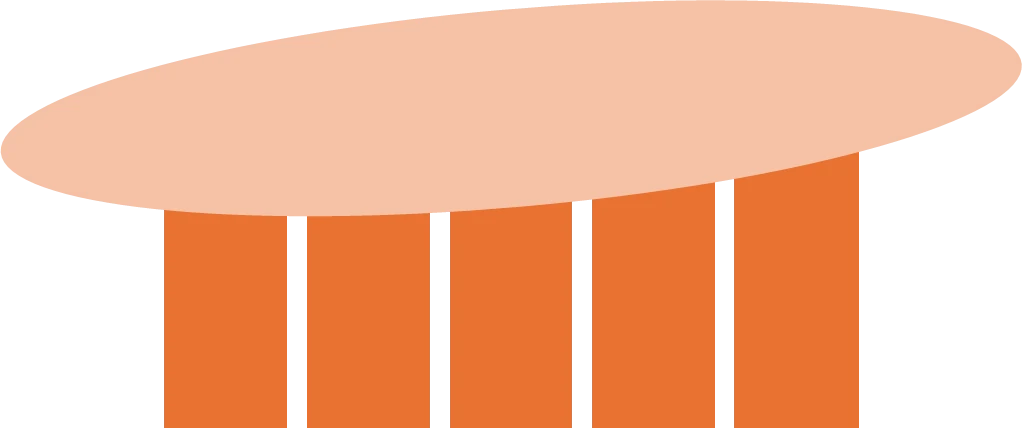
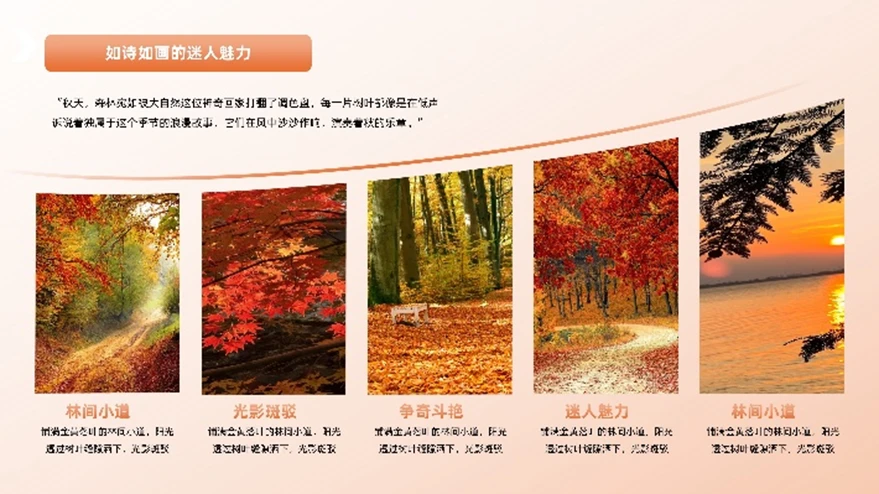
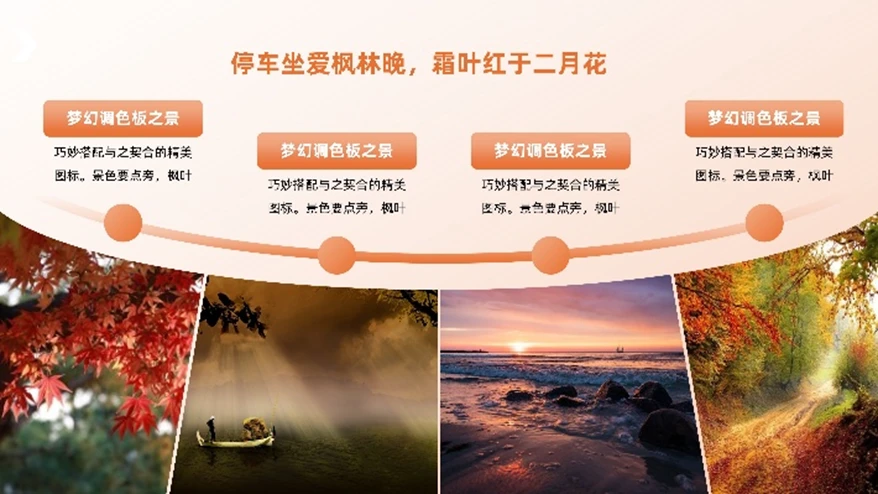
【插入】-【形状】选矩形,插入五个矩形,再插入一个椭圆,都设置【无线条】。把椭圆放在五个矩形上方,覆盖住矩形上半部分,形成一个曲线遮挡的布局 。
步骤2:拆分塑造曲线
全选五个矩形和椭圆,点击【形状格式】-【合并形状】-【拆分】,拆分后删除椭圆以及矩形被椭圆覆盖后多余的上半部分,剩下的五个矩形就有了弧形的上边缘,像被曲线切割过一样,独特的曲线框架就有啦 。
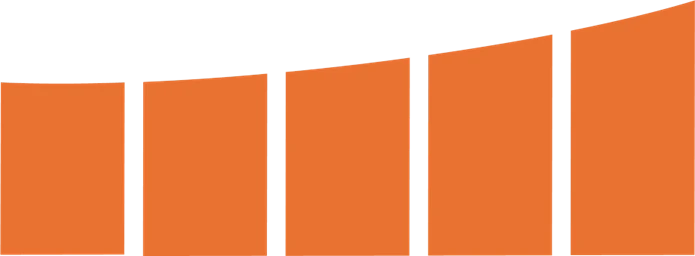
步骤3:填入图片
选中每个带曲线边缘的矩形,用【图片或纹理填充】插入风景图,让画面顺着曲线“生长”,比如依次放入林间小道、红叶、落叶松林等图,营造秋日韵律 。
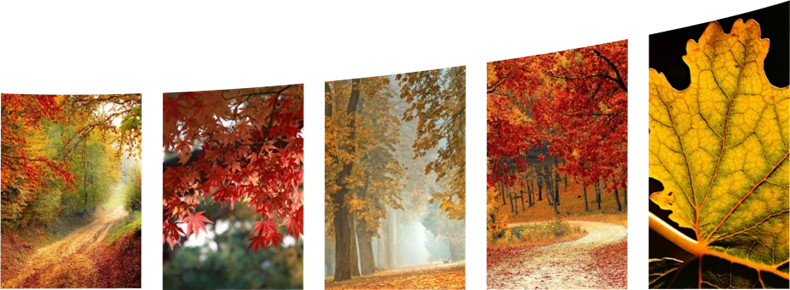
步骤4:文字点缀
添加标题“如诗如画的迷人魅力” ,再给每个图片配上小标题和简短描述,像“林间小道”“光影斑驳”等,说明画面特色,让观众一眼get 内容,这样既有曲线美感又信息完整的排版就完成咯 。
排版四:创意裁剪式排版——玩出独特风格
步骤1:制作弧形基础
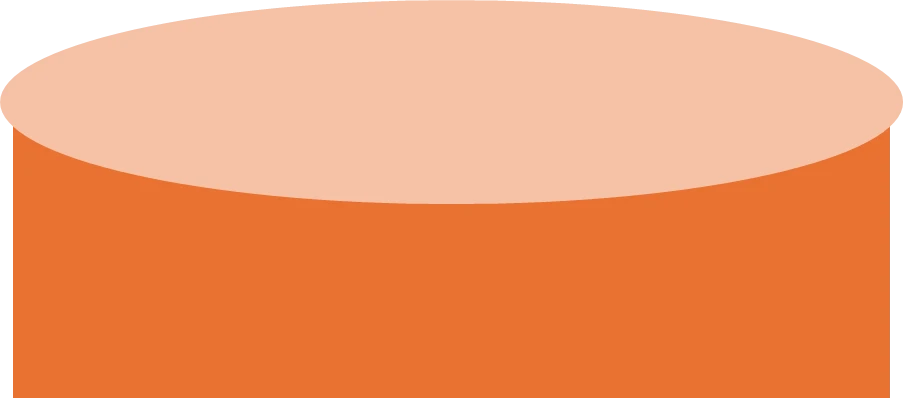
插入一个矩形和一个椭圆,都设【无线条】。把椭圆放在矩形上方,选中两者,点击【形状格式】-【合并形状】-【剪除】,矩形被椭圆“剪”去上半部分,形成带弧形上沿的形状,这是咱们的基础轮廓 。
步骤2:拆分多图区域
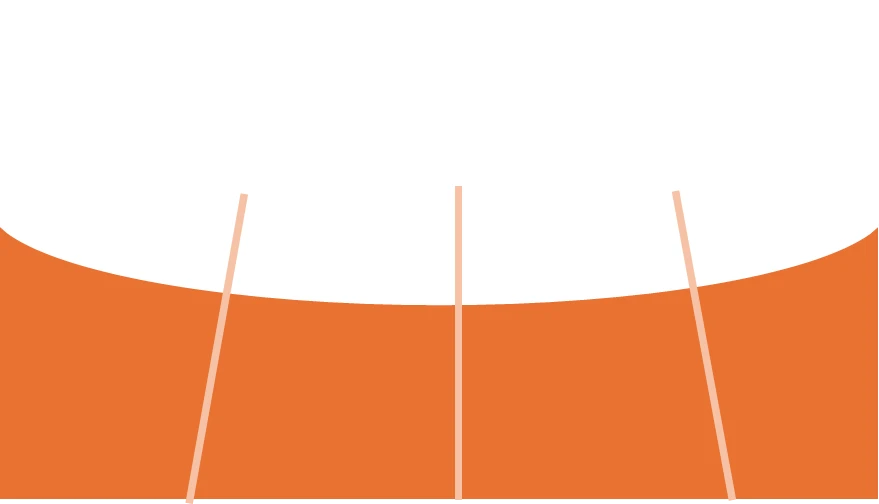
插入三个矩形,垂直放在弧形形状内,全选所有图形(弧形和三个矩形 ),点击【合并形状】-【拆分】,拆分后删除多余部分,弧形形状就被分成了四个小区域,后续用来放图片 。
步骤3:填充多样画面
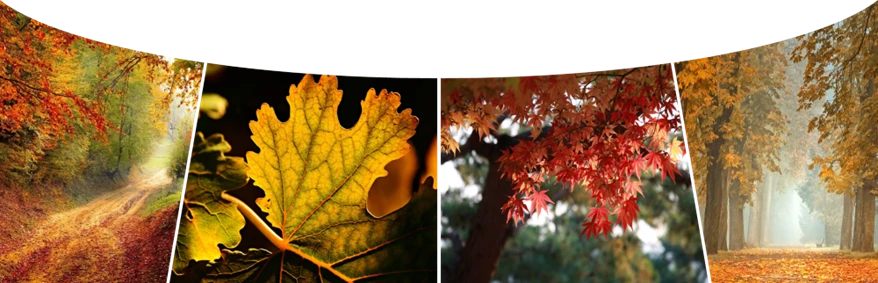
给这四个小区域分别填充不同的秋日图片,比如枫叶特写、林间光影、红叶树、阳光小径等,让每个小区域都有独特画面,形成拼图式的创意效果 。
步骤4:整合与美化
把填充好的图形组合起来(选中后右键【组合】 ),添加简洁文字,像“停车坐爱枫林晚,霜叶红于二月花” ,突出主题,这样打破常规、创意满满的裁剪式排版就搞定啦,瞬间让PPT有趣又吸睛!
技巧总结 & 拓展思路
形状运用:这些排版都离不开基础形状(矩形、椭圆),灵活用【合并形状】里的拆分、剪除等功能,能创造超多独特轮廓,新手多试试就熟啦 。
图片选择:尽量选风格统一的图(比如都用秋日风景),色调、主题一致,排版会更和谐;也可以根据PPT内容换图,旅游、产品展示等场景都能用这些排版思路 。
细节加分:添加渐变、阴影(【形状格式】-【效果】里找),让形状和图片更有质感;文字排版别太随意,和图片区域对齐、留好间距,整体更精致 。
新手小白们,别害怕动手,跟着步骤一步步来,多练习几次,这些排版技巧就能轻松掌握!以后做PPT遇到多图,再也不用发愁,用这些方法让你的PPT从“平淡无奇”变身“视觉盛宴”,快打开PPT去试试吧,期待大家做出超好看的作品哟~
【UPPT.cn】提供 10w+ 高质量精品 PPT、Excel、Word 办公模板,覆盖各类核心工作场景,文件制作快人一步。
🔥PPT模版/AI一键生成/PPT模版制作/ppt背景图片/PPT AI/ppt下载/免费PPT模版/PPT制作技巧/AiPPT/第一ppt/ppt超级市场/演讲PPT/Excel表格/Excel换行/Excel函数公式大全/Excel删除空白行/WORD文档下载/word表格制作/word免费下载/PPT免费模板下载/PPT动画效果/ppt软件/ppt模版🔥/ppt背景图片/ppt 模版下载/PPT模版/ppt 教程/PPT课件/制作PPT/汇报PPT/免费PPT/演讲PPT
👇同款模版点击下方链接获取哦!
🔗https://www.aippt.cn/template/
