

不知道大家有没有考虑过这样一个问题,U盘数据恢复要怎么做?平时我们可能不会轻易遇到u盘删除的数据还能恢复吗这类问题,毕竟u盘并不是我们编辑和操作文件的主战场。但是,想想都会觉得可怕——好不容易准备好的汇报PPT在上台之前不翼而飞,让我和老板面面相觑吗?
所以,时刻注意u盘的安全和u盘内数据的完整,是我们广大电脑用户的必备素养。那么要想快速恢复u盘数据,有哪些好方法?这你可问对人了,本文接下来马上带你体验这5种恢复秘籍,体验过的都说好!

恢复秘籍一、数据蛙恢复专家进行u盘数据恢复
对于第一次进行U盘数据恢复不知道从何入手的新人用户,推荐你一位强力外援——数据蛙恢复专家。数据蛙恢复专家是一款在数据恢复领域风评十分优秀的专业级别恢复软件,收到许多用户的广泛好评,让你在家即可体验媲美机构修复的强大恢复效能。
而且数据蛙恢复专家作为一款u盘数据恢复软件,可以独立选择u盘作为目标位置,这个小巧思给用户提供了许多便利。
想要体验数据蛙恢复专家的强力恢复功能?马上通过官网下载软件,搭配以下图文教程食用更佳:
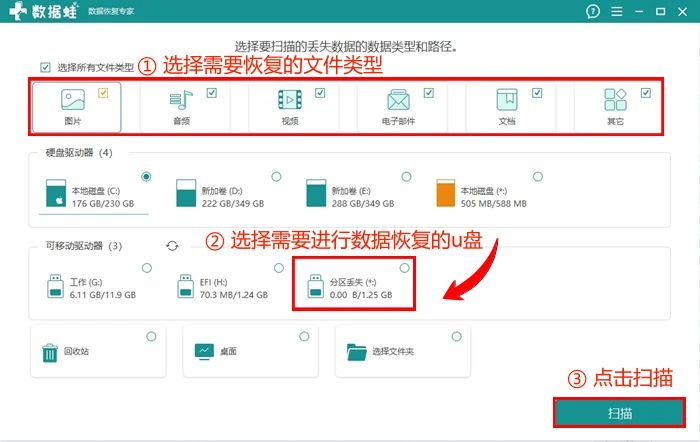
第一步:运行数据蛙恢复专家之后,映入眼帘的首先是软件的主界面,在这里用户需要完成恢复的核心操作:选择需要恢复的文件类型和扫描路径,这两个条件决定了软件深度扫描的范围。
第二步:点击扫描,数据蛙恢复专家一般三到五分钟软件即可完成一次深度扫描。
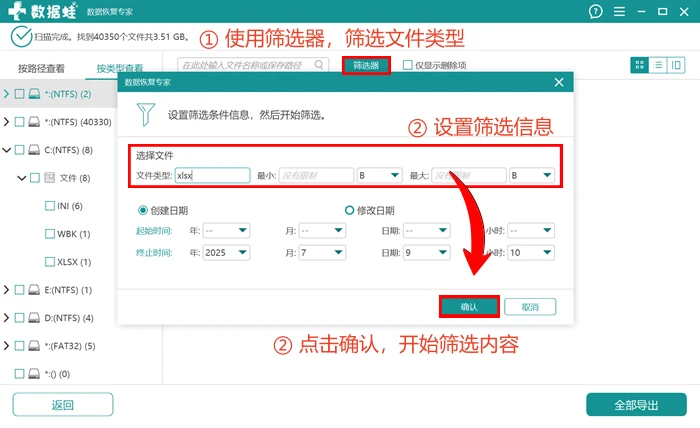
第三步:在扫描结果中,用户可以自由使用筛选器、搜索栏等等工具找到自己需要的文件。体验下来,数据蛙恢复专家的检索功能设置非常人性化。
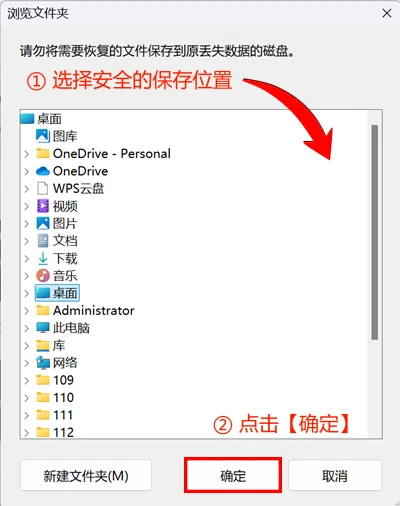
第四步:选定目标文件,最后点击导出按键,就可以将数据保存到你选择的目标位置了。
恢复秘籍二、Windows File Recovery进行u盘数据恢复
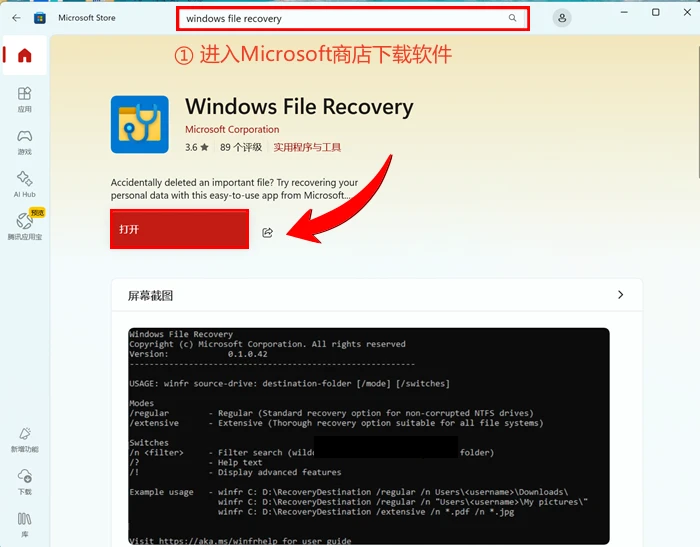
u盘数据误删怎么恢复?还有一款可能很多Windows用户都没有接触过的u盘数据恢复软件,它就是Windows File Recovery。这款软件需要我们使用指令,对一些用户来说有一定的操作难度。
操作步骤:用户首先要通过微软商店获取Windows File Recovery,网上已经有很多通用的恢复指令分享,本文在这里提供以下这种指令给大家:【attrib -h -r -s /s /d X:\.】不要忘记修改“X”为自己的u盘盘符。
恢复秘籍三、借助OneDrive进行u盘数据恢复
OneDrive这个软件名称听起来是不是熟悉又陌生?其实,OneDrive就是微软系统提供的云端备份软件,和Mac系统的iCloud对标。u盘里误删的文件去哪了?摸不着头脑,不如使用提前准备好的云端备份数据来进行恢复。
操作步骤:在桌面双击运行OneDrive,然后快速同步系统自动备份的文件,在软件当中找到丢失u盘数据,连接网络你就可以将这些数据下载回来了。
恢复秘籍四、磁盘检查工具进行u盘数据恢复
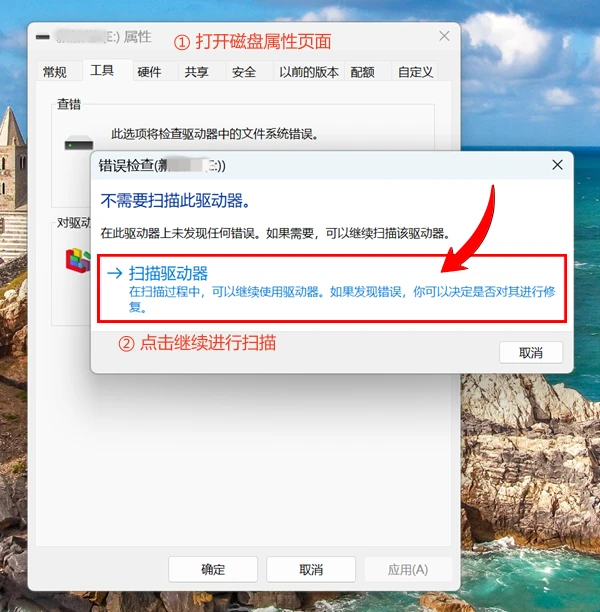
看到这里,你会不会怀疑u盘出现故障,导致了数据的丢失?想知道如何排除u盘故障的可能吗?最便捷的u盘修复软件 就是系统自带的磁盘检查工具,不仅完全免费,而且无须下载。
操作步骤:右键点击u盘图标,点击打开u盘的属性界面。有没有发现这里的属性界面有什么不同?磁盘检查工具就藏在工具栏里,点击检查即可运行。
恢复秘籍五、咨询专业的数据恢复机构进行u盘数据恢复
方法都多多少少试过了,还是没辙?如果真的这么不走运,没关系,我们还可以考虑咨询专业的数据恢复机构,让专业人士帮助我们进行U盘数据恢复。u盘数据恢复多少钱一次?你可以选择大厂下设的维修网点,总之优先选择有保障的恢复机构。
这5种恢复秘籍,你都成功消化了吗?u盘数据恢复的方法的思路是很直白的,没有太大的理解难度。只要按顺序小心操作,一般U盘数据恢复要找回文件的可能性还是很足的。而且我们还向大家介绍了一位强力外援——数据蛙恢复专家,在几乎任何情况下都可以无脑运行,运用深度扫描功能快速得出u盘内可以恢复的文件。
有了这5种恢复秘籍,u盘误删文件如何恢复?怎样修复u盘并恢复数据?下次遇到这种问题不再慌张,还没有掌握的小伙伴记得实操复习哦!
往期推荐:


