
前言:红色字体为建议选项,蓝色为可调整选项(可提升帧率)
每个人配置和游戏运行环境不同,所以就算设置完全相同也可能不会有一样的效果
up能力有限,如果您有更好的建议,请多多指教。
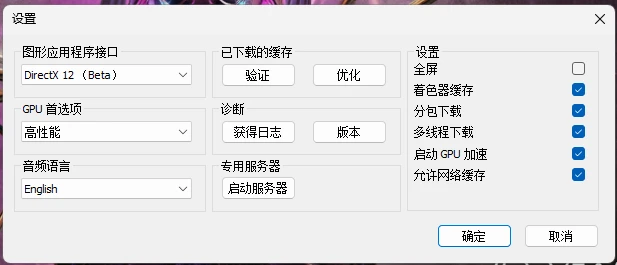
以下所有设置有一个前提:在启动器界面选择dx12(当画面闪烁、游戏莫名崩溃时,可以试试dx11)
(ps:音频语言选择中文会使登录时、游戏中出现中文配音)
一.显示
1.显示模式:
无边框全屏显示:切换至桌面或其他窗口时无黑屏卡顿,需要频繁切换窗口时选择
窗口化:一般用的很少
全屏:优先渲染游戏,切换画面时会黑屏卡顿,但是能小幅度提升游戏帧,不需要频繁切换窗口时选择
2.长宽比:
不合适的比例会使游戏画面变形,自动即可
3.显示分辨率:
全屏和窗口化选项下可调整
4.刷新频率:
全屏选项下可调节
5.垂直同步:
有画面撕裂的情况可开启,一般建议关闭
6.最高帧率:
与显示器刷新率相匹配即可,不推荐不限制(不限制对帧率影响很大)
7.亮度:
一般默认,看个人观感选择即可
8.对比度:
一般默认,看个人观感选择即可
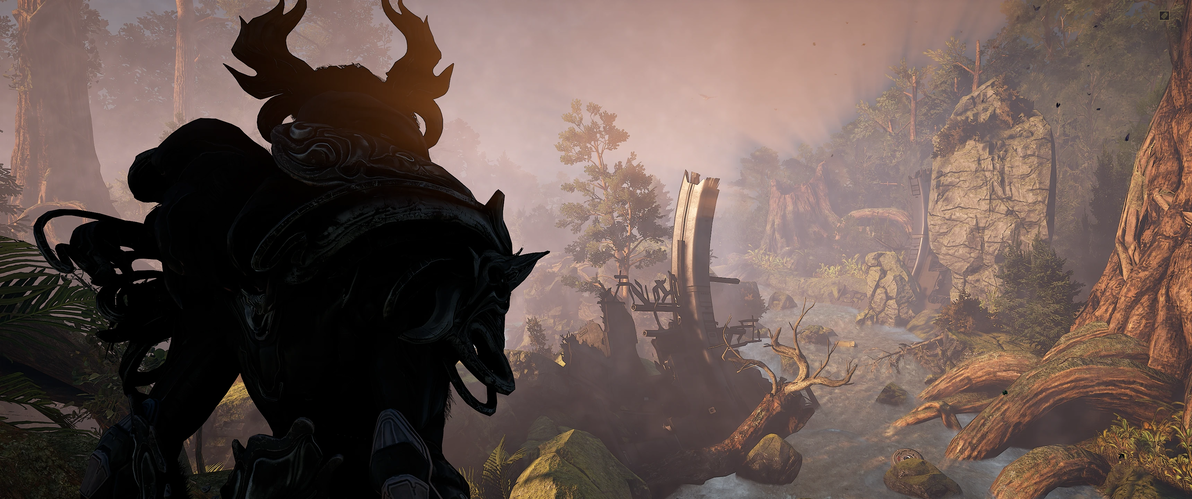
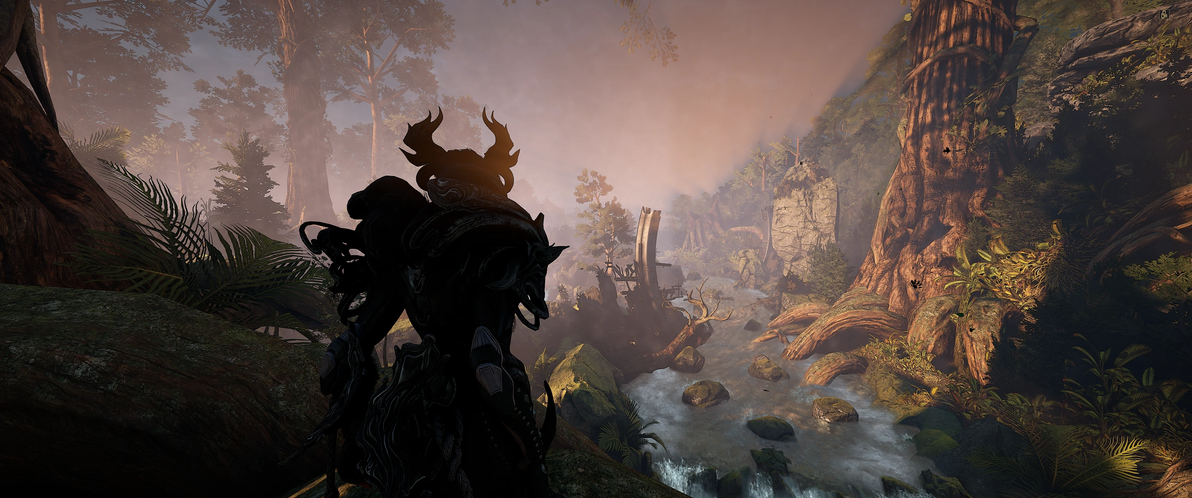
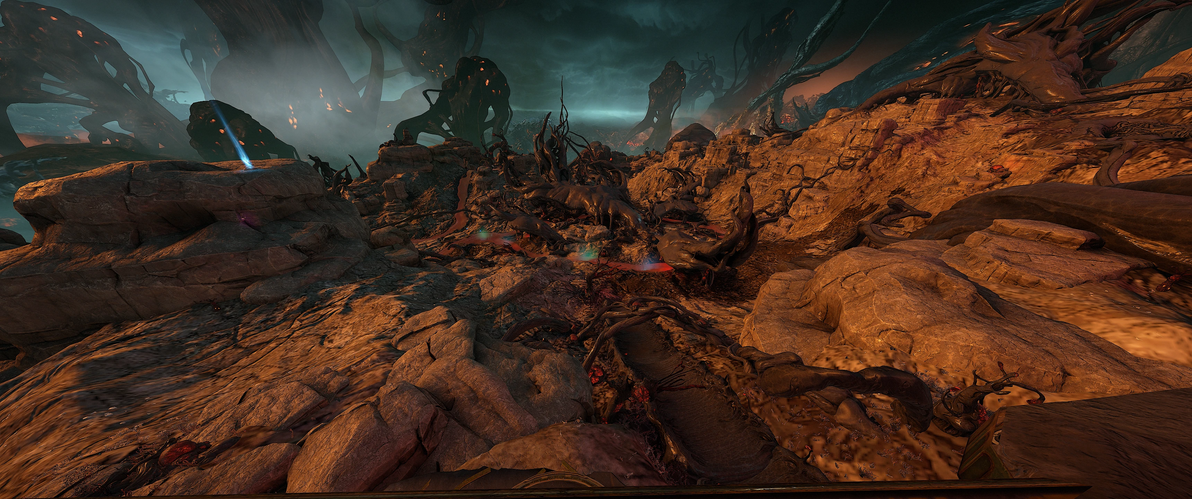
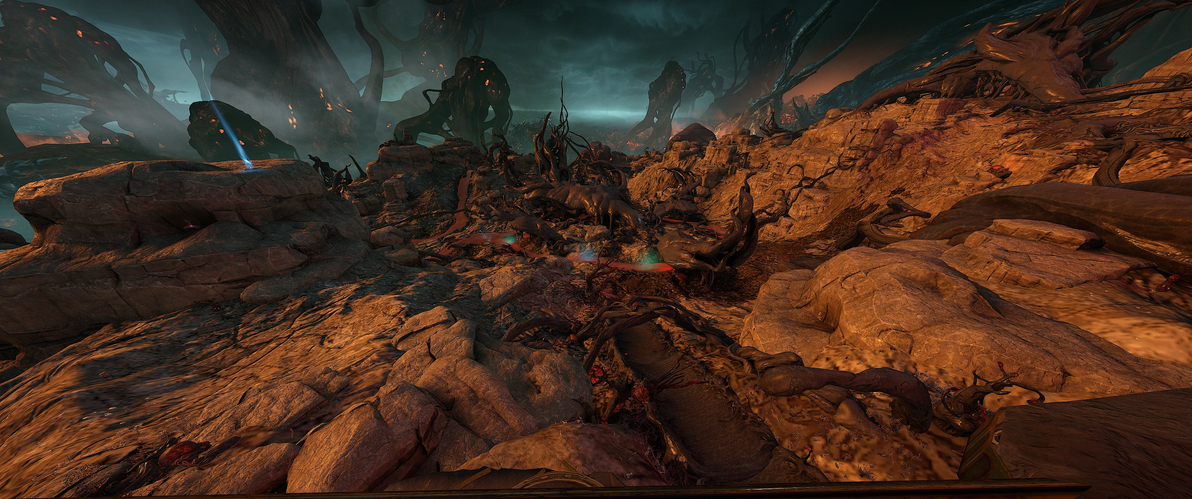
9.视野:
无脑拉到最高即可
下图第一张为“最小”选项,第二张为“最大”选项
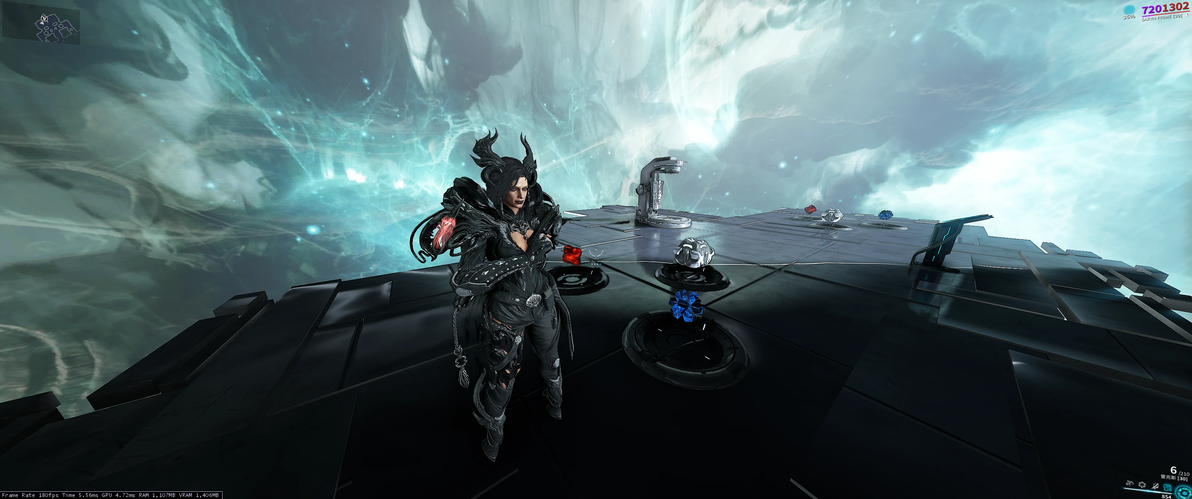
10.显示画面帧数:
显示游戏帧率、电脑资源占用情况以及延迟,开启后于左下角显示,看个人喜好选择即可
二.画质提升
1.采样方式:
DLSS和FSR的本质是降低实时渲染分辨率,节省显卡性能,然后利用ai算法将模糊的低分辨率画面进行优化,提升到原来的分辨率。画面质量排序:不开>DLSS>FSR,配置高就不需要开,配置低或者帧率较低时开启(本质就是以画质换帧率)
三.图形
1.品质预设:
系统自带预设,不需要设置
2.几何品质:
调整画面细节(建议最高,掉帧卡顿时调低)
下图第一张为“低”选项,第二张为“荒诞”选项
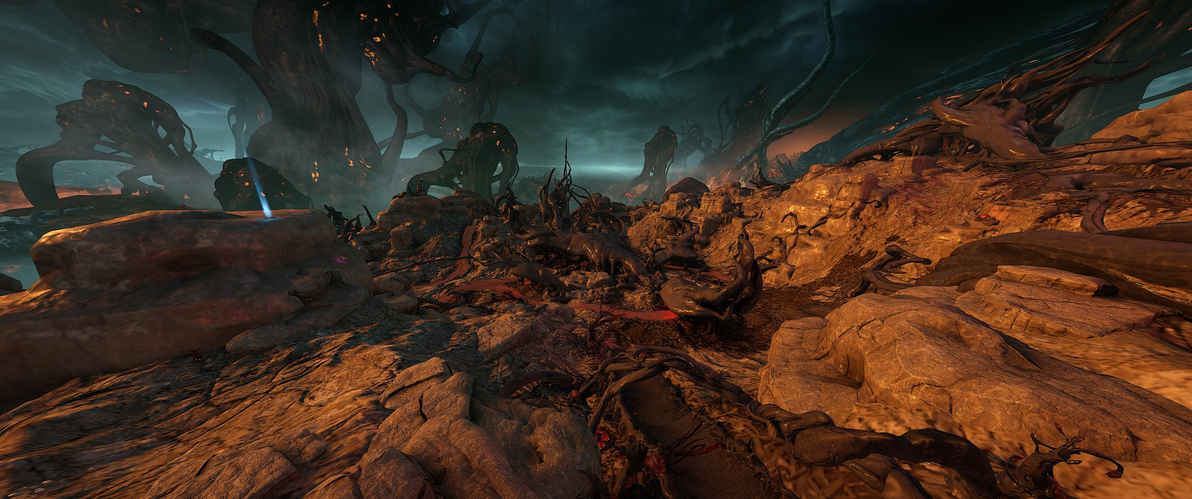
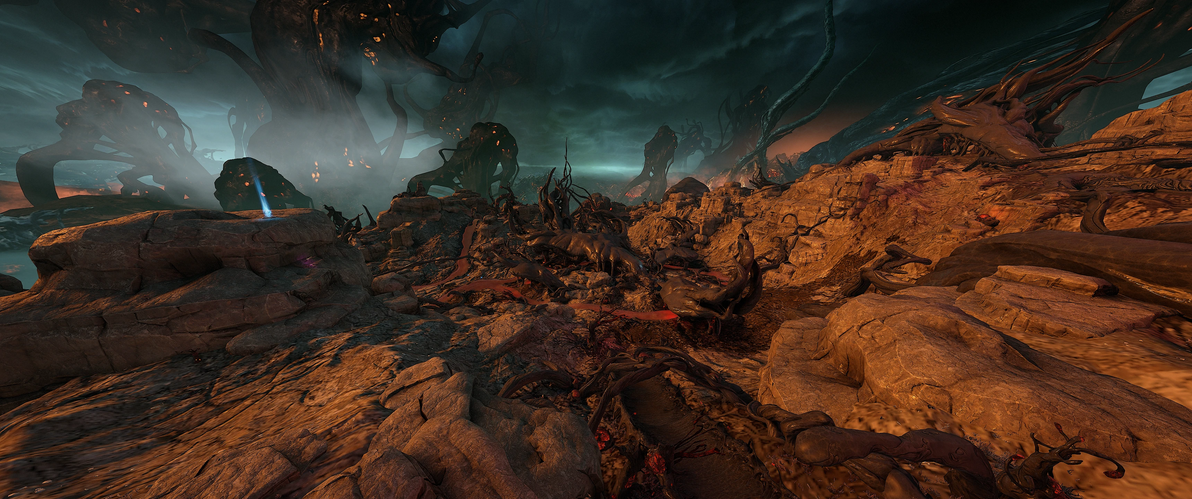
3.阴影质量:
最低的阴影和荒诞的阴影差别很大,对帧率的影响也很大,一般开“中”即可,配置较低时开“低”
下图第一张为“低”选项,第二张为“荒诞”选项
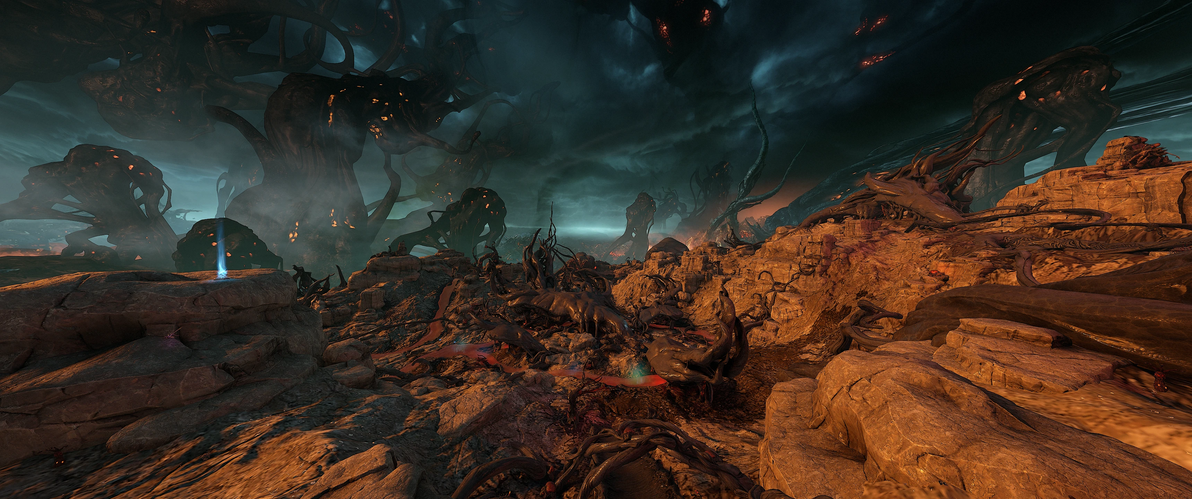
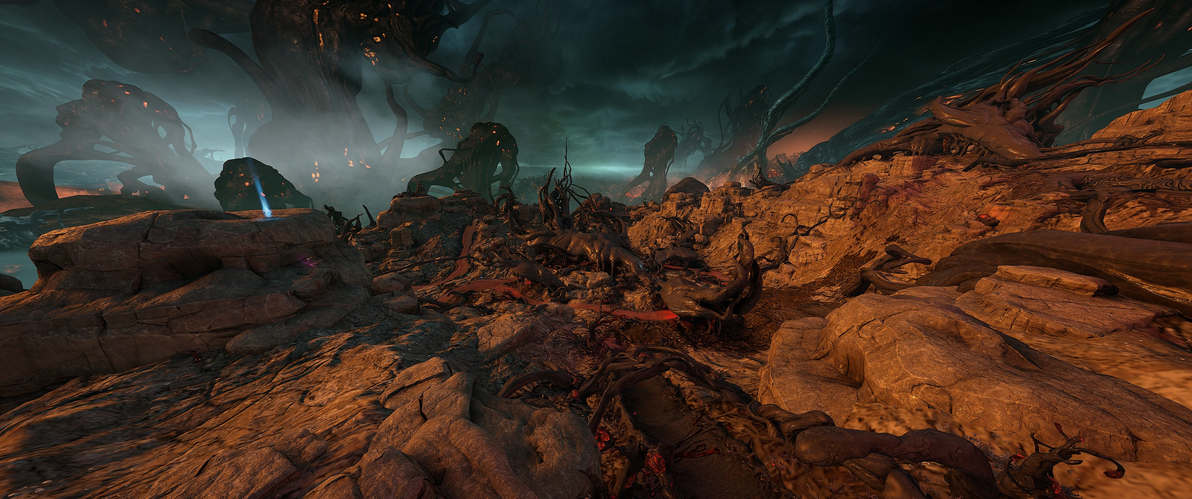
4.材质质量:
这个是模型材质贴图质量(即物体表面纹理),对游戏帧率几乎没有影响,但是对画面影响不小,最高即可
下图第一张为“低”选项,第二张为“高”选项
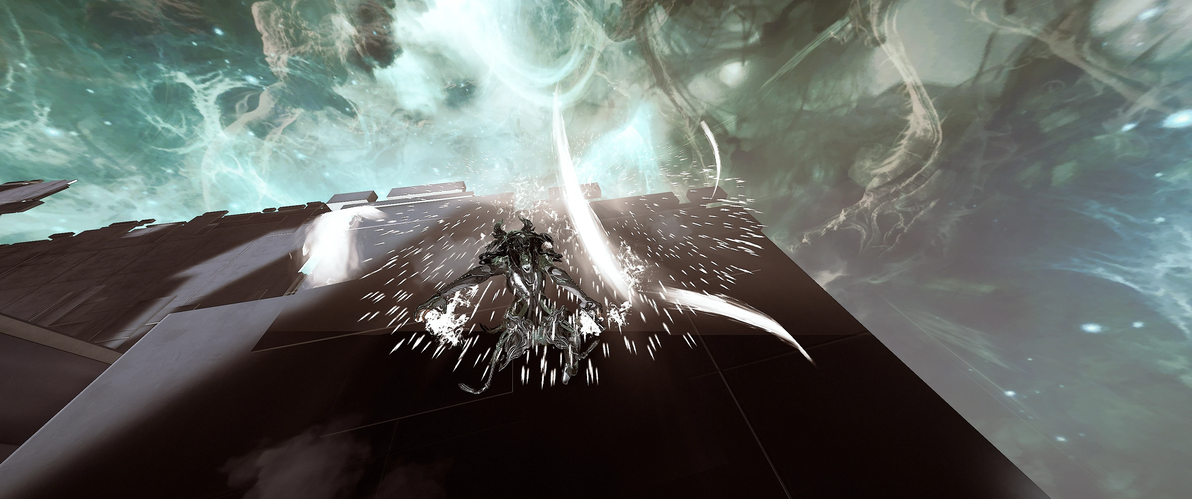
5.粒子系统质量:
控制施放技能时粒子的数量(下图中白色颗粒),有一定的光污染,看个人喜好即可
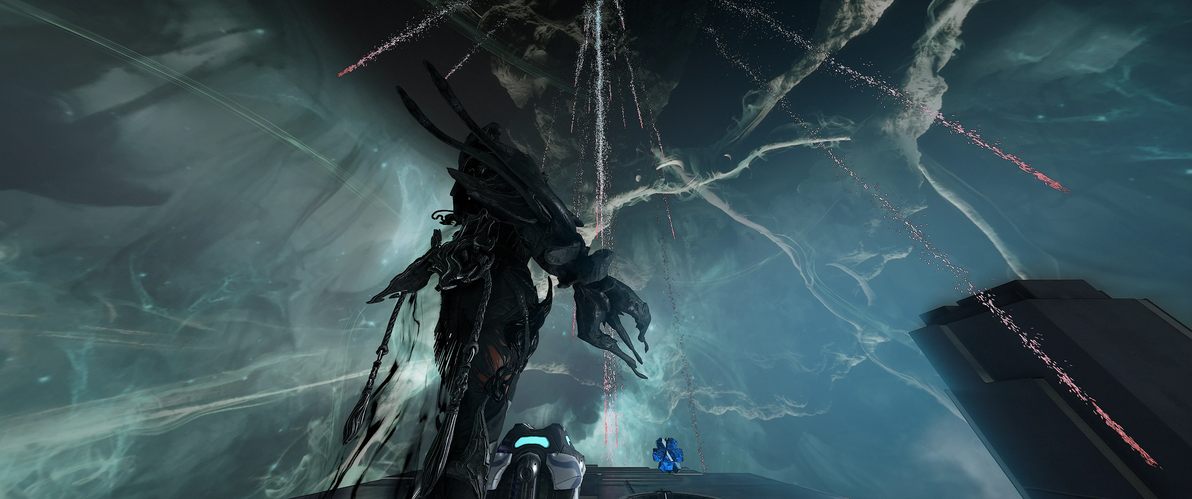
6.GPU粒子品质:
控制武器粒子以及拖影粒子的数量(下图中红蓝颗粒)
一定的光污染,看个人喜好即可
7.抗锯齿:
柔化物体边缘锯齿,效果:TAA>SMAA>FXAA,建议TAA,锐化看个人观感即可(总体还是看个人观感选择),降低可提升一定帧率
8.非等方性过滤:
提升材质贴图衔接质量,最高即可,掉帧或卡顿时调低
9.三线性过滤:
提升材质贴图衔接质量,开启即可
四.高级
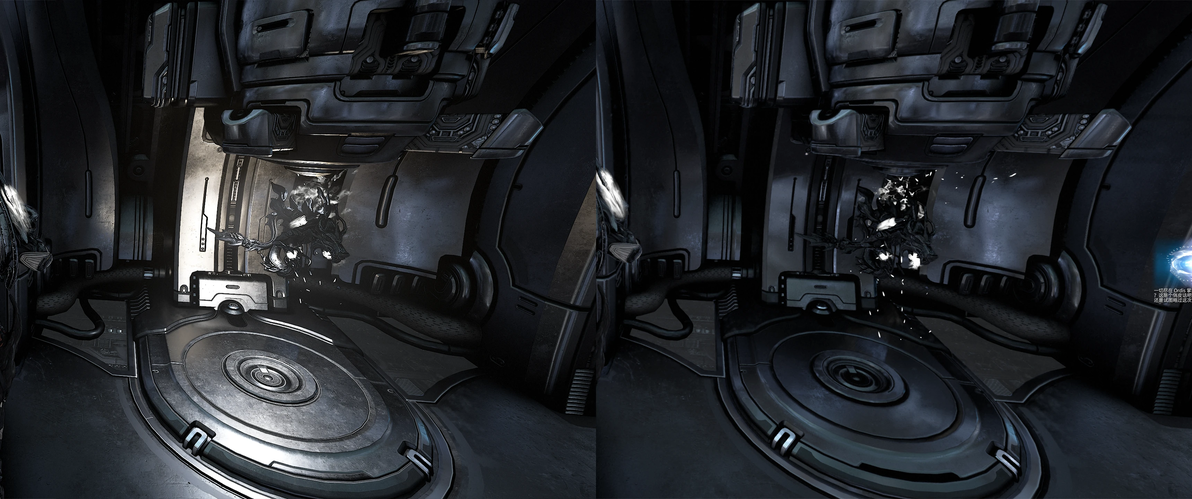
1.动态光源:
看个人观感选择即可,关闭可提升一定的帧率
下图左侧为“开启”选项,右侧为“关闭”选项
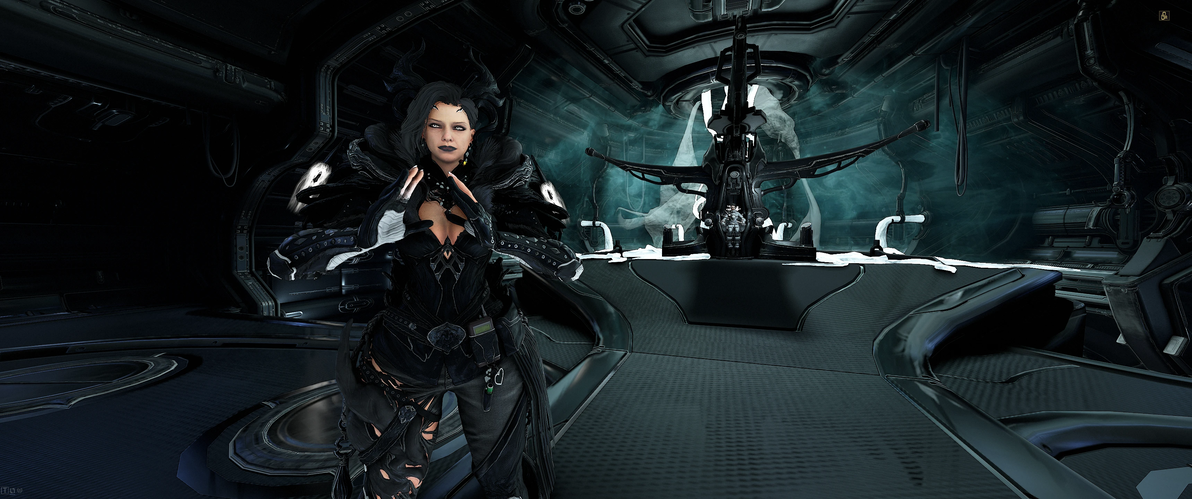
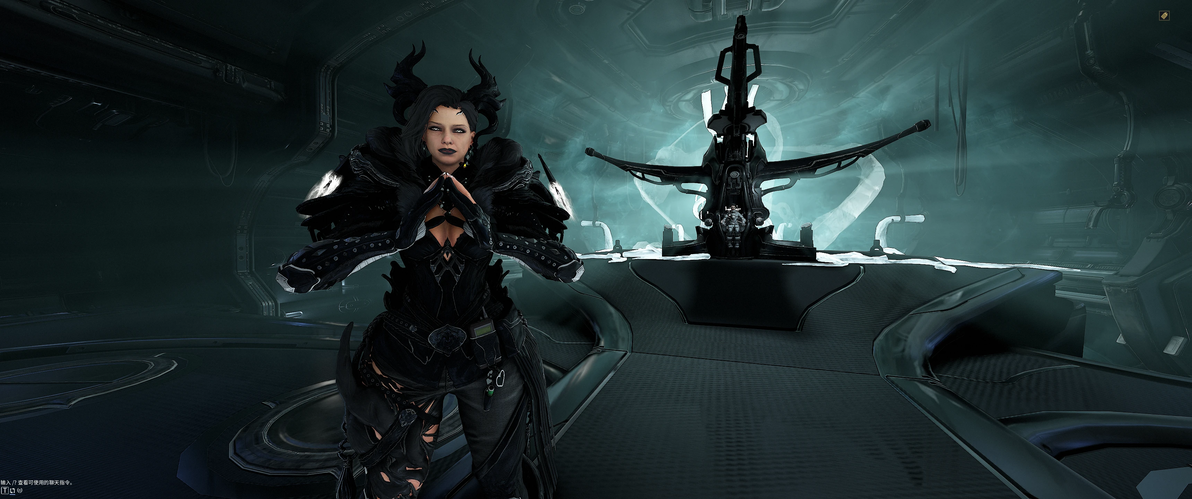
2.体积光照:
光束和光线的雾化效果,即丁达尔效应,看个人观感即可,帧率较低时关闭可提升一定的帧率
下图第一张为“关闭”选项,第二张为“开启”选项
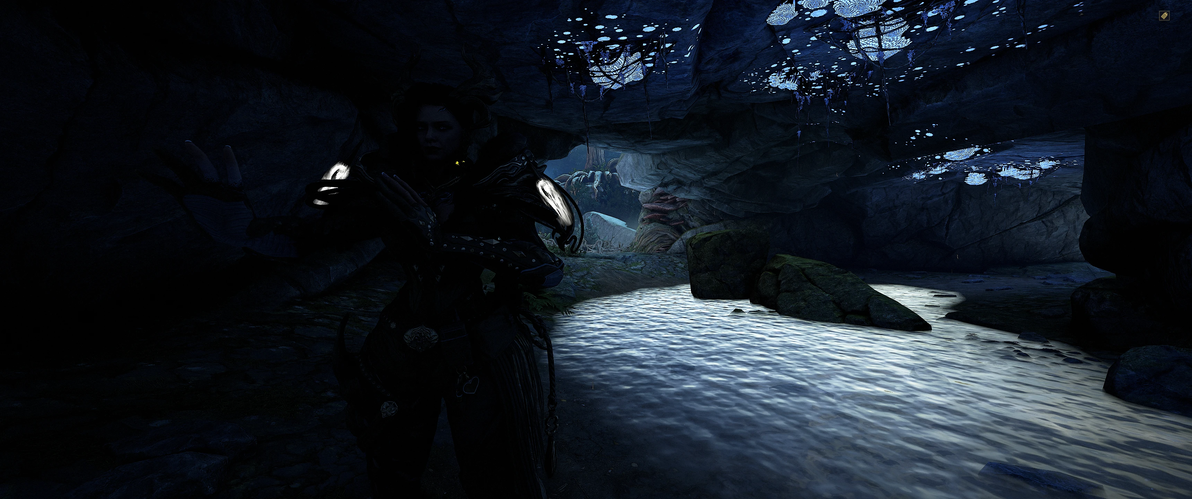
3.局部反射:
增加物体反射效果,对画面影响极大,建议开启,帧率较低时关闭可提升一定的帧率
下图第一张为“关闭”选项,第二张为“开启”选项
4.屏幕空间环境光遮蔽画质:
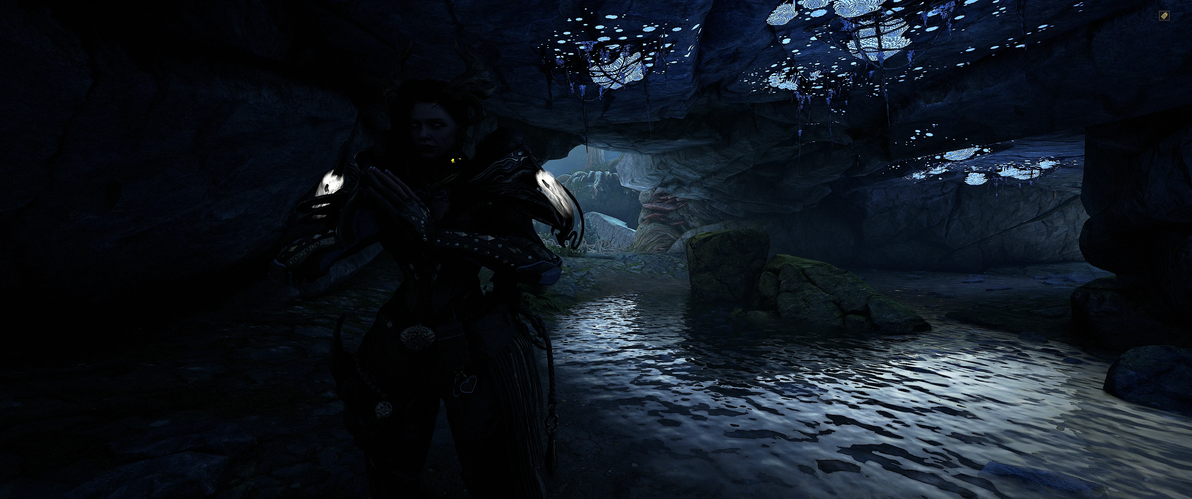
增强空间层次感,强烈推荐开启,配置高就开最高,配置低开最低即可(非常吃电脑配置,如果掉帧卡顿十分严重需关闭)
下图第一张为“关闭”选项,第二张为“极高”选项
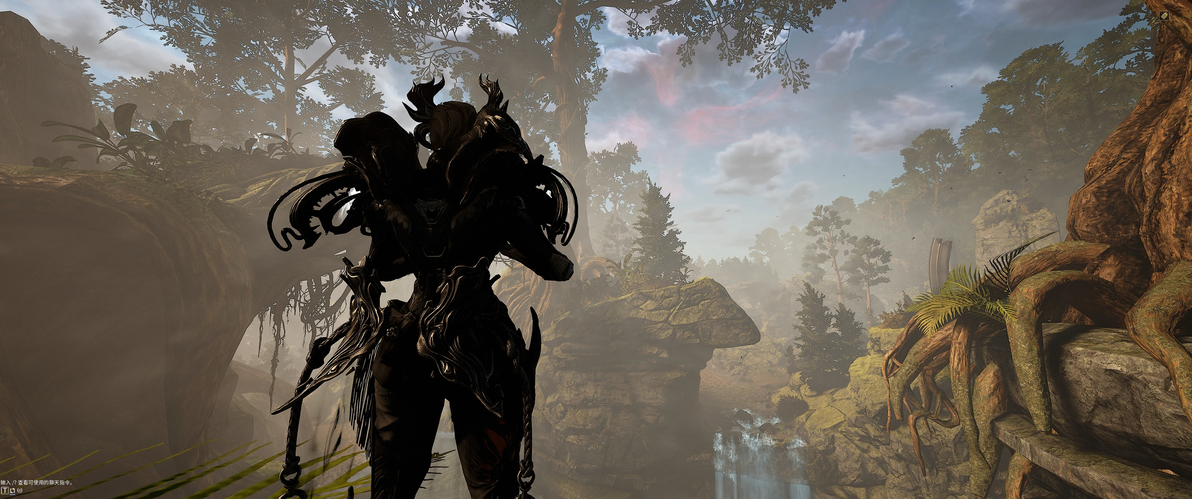
5.体积雾:
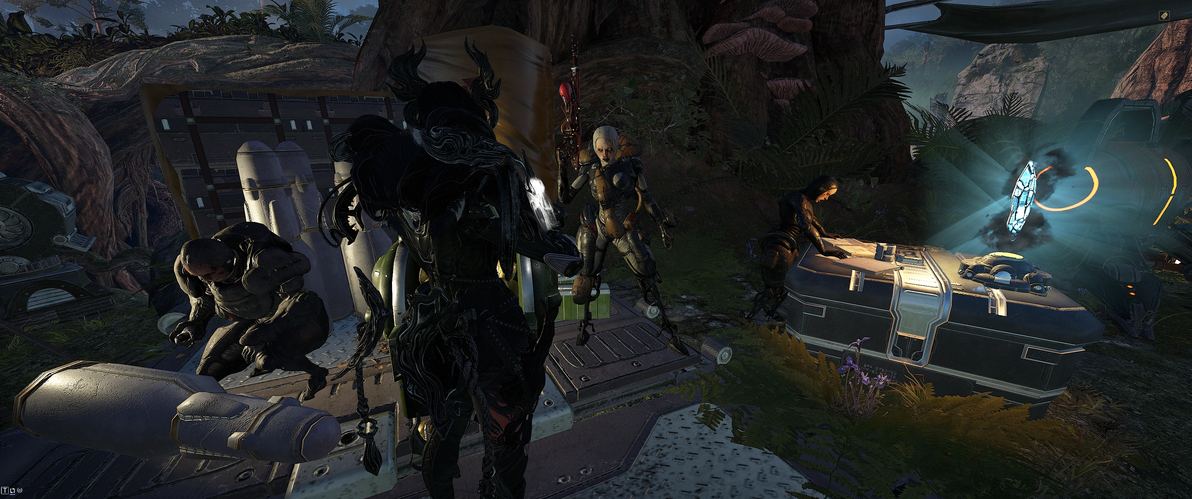
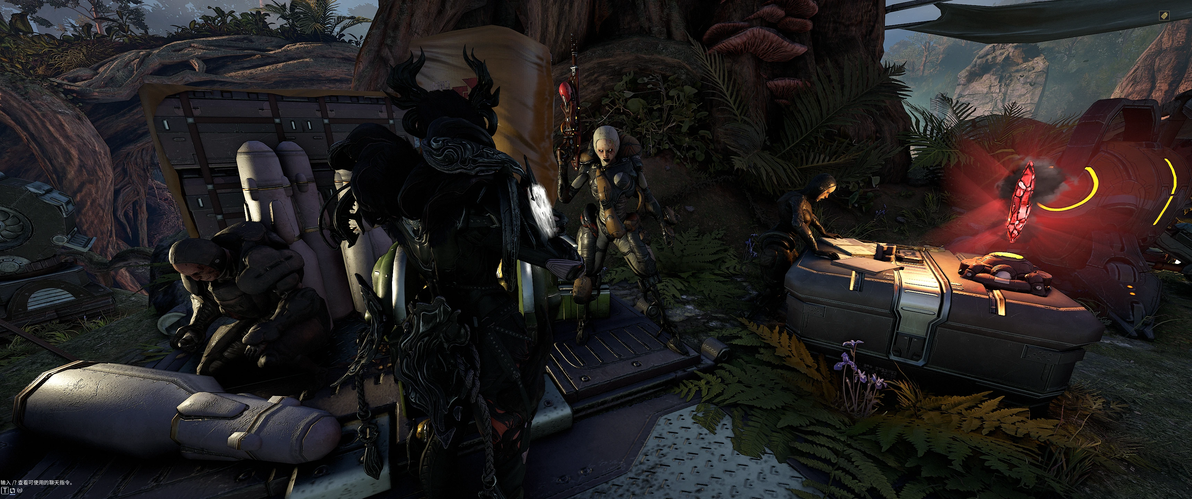
即场景中的雾气,关闭会使画面变得通透,开启后画面会变得雾蒙蒙的,看个人喜好选择即可,关闭可大幅提升帧率
下图第一张为“禁用”选项,第二张为“高”选项
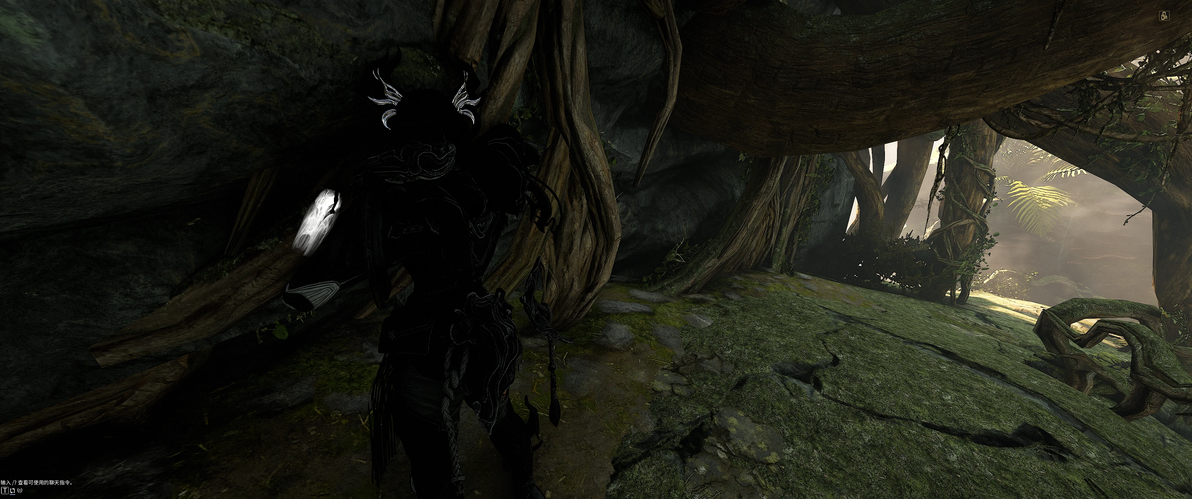
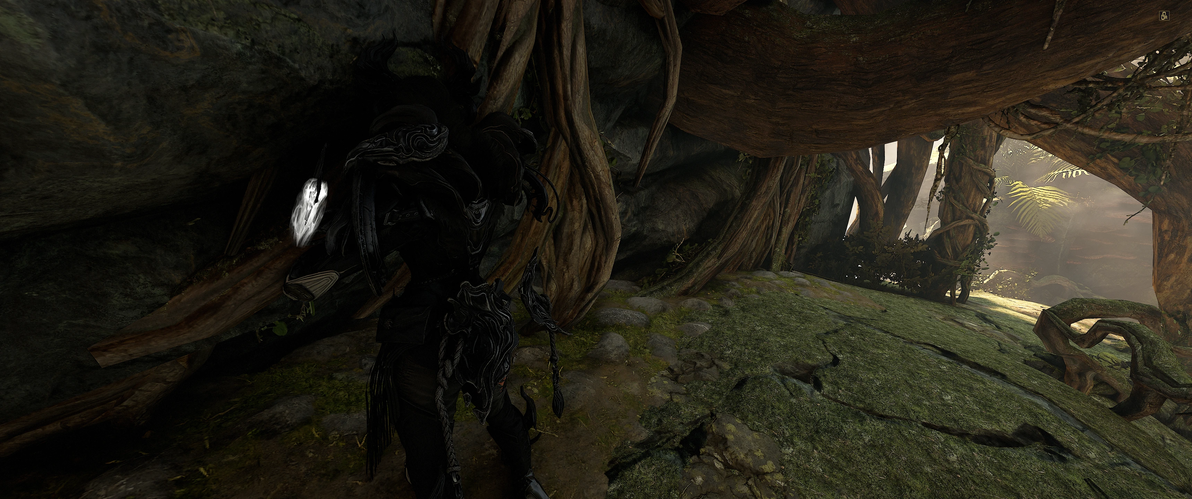
6.高画质着色器:
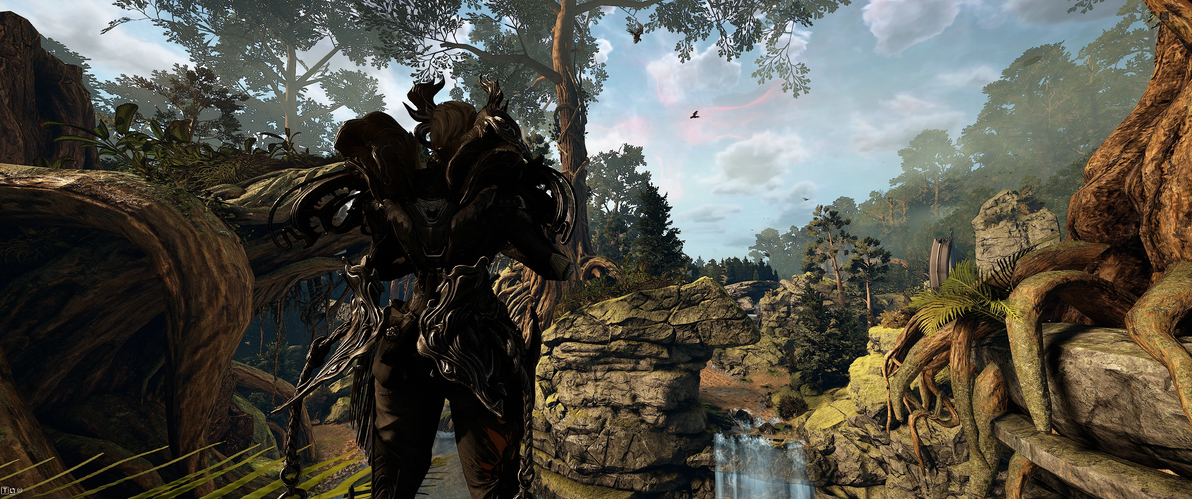
于各个方面提升视觉效果,对画面影响极大,建议开启,关闭可提升一定的帧率(5-10帧左右)
下图第一张为“关闭”选项,第二张为“开启”选项
7.动态模糊:
快速移动时模糊周边环境,这个设置因人而异,有的人开启会晕3D,有的人关闭会晕3D,总之看个人观感选择(帧率低于30帧时,开启可提升一定的帧率)
8.景深:
即虚化背景突出主体,在摄影棚里有更多的调节选项,看个人喜好,关闭可提升一定的帧率
9.失真:
增加类似热浪扭曲的效果,星际暖暖可以开启,(PS:我只知道这个,听说还有其他效果,知道的大佬补充一下),看个人喜好选择即可
10.眩光:
必须开启全屏泛光才可以生效,可在高亮区域增加光晕,看个人喜好选择即可
11.电影颗粒:
增加颗粒噪点,在摄影棚里有专属调节选项(只在摄影棚里生效),看个人喜好选择即可
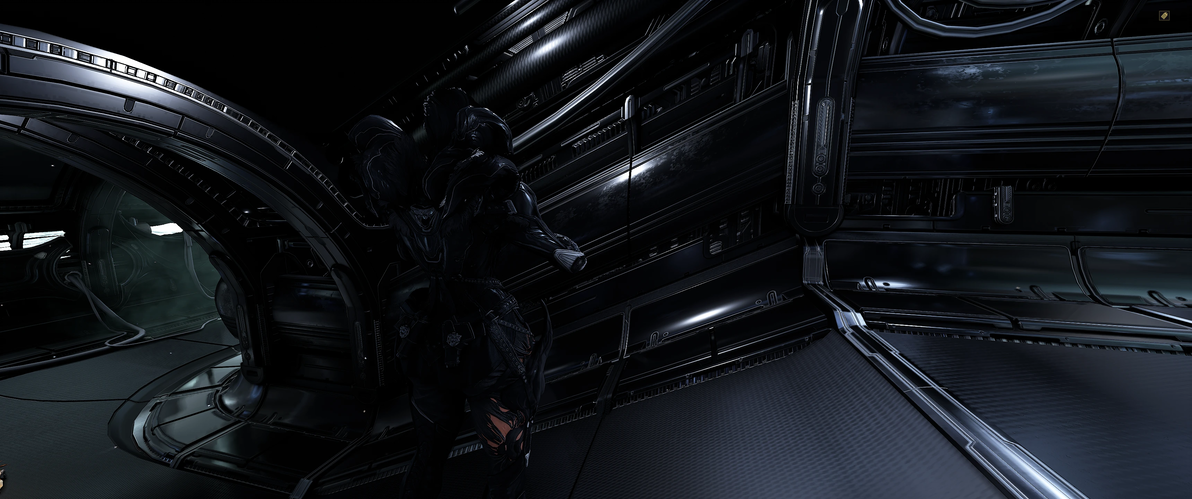
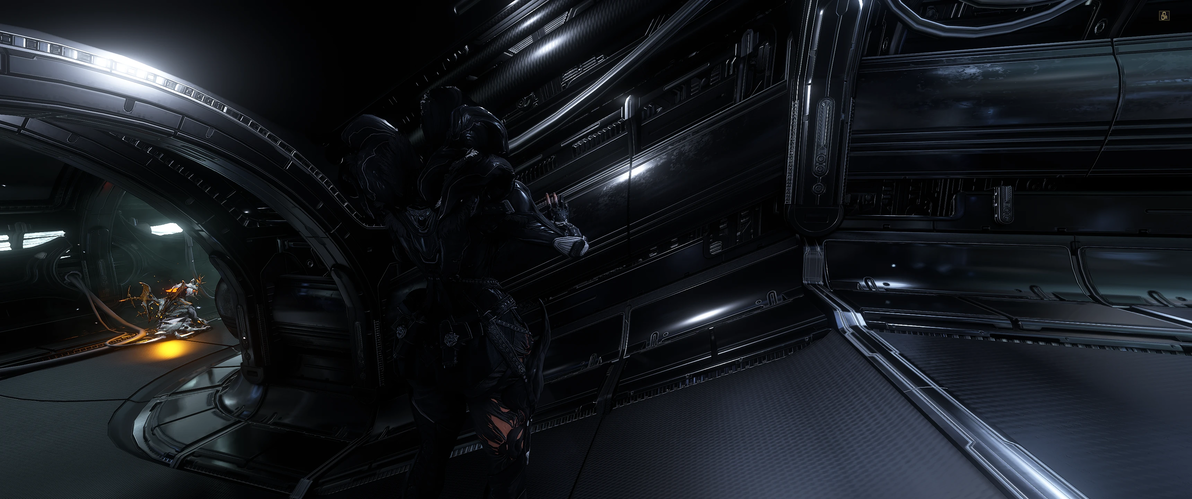
12.全屏泛光:
提升光照亮度,我觉得很晃眼,看个人喜好选择即可
下图第一张为“关闭”选项,第二张为“开启”选项(图二狗子乱入,请忽视)
13.武器元素特效:
开启后根据不同的元素显示不同的特效,看个人喜好选择即可
14.色彩修正:
开启后loki等战甲开技能时画面会微黄,看个人喜好选择即可
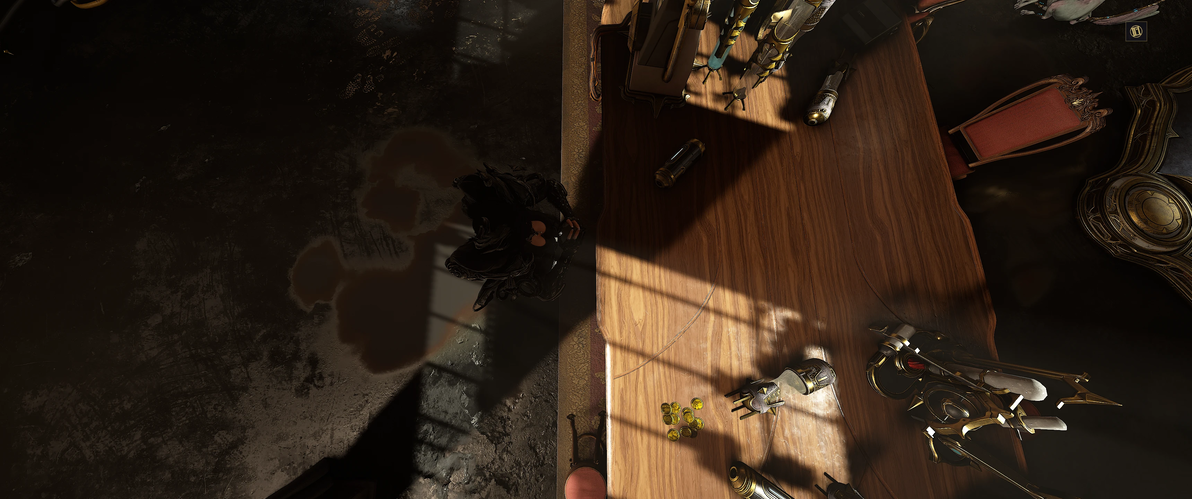
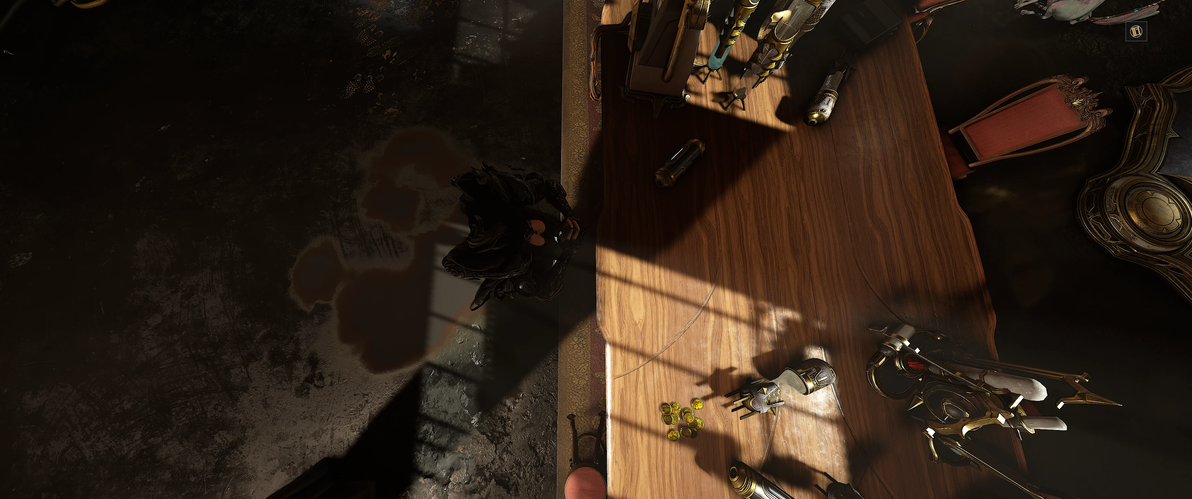
15.接触阴影:
对常规阴影进行补充,使物体和物体之间的阴影更加细腻。关闭可提升一定的帧率。(十分感谢评论区大佬“有种脑干缺失的美”的补充)
下图第一张为“关闭”选项,第二张为“开启”选项
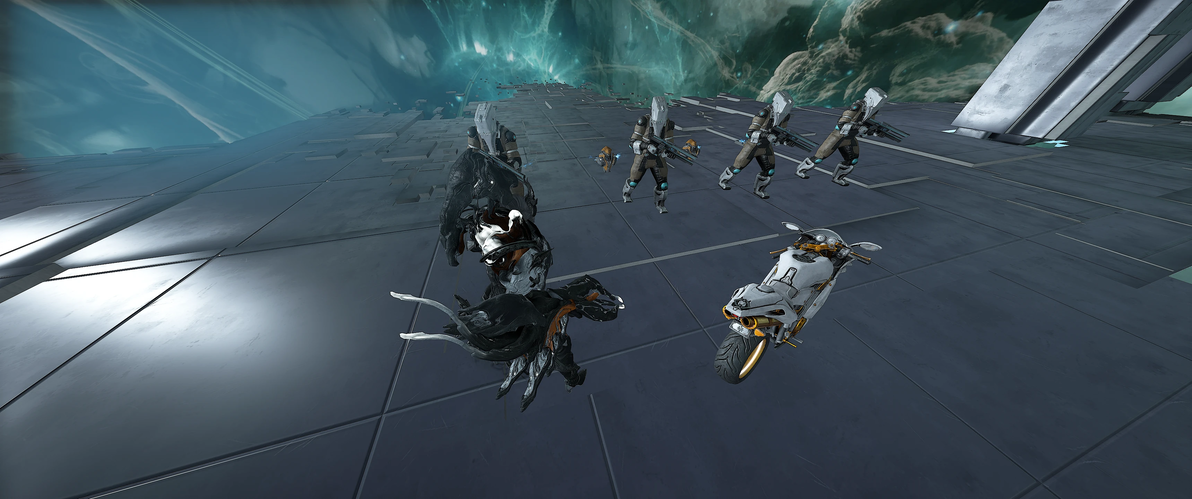
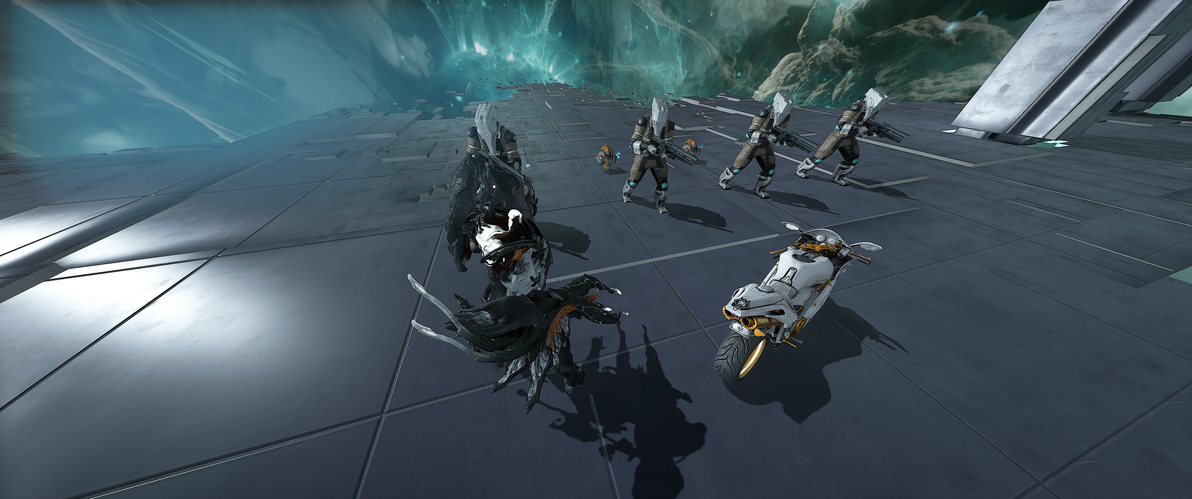
16.角色阴影:
即NPC、敌人、战甲、摩托等各种物体阴影,可增加人物立体感以及场景真实感,建议开启
下图第一张“关闭”为选项,第二张为“开启”选项
17.日光阴影:
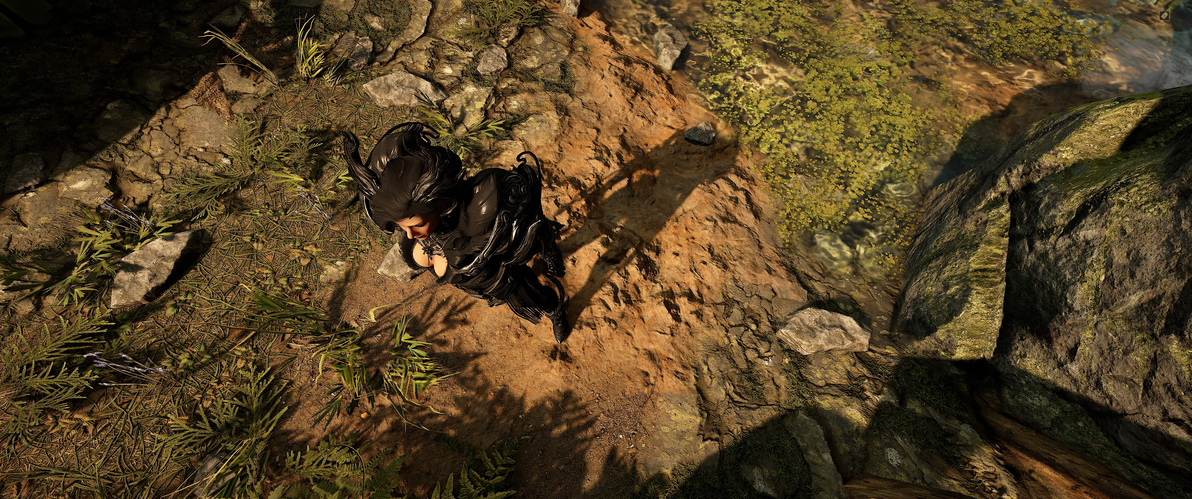
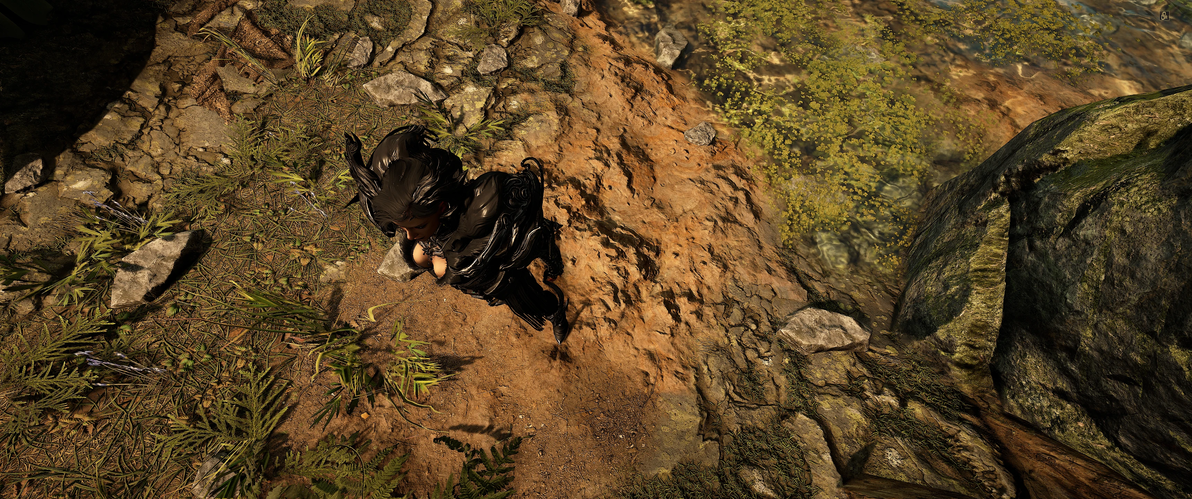
在动态光源开启的情况下,日光阴影开启才有用,看个人喜好选择即可,关闭可提升一定帧率
下图第一张为“关闭”选项,第二张为“开启”选项
18.增强贴花:
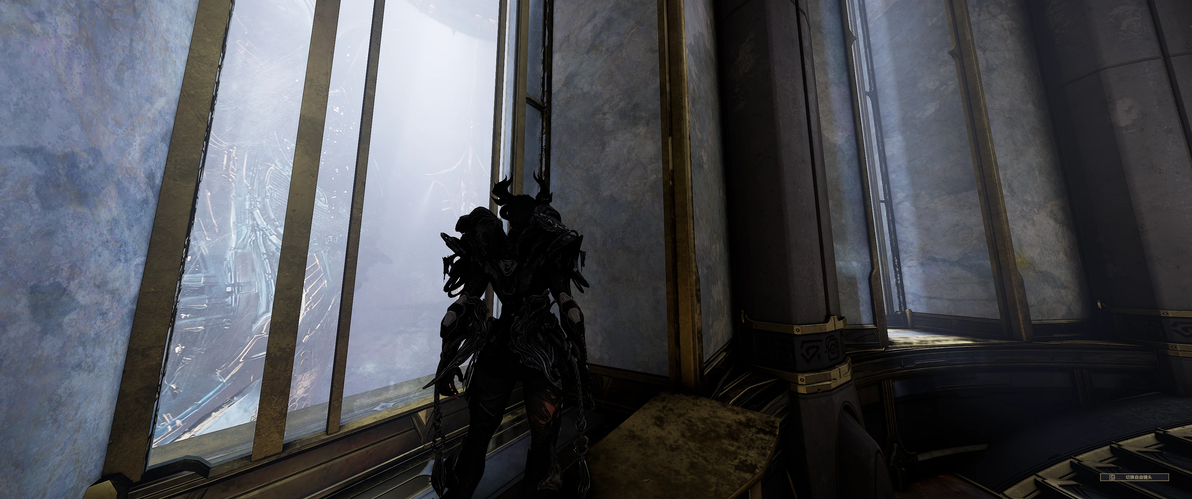
将2D图像图像投影到3D物体表面,与光照交互,能使部分场景更加逼真,增强视觉效果,这个看个人喜好选择即可,关闭可提升一定帧率
下图第一张为“关闭”选项,第二张为“开启”选项
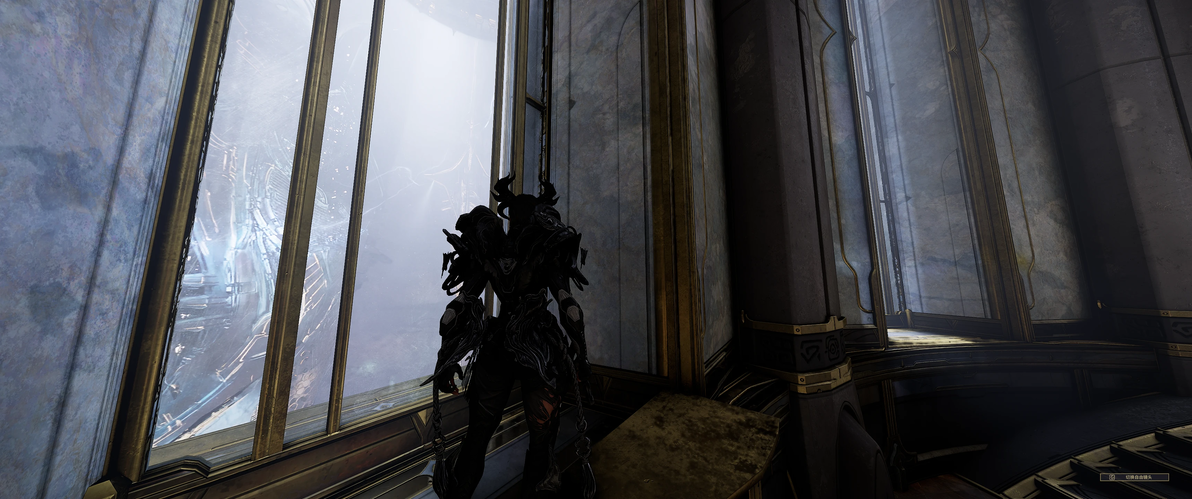
19.动态分辨率:
在显卡性能不足时降低渲染分辨率,以此来维持稳定流畅的帧率,同时会让画面变模糊(就是用画面质量换帧率),帧率低可选择开启
20.减少帧延迟:
此选项可以减少采取行动(例如:武器开火)和在屏幕上看到它(枪口火焰、弹道等)之间的时间,并使游戏响应更快。(ps:这个选项默认关闭,开启后需重启游戏才能生效,这个选项开启垂直同步后可能出现问题),这个选项看个人感觉选择即可。(十分感谢评论区大佬“有种脑干缺失的美”的补充)
