

如今,网络已成为工作、娱乐的核心场景,但随之而来的信息过载、沉迷风险、恶意网站威胁等问题,也让个人和企业面临严峻挑战。如何高效、精准地管控电脑访问的网站,已成为刚需。
虽然网站管控方案多种多样,但是这5种方法亲测有效,一起来看看吧!

方法一:部署专业的软件(如域智盾软件)
适用场景:企业网络管理、学校机房管控、家庭防沉迷(尤其适合多设备统一管理)。
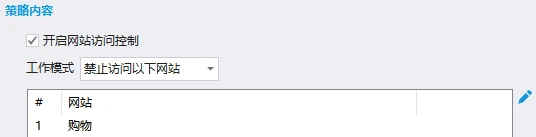
1. 网站黑名单:一键屏蔽恶意/娱乐网站
登录管理后台 → 进入「网址访问控制」模块。点击「添加黑名单」→ 输入需屏蔽的网址(支持通配符)。
选择生效范围(全部终端/特定部门/单个设备)→ 保存设置。被列入黑名单的网站在所有受控设备上无法打开,显示“访问被拒绝”。
2. 灵活的时间控制:分时段开放网络
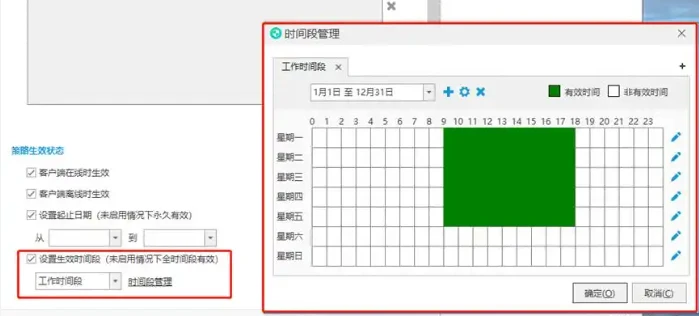
管理员可以设置在特定时间段内限制访问某些网站,比如工作时间内禁止访问社交媒体网站。
3. 实时监控与审计:掌握网络使用动态
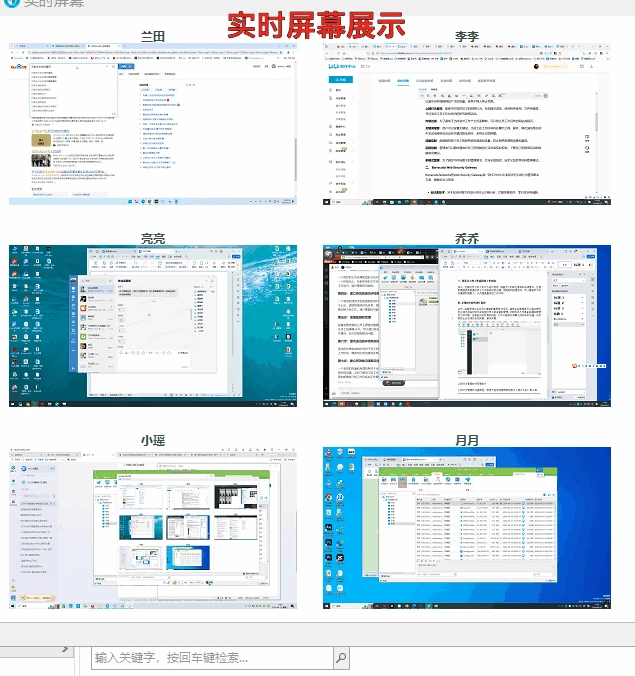
实时屏幕监控:远程查看员工当前屏幕状态、网页浏览情况。
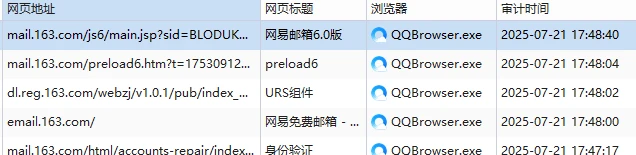
访问日志记录:自动生成Excel报表,记录所有访问的网址、时间、设备IP。
异常报警:当设备尝试访问黑名单网站时,立即向管理员发送弹窗通知。
4. 跨平台兼容性
支持Windows、macOS、Linux系统,且可与域智盾的移动终端管理(MDM)功能联动,管控手机/平板的浏览器访问。
方法2:修改Hosts文件(适合单台电脑)
通过绑定域名与错误IP,使网站无法解析。
以管理员身份打开记事本 → 点击「文件」→「打开」→ 输入 C:\Windows\System32\drivers\etc\hosts。
在文件末尾添加:
127.0.0.1 www.facebook.com
127.0.0.1 www.tiktok.com
保存文件 → 重启浏览器生效。
但是这种方法容易被技术用户修改,且需逐台设备操作。

方法3:路由器级屏蔽(适合家庭/小型办公室)
步骤(以TP-Link路由器为例):
登录路由器管理界面(通常地址为 192.168.1.1)。
进入「行为管理」→「网址过滤」→ 添加需屏蔽的域名。设置生效时间(如全天/特定时段)→ 保存。
一台路由器可管控所有连接设备。但高端功能需路由器支持,且用户可能通过修改DNS绕过。
方法4:浏览器扩展插件(适合个人临时管控)
推荐插件:
Chrome/Edge:BlockSite、StayFocusd(可设置每日访问时长)。
Firefox:LeechBlock NG(支持密码保护,防止自我解除)。
操作:安装插件 → 添加需屏蔽的网址 → 设置密码(可选)→ 启用管控。

方法5:组策略编辑器(仅限Windows专业版/企业版)
按 Win+R 输入 gpedit.msc → 打开组策略编辑器。
导航至:计算机配置 → 管理模板 → Windows组件 → Microsoft Edge → 允许访问特定网站
启用策略 → 添加允许/禁止的网址列表。
注意:此方法仅限制Edge浏览器,且需系统版本支持。
结尾建议
网络管控的本质,是在自由与安全之间找到平衡,无论是以上哪种方法,其核心目标都是让技术服务于人,而非让人被技术束缚。
注意:技术小白,避开组策略/Hosts文件修改,直接使用图形化工具。
责编:付
